Diese Übersetzung wurde maschinell erstellt und noch nicht von einem Menschen überprüft. Sprichst du diese Sprache? Schau es dir an.

Acer Aspire M5-583P-9688 Festplatte austauschen

Collin Steel und
Zuletzt aktualisiert am 31. Jul 2026
Aufrufe: 2068
Statistik anzeigen:
- Letzte 24 Stunden:
- 2
- Letzte 7 Tage:
- 11
- Letzte 30 Tage:
- 59
- Insgesamt:
- 2.068
Kommentare: 0
Es gibt noch keine Kommentare zu dieser Anleitung. Schreibst du den ersten?
Zu den KommentarenAbgeschlossen: 3 4
3 Personen haben diese Anleitung schon erfolgreich absolviert. Du auch?
4 Personen haben diese Anleitung schon erfolgreich absolviert, unter anderem du. Gut gemacht!
Favoriten: 0 1
Diese Anleitung hat noch niemand unter Favoriten gespeichert (und abonniert). Mach du den Anfang!
1 Person hat diese Anleitung als Favorit gespeichert (und abonniert) – du!
Einleitung
Zu Schritt 1 der Anleitung ↓Diese Anleitung zeigt dir, wie du die Festplatte eines Acer 583P-9688 ausbaust und ersetzt.
Was du brauchst


-
-
-
Entferne die 18 markierten Schrauben (2,12 mm) mit einem Kreuzschlitz-Schraubendreher der Größe #1.
 Frag FixBot
-
-
-
-
Fahre mit dem Spudger langsam am Rand entlang, beginnend an der markierten Stelle, um die Abdeckung unten abzuheben.
-
-
-
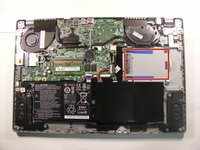
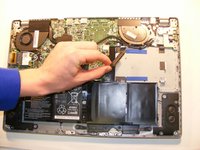
Um das Festplattenlaufwerk auszubauen, nimm es vorsichtig aus den Halterungen. Sobald du es aus den Halterungen gelöst hast, ziehe den Stecker vom Festplattenlaufwerk ab.
-
-


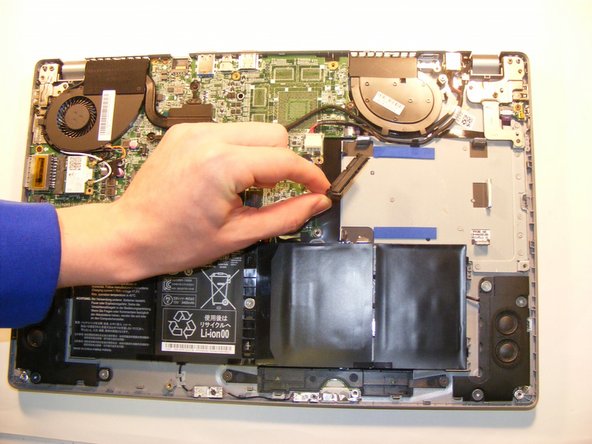
Um dein Gerät wieder zusammenzubauen, folge den Schritten dieser Anleitung in umgekehrter Reihenfolge.
Rückgängig: Ich habe diese Anleitung nicht absolviert.
3 weitere Personen haben diese Anleitung absolviert.

Team

University of Alabama, Team S1-G4, Bedsole Spring 2018 Mitglied von University of Alabama, Team S1-G4, Bedsole Spring 2018
UA-BEDSOLE-S18S1G4
4 Mitglieder
60 Anleitungen geschrieben
