Diese Übersetzung wurde maschinell erstellt und noch nicht von einem Menschen überprüft. Sprichst du diese Sprache? Schau es dir an.

Acer Aspire M5-583P-9688 Lüfter austauschen

Jarrett Tuggle und
Zuletzt aktualisiert am 31. Jul 2026
Aufrufe: 844
Statistik anzeigen:
- Letzte 24 Stunden:
- 3
- Letzte 7 Tage:
- 16
- Letzte 30 Tage:
- 54
- Insgesamt:
- 844
Kommentare: 0
Es gibt noch keine Kommentare zu dieser Anleitung. Schreibst du den ersten?
Zu den KommentarenAbgeschlossen: 2 3
2 Personen haben diese Anleitung schon erfolgreich absolviert. Du auch?
3 Personen haben diese Anleitung schon erfolgreich absolviert, unter anderem du. Gut gemacht!
Favoriten: 0 1
Diese Anleitung hat noch niemand unter Favoriten gespeichert (und abonniert). Mach du den Anfang!
1 Person hat diese Anleitung als Favorit gespeichert (und abonniert) – du!
Einleitung
Zu Schritt 1 der Anleitung ↓In dieser Anleitung erfährst du, wie du den aktuellen Lüfter deines Acer Aspire M5 entfernst. Anschließend kannst du die Schritte in umgekehrter Reihenfolge ausführen, um einen neuen Lüfter einzubauen.
Was du brauchst


-
-
-
Entferne alle 18 markierten Schrauben (2,12 mm) mit einem Kreuzschlitz-Schraubendreher #1.
 Frag FixBot
-
-
-
Fahre mit dem Spudger langsam und vorsichtig um das Gerät herum, um die Bodenabdeckung vom Gerät zu hebeln.
-
-
-
-
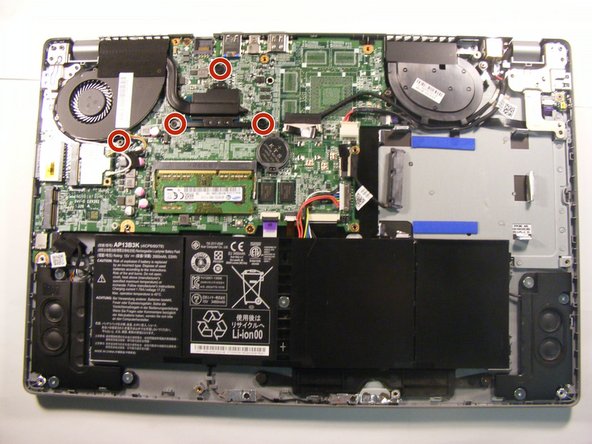
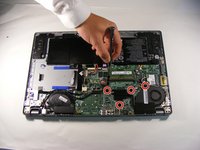
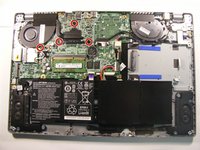
Entferne die vier markierten Schrauben (2,31 mm) mit einem Kreuzschlitz-Schraubendreher der Größe #1.
-
-
-
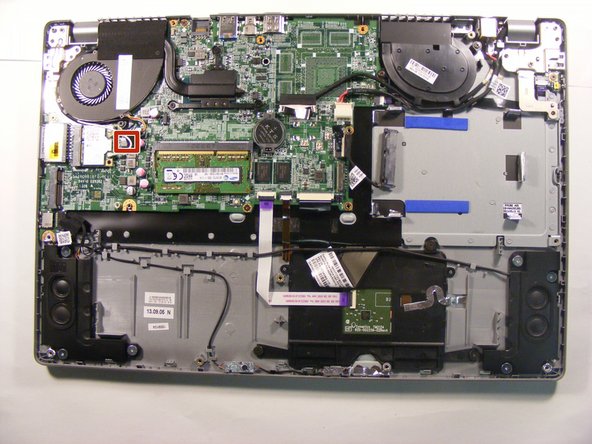
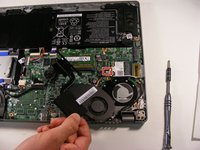
Nachdem die Schrauben entfernt wurden, musst du das Kabel vom Motherboard abziehen, das durch das rote Rechteck markiert ist. Sobald es abgezogen ist, kannst du den Lüfter vollständig entfernen.
-
-



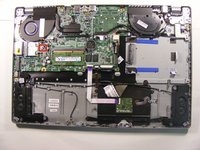
Um dein Gerät wieder zusammenzubauen, folge den Schritten dieser Anleitung in umgekehrter Reihenfolge.
Rückgängig: Ich habe diese Anleitung nicht absolviert.
2 weitere Personen haben diese Anleitung absolviert.

Team

University of Alabama, Team S1-G4, Bedsole Spring 2018 Mitglied von University of Alabama, Team S1-G4, Bedsole Spring 2018
UA-BEDSOLE-S18S1G4
4 Mitglieder
60 Anleitungen geschrieben
