Diese Übersetzung wurde maschinell erstellt und noch nicht von einem Menschen überprüft. Sprichst du diese Sprache? Schau es dir an.

Acer Aspire V5-122P-0468 Akku austauschen

Nat McCormick und
Zuletzt aktualisiert am 31. Jul 2026
Aufrufe: 11.544
Statistik anzeigen:
- Letzte 24 Stunden:
- 1
- Letzte 7 Tage:
- 7
- Letzte 30 Tage:
- 46
- Insgesamt:
- 11.544
Kommentare: 2
1 Kommentar zu Schritten, 1 Kommentar zur Anleitung.
Zu den KommentarenAbgeschlossen: 4 5
4 Personen haben diese Anleitung schon erfolgreich absolviert. Du auch?
5 Personen haben diese Anleitung schon erfolgreich absolviert, unter anderem du. Gut gemacht!
Favoriten: 0 1
Diese Anleitung hat noch niemand unter Favoriten gespeichert (und abonniert). Mach du den Anfang!
1 Person hat diese Anleitung als Favorit gespeichert (und abonniert) – du!
Einleitung
Zu Schritt 1 der Anleitung ↓Wenn dein Akku nicht mehr vollständig lädt, sich schnell entlädt oder eine ungenaue Akkuanzeige aufweist, ist dies ein passender Austausch. Trenne vor Beginn dieser Anleitung die Stromversorgung vom Laptop.
Was du brauchst
Werkzeuge
-
Spudger4.9
-


-
-
-
Entferne die neun 4 mm Schrauben mit einem PH0-Schraubendreher.
-
Entferne die zwei 6 mm Schrauben mit einem PH0-Schraubendreher.
 Frag FixBot
-
-
-
Entferne die schwarze Gummilasche auf der Rückseite des Computers.
-
Entferne die 4 mm lange Schraube, die sich unter der schwarzen Lasche verbirgt, mit einem PH0-Schraubendreher.
-
-
-
-
Drehe den Computer um, sodass die Scharniere von dir weg zeigen.
-
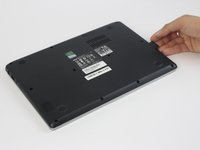
Suche das schwarze Kunststoffteil im SD-Kartenschacht an der rechten Seite des Computers.
-
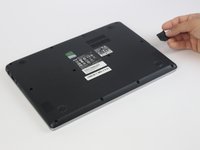
Entferne das Kunststoffteil, indem du es aus dem SD-Kartenschacht herausziehst.
-
-
-
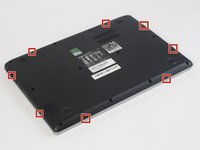
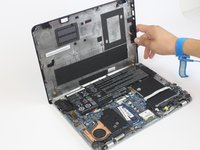
Führe an diesen acht Stellen einen Spudger ein, um die Kunststofflaschen aus der Gehäuseabdeckung zu lösen, und heble sie auseinander.
-
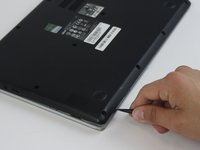
Fahre mit dem Spudger um den gesamten Rand der Abdeckung herum fort.
-
-
-
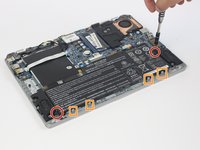
Entferne die zwei 4-mm-Schrauben mit einem PH0-Schraubendreher.
-
Drücke die Laschen, die den Akku halten, mit einem Spudger nach unten.
-
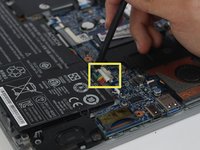
Trenne den Akkustecker mit einem Spudger vom Motherboard.
-
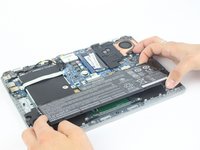
Ziehe den Akku nach oben und weg vom Laptop, um ihn zu entfernen.
-
-






Um dein Gerät wieder zusammenzubauen, folge den Schritten dieser Anleitung in umgekehrter Reihenfolge.
Rückgängig: Ich habe diese Anleitung nicht absolviert.
4 weitere Personen haben diese Anleitung absolviert.

Team

USF Tampa, Team S16-G1, Boczar Spring 2018 Mitglied von USF Tampa, Team S16-G1, Boczar Spring 2018
USFT-BOCZAR-S18S16G1
5 Mitglieder
60 Anleitungen geschrieben
