Diese Übersetzung wurde maschinell erstellt und noch nicht von einem Menschen überprüft. Sprichst du diese Sprache? Schau es dir an.

Acer Aspire V5-122P-0468 Display ersetzen

Nat McCormick und
Zuletzt aktualisiert am 31. Jul 2026
Aufrufe: 1747
Statistik anzeigen:
- Letzte 24 Stunden:
- 2
- Letzte 7 Tage:
- 14
- Letzte 30 Tage:
- 59
- Insgesamt:
- 1.747
Kommentare: 1
1 Kommentar zu Schritten.
Abgeschlossen: 2 3
2 Personen haben diese Anleitung schon erfolgreich absolviert. Du auch?
3 Personen haben diese Anleitung schon erfolgreich absolviert, unter anderem du. Gut gemacht!
Favoriten: 0 1
Diese Anleitung hat noch niemand unter Favoriten gespeichert (und abonniert). Mach du den Anfang!
1 Person hat diese Anleitung als Favorit gespeichert (und abonniert) – du!
Einleitung
Zu Schritt 1 der Anleitung ↓Wenn das Display deines Acer Aspire V5-122P-0468 Laptops nicht funktioniert, befolge diese Anleitung, um es selbst zu ersetzen.
Was du brauchst
Werkzeuge
-
Spudger4.9
-


-
-
-
Entferne die neun 4 mm Schrauben mit einem PH0-Schraubendreher.
-
Entferne die zwei 6 mm Schrauben mit einem PH0-Schraubendreher.
 Frag FixBot
-
-
-
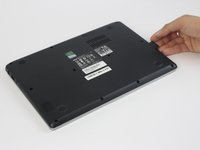
Entferne die schwarze Gummilasche auf der Rückseite des Computers.
-
Entferne die 4 mm lange Schraube, die sich unter der schwarzen Lasche verbirgt, mit einem PH0-Schraubendreher.
-
-
-
Drehe den Computer um, sodass die Scharniere von dir weg zeigen.
-
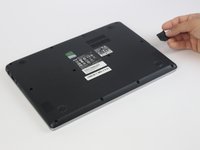
Suche das schwarze Kunststoffteil im SD-Kartenschacht an der rechten Seite des Computers.
-
Entferne das Kunststoffteil, indem du es aus dem SD-Kartenschacht herausziehst.
-
-
-
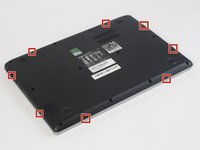
Führe an diesen acht Stellen einen Spudger ein, um die Kunststofflaschen aus der Gehäuseabdeckung zu lösen, und heble sie auseinander.
-
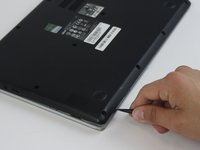
Fahre mit dem Spudger um den gesamten Rand der Abdeckung herum fort.
-
-
-
-
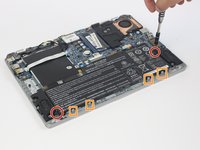
Entferne die zwei 4-mm-Schrauben mit einem PH0-Schraubendreher.
-
Drücke die Laschen, die den Akku halten, mit einem Spudger nach unten.
-
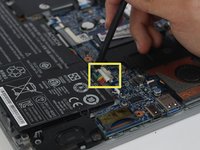
Trenne den Akkustecker mit einem Spudger vom Motherboard.
-
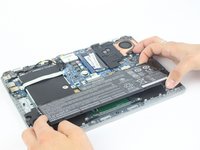
Ziehe den Akku nach oben und weg vom Laptop, um ihn zu entfernen.
-
-
-
-
-
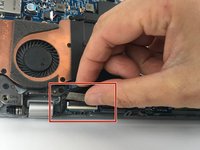
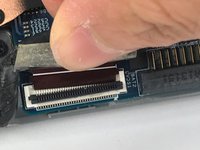
Klappe die schwarze Verriegelungslasche am ZIF-Steckverbinder hoch und ziehe das Flachbandkabel heraus.
-
-
-
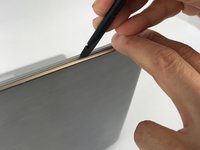
Schiebe einen Spudger zwischen den Rand und die Rückabdeckung, um einen Spalt zu erzeugen.
-
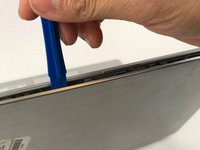
Führe dann ein Öffnungswerkzeug ein, um den Rand von der Rückabdeckung aufzuhebeln.
-
Arbeite dich mit dem Öffnungswerkzeug am gesamten Umfang der Abdeckung entlang.
-
-
-
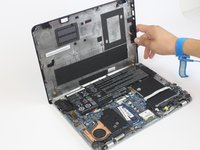
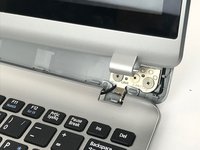
Öffne den Laptop, um die Scharniere von der Rückseite des Computers zu lösen.
-
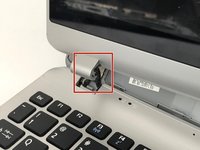
Schiebe den Stecker und das Displaykabel durch das Scharnier, das das Display mit dem Rest des Laptops verbindet.
-
-
-
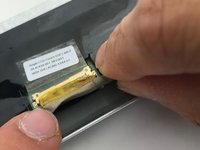
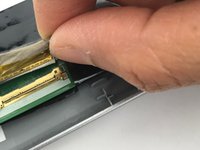
Entferne das transparente Klebeband, das den Stecker bedeckt.
-
Zieh den Stecker vom Display ab.
-
-
-
Schneide das Klebeband zwischen dem Display und dem Kunststoff-Rahmen mit dem flachen Ende eines Spudgers durch.
-
Fahre mit dem Spudger rund um den Rand des Displays, um es vom Rand zu trennen.
-
-















Um dein Gerät wieder zusammenzubauen, folge den Schritten dieser Anleitung in umgekehrter Reihenfolge.
Rückgängig: Ich habe diese Anleitung nicht absolviert.
2 weitere Personen haben diese Anleitung absolviert.

Team

USF Tampa, Team S16-G1, Boczar Spring 2018 Mitglied von USF Tampa, Team S16-G1, Boczar Spring 2018
USFT-BOCZAR-S18S16G1
5 Mitglieder
60 Anleitungen geschrieben
