Diese Übersetzung wurde maschinell erstellt und noch nicht von einem Menschen überprüft. Sprichst du diese Sprache? Schau es dir an.

Acer Aspire V5-122P-0468 Festplatte ersetzen

Nat McCormick und
Zuletzt aktualisiert am 31. Jul 2026
Aufrufe: 3041
Statistik anzeigen:
- Letzte 24 Stunden:
- 0
- Letzte 7 Tage:
- 8
- Letzte 30 Tage:
- 49
- Insgesamt:
- 3.041
Kommentare: 2
1 Kommentar zu Schritten, 1 Kommentar zur Anleitung.
Zu den KommentarenAbgeschlossen: 2 3
2 Personen haben diese Anleitung schon erfolgreich absolviert. Du auch?
3 Personen haben diese Anleitung schon erfolgreich absolviert, unter anderem du. Gut gemacht!
Favoriten: 0 1
Diese Anleitung hat noch niemand unter Favoriten gespeichert (und abonniert). Mach du den Anfang!
1 Person hat diese Anleitung als Favorit gespeichert (und abonniert) – du!
Einleitung
Zu Schritt 1 der Anleitung ↓Stelle vor diesem Austausch sicher, dass du eine passende 2,5-Zoll-Festplatte hast. Das Original ist eine 500-GB-Festplatte, aber du kannst jede beliebige Kapazität als Ersatz verwenden.
Was du brauchst
Werkzeuge
-
-
Spudger4.9


-
-
-
Entferne die neun 4 mm Schrauben mit einem PH0-Schraubendreher.
-
Entferne die zwei 6 mm Schrauben mit einem PH0-Schraubendreher.
 Frag FixBot
-
-
-
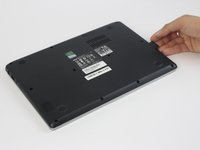
Entferne die schwarze Gummilasche auf der Rückseite des Computers.
-
Entferne die 4 mm lange Schraube, die sich unter der schwarzen Lasche verbirgt, mit einem PH0-Schraubendreher.
-
-
-
Drehe den Computer um, sodass die Scharniere von dir weg zeigen.
-
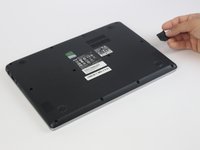
Suche das schwarze Kunststoffteil im SD-Kartenschacht an der rechten Seite des Computers.
-
Entferne das Kunststoffteil, indem du es aus dem SD-Kartenschacht herausziehst.
-
-
-
-
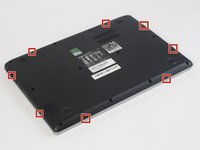
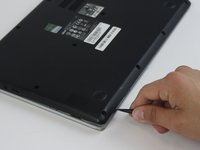
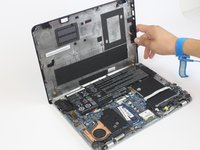
Führe an diesen acht Stellen einen Spudger ein, um die Kunststofflaschen aus der Gehäuseabdeckung zu lösen, und heble sie auseinander.
-
Fahre mit dem Spudger um den gesamten Rand der Abdeckung herum fort.
-
-
-
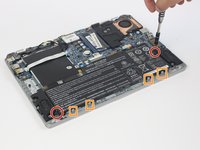
Entferne die zwei 4-mm-Schrauben mit einem PH0-Schraubendreher.
-
Drücke die Laschen, die den Akku halten, mit einem Spudger nach unten.
-
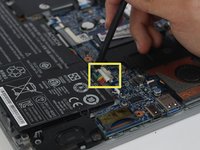
Trenne den Akkustecker mit einem Spudger vom Motherboard.
-
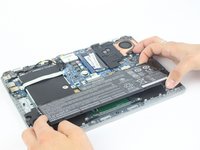
Ziehe den Akku nach oben und weg vom Laptop, um ihn zu entfernen.
-
-
-
-
-
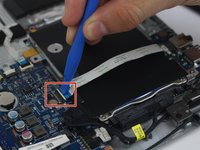
Hebele die Verriegelung des ZIF-Steckverbinders mit einem Kunststoff-Öffnungswerkzeug nach oben.
-
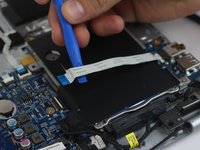
Ziehe das Flachbandkabel heraus, um es einseitig zu lösen.
-
Entferne das schwarze Isolierpad.
-
-
-
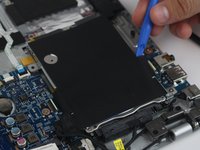
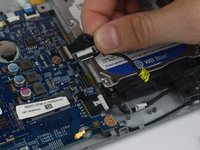
Trenne den Datenstecker mit einem Kunststoff-Öffnungswerkzeug vom Motherboard.
-
-
-
Entferne drei 4 mm Kreuzschlitzschrauben (Größe #0).
-
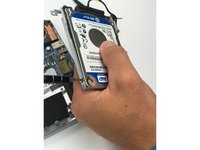
Entferne die Festplatte samt Schiene aus dem Laptop.
-
-
-
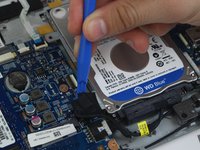
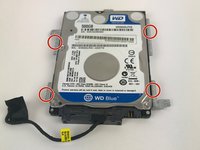
Entferne die vier 3 mm Kreuzschlitzschrauben (Größe #0) an der Seite der Schienen.
-
Trenne die Festplatte von der Montageschiene.
-
-












Um dein Gerät wieder zusammenzubauen, folge den Schritten dieser Anleitung in umgekehrter Reihenfolge.
Rückgängig: Ich habe diese Anleitung nicht absolviert.
2 weitere Personen haben diese Anleitung absolviert.

Team

USF Tampa, Team S16-G1, Boczar Spring 2018 Mitglied von USF Tampa, Team S16-G1, Boczar Spring 2018
USFT-BOCZAR-S18S16G1
5 Mitglieder
60 Anleitungen geschrieben
1 Kommentar zur Anleitung
What would be the correct hard drive upgrade. Something to make this laptop faster mines the 500gb the processor is and dual core prossee a4-1250
