Zum Hauptinhalt wechseln
Gemeinsam reparieren - Jetzt registrieren

Diese Übersetzung wurde maschinell erstellt und noch nicht von einem Menschen überprüft. Sprichst du diese Sprache? Schau es dir an.

Acer Chromebook C720-2827 SD-Kartenleser/USB-Anschluss ersetzen

Aufrufe: 941

Statistik anzeigen:

Letzte 24 Stunden:
1
Letzte 7 Tage:
14
Letzte 30 Tage:
77
Insgesamt:
941
Kommentare: 0

Es gibt noch keine Kommentare zu dieser Anleitung. Schreibst du den ersten?

Zu den Kommentaren
Abgeschlossen: 1

1 Person hat diese Anleitung bereits erfolgreich absolviert. Du auch?

Favoriten: 0

Diese Anleitung hat noch niemand unter Favoriten gespeichert (und abonniert). Mach du den Anfang!

Zeitaufwand: 10 Minuten
Schwierigkeitsgrad: Leicht
Acer Chromebook C720-2827 SD-Kartenleser/USB-Anschluss ersetzen

Diese Anleitung erklärt, wie du den SD-Kartenleser und den daneben liegenden USB-Anschluss ausbaust. Vor dem Ausbau der beiden Anschlüsse müssen die hintere Gehäuseabdeckung, der Akku und die Lautsprecher entfernt werden. Sobald diese Teile ausgebaut sind, lassen sich die beiden Anschlüsse einfach vom Chromebook trennen.

Was du brauchst

Werkzeuge

    1. Acer Chromebook C720-2827 SD-Kartenleser/USB-Anschluss ersetzen, Rückwandbaugruppe: Schritt 1, Bild 1 von 2 Acer Chromebook C720-2827 SD-Kartenleser/USB-Anschluss ersetzen, Rückwandbaugruppe: Schritt 1, Bild 2 von 2
      • Entferne die dreizehn 6,0 mm Kreuzschlitzschrauben an der Rückseite mit deinem Kreuzschlitz Schraubendreher.

      Frag FixBot

      Kommentar hinzufügen

    2. Acer Chromebook C720-2827 SD-Kartenleser/USB-Anschluss ersetzen: Schritt 2, Bild 1 von 2 Acer Chromebook C720-2827 SD-Kartenleser/USB-Anschluss ersetzen: Schritt 2, Bild 2 von 2
      • Hebele die Rückseite mit dem Kunststoff-Öffnungswerkzeug auf.

      Frag FixBot

      Kommentar hinzufügen

    1. Acer Chromebook C720-2827 SD-Kartenleser/USB-Anschluss ersetzen, Akku: Schritt 3, Bild 1 von 1
      • Entferne die beiden 6,0-mm-Schrauben, die den Akku sichern, mit deinem Kreuzschlitz Schraubendreher.

      Frag FixBot

      Kommentar hinzufügen

    2. Acer Chromebook C720-2827 SD-Kartenleser/USB-Anschluss ersetzen: Schritt 4, Bild 1 von 2 Acer Chromebook C720-2827 SD-Kartenleser/USB-Anschluss ersetzen: Schritt 4, Bild 2 von 2
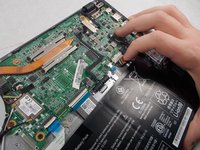
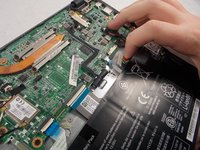
      • Ziehe vorsichtig das Batteriekabel heraus, das mit dem Batterieanschluss verbunden ist.

      Frag FixBot

      Kommentar hinzufügen

    3. Acer Chromebook C720-2827 SD-Kartenleser/USB-Anschluss ersetzen: Schritt 5, Bild 1 von 1
      • Hebe den Akku langsam an, um ihn aus dem Chromebook zu entfernen.

      Frag FixBot

      Kommentar hinzufügen

    1. Acer Chromebook C720-2827 SD-Kartenleser/USB-Anschluss ersetzen, Lautsprecher: Schritt 6, Bild 1 von 2 Acer Chromebook C720-2827 SD-Kartenleser/USB-Anschluss ersetzen, Lautsprecher: Schritt 6, Bild 2 von 2
      • Zieh das Lautsprecherkabel vom Motherboard ab.

      Frag FixBot

      Kommentar hinzufügen

    2. Acer Chromebook C720-2827 SD-Kartenleser/USB-Anschluss ersetzen: Schritt 7, Bild 1 von 2 Acer Chromebook C720-2827 SD-Kartenleser/USB-Anschluss ersetzen: Schritt 7, Bild 2 von 2
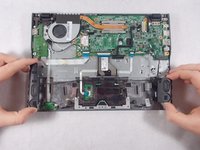
      • Ziehe die Lautsprecher vorsichtig von beiden Seiten des Chromebooks heraus.

      Frag FixBot

      Kommentar hinzufügen

    1. Acer Chromebook C720-2827 SD-Kartenleser/USB-Anschluss ersetzen, USB-Anschluss/SD-Kartenleser: Schritt 8, Bild 1 von 3 Acer Chromebook C720-2827 SD-Kartenleser/USB-Anschluss ersetzen, USB-Anschluss/SD-Kartenleser: Schritt 8, Bild 2 von 3 Acer Chromebook C720-2827 SD-Kartenleser/USB-Anschluss ersetzen, USB-Anschluss/SD-Kartenleser: Schritt 8, Bild 3 von 3
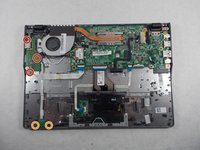
      • Entferne die drei 6,0-mm-Schrauben mit dem Kreuzschlitz-Schraubendreher.

      • Entferne die zwei 3,0-mm-Schrauben mit dem Kreuzschlitz-Schraubendreher.

      Frag FixBot

      Kommentar hinzufügen

    2. Acer Chromebook C720-2827 SD-Kartenleser/USB-Anschluss ersetzen: Schritt 9, Bild 1 von 2 Acer Chromebook C720-2827 SD-Kartenleser/USB-Anschluss ersetzen: Schritt 9, Bild 2 von 2
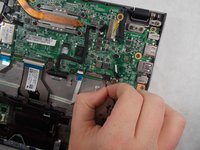
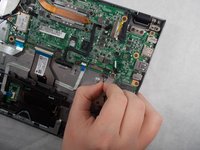
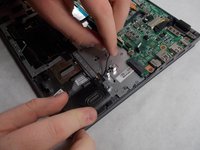
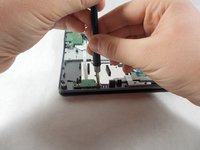
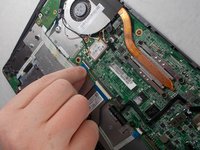
      • Setze den Spudger unter den Schalter, der das Flachbandkabel mit dem Motherboard verbindet.

      • Schnippe mit dem Spudger nach oben, um den Schalter hochzuklappen.

      Frag FixBot

      Kommentar hinzufügen

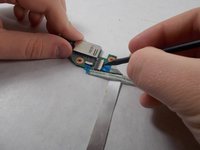
    3. Acer Chromebook C720-2827 SD-Kartenleser/USB-Anschluss ersetzen: Schritt 10, Bild 1 von 2 Acer Chromebook C720-2827 SD-Kartenleser/USB-Anschluss ersetzen: Schritt 10, Bild 2 von 2
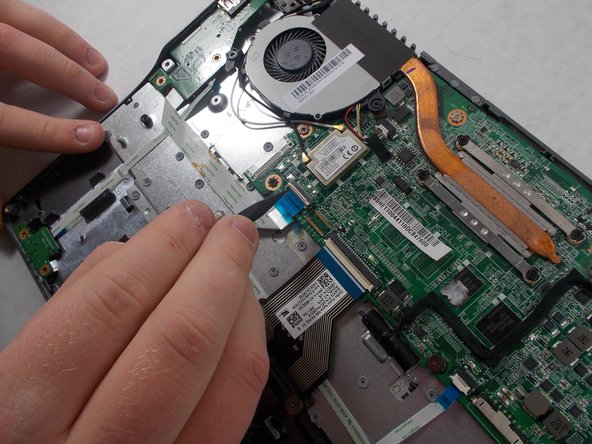
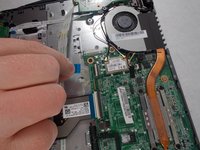
      • Ziehe an der blauen Zuglasche am Flachbandkabel, um es zu entfernen.

      Frag FixBot

      Kommentar hinzufügen

    4. Acer Chromebook C720-2827 SD-Kartenleser/USB-Anschluss ersetzen: Schritt 11, Bild 1 von 2 Acer Chromebook C720-2827 SD-Kartenleser/USB-Anschluss ersetzen: Schritt 11, Bild 2 von 2
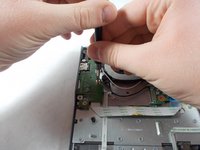
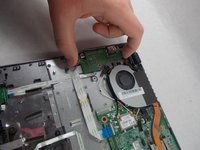
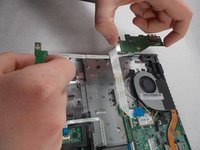
      • Fasse die Kanten der einzelnen Schaltkreisteile an, die zum SD-Kartenleser und USB-Anschluss gehören.

      • Ziehe die einzelnen Schaltkreisteile aus dem Chromebook heraus und nimm sie aus dem Gerät.

      Frag FixBot

      Kommentar hinzufügen

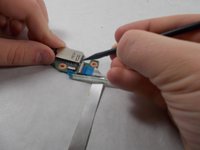
    5. Acer Chromebook C720-2827 SD-Kartenleser/USB-Anschluss ersetzen: Schritt 12, Bild 1 von 2 Acer Chromebook C720-2827 SD-Kartenleser/USB-Anschluss ersetzen: Schritt 12, Bild 2 von 2
      • Setze den Spudger unter den Schalter.

      • Hebele den Spudger nach oben, um den Schalter umzulegen.

      Frag FixBot

      Kommentar hinzufügen

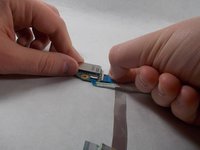
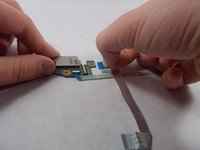
    6. Acer Chromebook C720-2827 SD-Kartenleser/USB-Anschluss ersetzen: Schritt 13, Bild 1 von 2 Acer Chromebook C720-2827 SD-Kartenleser/USB-Anschluss ersetzen: Schritt 13, Bild 2 von 2
      • Ziehe an der blauen Zuglasche des Flachbandkabels, um das Flachbandkabel zu entfernen.

      • Wiederhole den vorherigen Schritt und diesen Schritt mit dem anderen Flachbandkabel, das am SD-Kartenleser/USB-Anschluss befestigt ist.

      Frag FixBot

      Kommentar hinzufügen

Abschluss

Um dein Gerät wieder zusammenzubauen, folge den Schritten dieser Anleitung in umgekehrter Reihenfolge.

Rückgängig: Ich habe diese Anleitung nicht absolviert.

Eine weitere Person hat diese Anleitung absolviert.

Tinte & Feder

mit

Jason Bechtold

Mitglied seit: 10/19/17

611 Reputation

5 Anleitungen geschrieben

Team

UMass Dartmouth, Team S4-G7, Julie Fall 2017 Mitglied von UMass Dartmouth, Team S4-G7, Julie Fall 2017

UMASSD-JULIE-F17S4G7

1 Mitglied

60 Anleitungen geschrieben

0 Kommentare zur Anleitung

Kommentar hinzufügen

Seitenaufrufe:

Letzte 24 Stunden: 1

Letzte 7 Tage: 14

Letzte 30 Tage: 77

Insgesamt: 941