Einleitung
Diese Anleitung zeigt den Austausch des Akkus im Acer Nitro 5 AN515-53-55G9. Der Laptop hat einen 4-Zellen Akku. Mit dieser Anleitung kannst du den Akku austauschen, wenn er beschädigt ist oder nicht funktioniert.
Was du brauchst
-
-
Drehe den Laptop so um, dass man die Unterseite sieht.
-
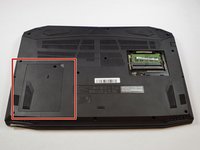
Finde jetzt die Arbeitsspeicherklappe auf der Unterseite des Gerätes.
-
-
-
Benutze einen Kreuzschlitzschraubendreher #0, um die 9 mm Schraube in der unteren linken Ecke von der RAM-Speicherabdeckung zu entfernen.
-
Entferne nun die RAM-Speicherabdeckung, indem du die Klappe mit einem Spudger aufhebelst.
-
-
-
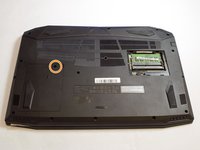
Finde die Festplattenabdeckung auf der linken Seite des Laptops.
-
Entferne die Schraube mit einem Kreuzschlitzschraubendreher #0.
-
Mit einem Spudger kannst du nun die Abdeckung anheben.
-
-
-
-
Verwende einen Kreuzschlitzschraubendreher #0, um die 9 mm Schrauben zu entfernen. Diese Schrauben halten die Rückseite des Laptops fest.
-
Löse die Schrauben von der Festplatte und entferne die Festplatte aus dem Gerät.
-
-
-
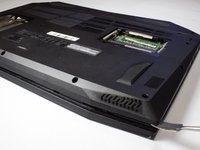
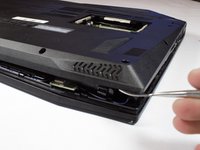
Entferne jetzt vorsichtig die Rückseite, indem du dich vorsichtig um alle Kanten herumarbeitest.
-
-
-
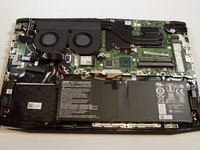
Wenn du die Rückseite entfernt hast, sieht es so aus.
-
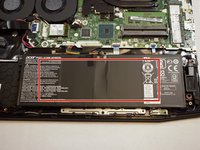
Aus dieser Sicht befindet sich der Akku in der unteren Mitte des Laptop.
-
-
-
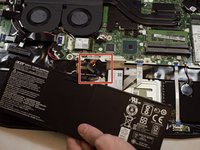
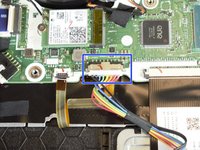
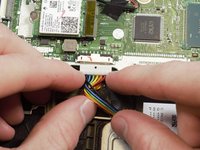
Finde den Stecker, der den Akku mit dem Mainboard verbindet.
-
Benutze deine Finger, um den Stecker aus dem Anschluss zu schieben.
-











Um dein Gerät wieder zusammenzubauen, folge den Schritten dieser Anleitung in umgekehrter Reihenfolge.
Um dein Gerät wieder zusammenzubauen, folge den Schritten dieser Anleitung in umgekehrter Reihenfolge.
Rückgängig: Ich habe diese Anleitung nicht absolviert.
12 weitere Personen haben diese Anleitung absolviert.
Besonderer Dank geht an diese Übersetzer:innen:
100%


Diese Übersetzer:innen helfen uns, die Welt zu reparieren! Wie kann ich mithelfen?
Hier starten ›



Team

Appalachian State University, Team S2-G2, Menagarishvili Spring 2019 Mitglied von Appalachian State University, Team S2-G2, Menagarishvili Spring 2019
APSU-MENAGARISHVILI-S19S2G2
3 Mitglieder
10 Anleitungen geschrieben
3 Kommentare
For future articles, you might consider adding a section describing how to “initialize” the replacement battery pack to maximize life.
Either that, or at least mention initialization plays a part in maximizing battery life and point to another article that provides reliable information.
Thanks for the article.
