Zum Hauptinhalt wechseln
Gemeinsam reparieren - Jetzt registrieren

Diese Übersetzung wurde maschinell erstellt und noch nicht von einem Menschen überprüft. Sprichst du diese Sprache? Schau es dir an.

Amazon Echo Show 10 (3. Generation) Kamera austauschen

Aufrufe: 700

Statistik anzeigen:

Letzte 24 Stunden:
2
Letzte 7 Tage:
12
Letzte 30 Tage:
68
Insgesamt:
700
Kommentare: 0

Es gibt noch keine Kommentare zu dieser Anleitung. Schreibst du den ersten?

Zu den Kommentaren
Abgeschlossen: 0

Diese Anleitung hat noch niemand absolviert. Mach du den Anfang!

Favoriten: 0

Diese Anleitung hat noch niemand unter Favoriten gespeichert (und abonniert). Mach du den Anfang!

Zeitaufwand: 20 - 45 Minuten
Schwierigkeitsgrad: Mittel
Falsche Werkzeuge

Hilf dabei, diese Anleitung zu verbessern, indem du die richtigen Werkzeuge auf den Bildern oder im Text verwendest.

Benötigt Mehr Bilder

Mit ein paar Bilder mehr wäre diese Anleitung besser zu verstehen. Füge welche hinzu!

Amazon Echo Show 10 (3. Generation) Kamera austauschen

Diese Anleitung führt dich Schritt für Schritt durch den Austausch, wenn die Kamera deines Amazon Echo Show 10 (3. Generation) eine schlechte Bildqualität aufweist, bei Videoanrufen Fehlfunktionen zeigt oder gar nicht mehr funktioniert. Durch den Austausch der Kamera kannst du die ordnungsgemäße Video- und Gesichtserkennungsfunktion deines Echo Show wiederherstellen.

Bevor du beginnst:

Diese Reparatur erfordert eine teilweise Demontage des Geräts. Lass dir Zeit und achte auf die kleinen Schrauben und Kabel.

Was du brauchst

Werkzeuge

Einführungsvideo

    1. Amazon Echo Show 10 (3. Generation) Kamera austauschen, Mikrofon: Schritt 1, Bild 1 von 1
      • Führe ein Jimmy entlang der Naht zwischen Display und Gehäuse ein und schiebe es die gesamte Länge entlang, um beide Seiten zu trennen.

      • Für diesen speziellen Schritt ist unter Umständen etwas Kraft erforderlich, um beide Teile voneinander zu lösen. Die Verbindung ist vor allem an den vier Ecken besonders fest. Verwende den iOpener, um den Kleber etwas zu lösen.

      Frag FixBot

      Kommentar hinzufügen

    2. Amazon Echo Show 10 (3. Generation) Kamera austauschen: Schritt 2, Bild 1 von 1
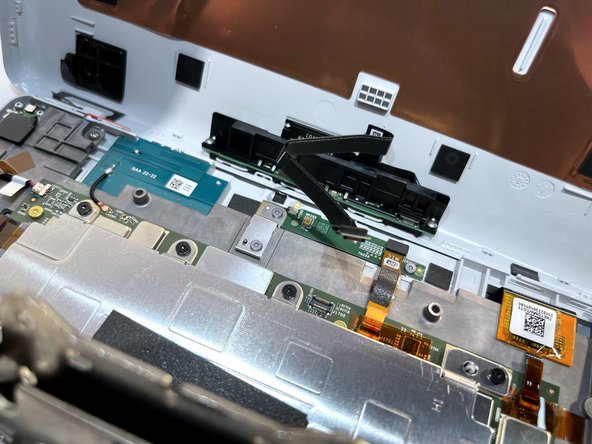
      • Trenne das Display vorsichtig von der Basis.

      • In der oberen Ecke halten die beiden Bauteile durch eine geringe Menge Klebstoff zusammen, weshalb beim Trennen möglicherweise etwas mehr Kraft erforderlich ist.

      • Reiße das Display nicht ab, da es durch ein Displaykabel verbunden ist.

      Frag FixBot

      Kommentar hinzufügen

    3. Amazon Echo Show 10 (3. Generation) Kamera austauschen, Display abtrennen: Schritt 3, Bild 1 von 2 Amazon Echo Show 10 (3. Generation) Kamera austauschen, Display abtrennen: Schritt 3, Bild 2 von 2
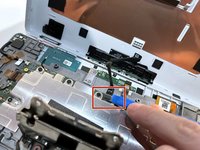
      • Halte das Display in einem Winkel von der Platine weg, um eine freie Sicht zu gewährleisten und das Flachbandkabel nicht zu spannen.

      • Setze die Spitze deines Öffnungswerkzeugs unter die Kante des Displaysteckers und heble den Stecker gerade aus seinem Anschluss.

      • Achte sehr darauf, nur unter die Kante des Steckers zu hebeln und nicht unter den Anschluss selbst. Wenn du unter den Anschluss hebelst, trennst du ihn von der Leiterplatte, was spezialisierte Mikrolöt-Kenntnisse und -Ausrüstung zur Reparatur erfordert.

      • Lege das Display beiseite.

      Frag FixBot

      Kommentar hinzufügen

    4. Amazon Echo Show 10 (3. Generation) Kamera austauschen: Schritt 4, Bild 1 von 1
      • Setze die Spitze deines Öffnungswerkzeugs unter die Kante des orangefarbenen Steckers und heble ihn gerade aus seinem Anschluss.

      • Richte zum Anschließen den Stecker vorsichtig über seinem Anschluss aus und drücke ihn mit dem Finger fest – erst auf einer Seite, dann auf der anderen –, bis er hörbar einrastet.

      Frag FixBot

      Kommentar hinzufügen

    5. Amazon Echo Show 10 (3. Generation) Kamera austauschen: Schritt 5, Bild 1 von 1
      • Entferne mit dem T5 Torx-Schraubendreher die zwei 4 mm Schrauben von der Abdeckung über der Mikrofon-Platine und die eine 4 mm Schraube, die die Platine selbst hält.

      Frag FixBot

      Kommentar hinzufügen

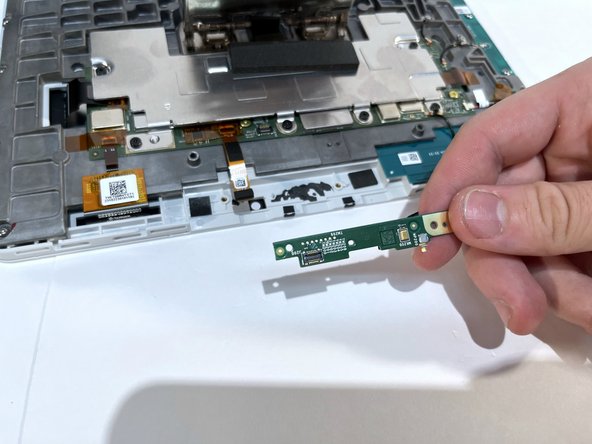
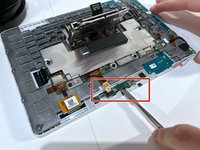
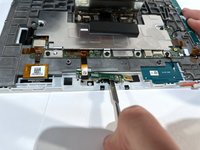
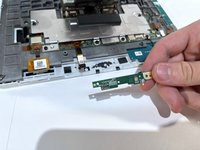
    6. Amazon Echo Show 10 (3. Generation) Kamera austauschen, Mikrofonplatine entfernen: Schritt 6, Bild 1 von 3 Amazon Echo Show 10 (3. Generation) Kamera austauschen, Mikrofonplatine entfernen: Schritt 6, Bild 2 von 3 Amazon Echo Show 10 (3. Generation) Kamera austauschen, Mikrofonplatine entfernen: Schritt 6, Bild 3 von 3
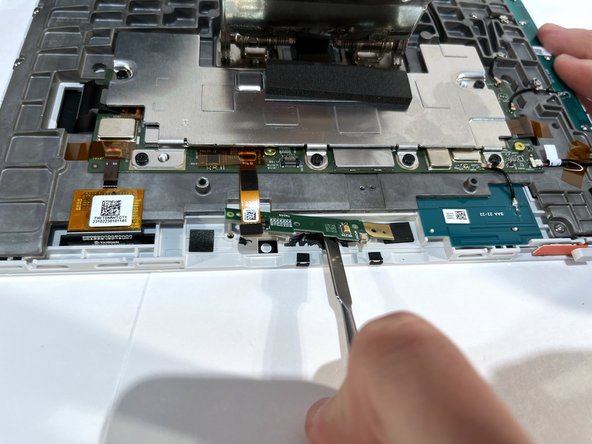
      • Hebele mit einem Spudger unter die Mikrofonplatine und löse vorsichtig den Verbindungskleber.

      • Die Platine ist festgeklebt; verwende also den Spudger, um den Kleber zu lösen. Das kann etwas dauern, aber sei geduldig, um das Gerät nicht zu beschädigen.

      • Das Mikrofon ist empfindlich und relativ instabil; daher wird ein vorsichtiges Vorgehen beim Lösen des Klebers empfohlen.

      • Nachdem die Klebedichtung gelöst wurde, hebe die Mikrofonplatine vorsichtig an und nimm sie heraus.

      Frag FixBot

      Kommentar hinzufügen

    1. Amazon Echo Show 10 (3. Generation) Kamera austauschen, Kamera: Schritt 7, Bild 1 von 1
      • Entferne die acht T5 Torx-Schrauben der silbernen Abdeckung:

      • Acht 7,8 mm schwarze Schrauben

      • Drücke nicht zu fest mit dem Torx-Schraubendreher; die Gewinde im Kunststoff können leicht ausleiern.

      Frag FixBot

      Kommentar hinzufügen

    2. Amazon Echo Show 10 (3. Generation) Kamera austauschen: Schritt 8, Bild 1 von 1
      • Entferne die Befestigungsschrauben mit einem T10 Torx-Schraubendreher:

      • Vier 7,7 mm Schrauben

      • Diese Schrauben sichern den inneren Rahmen, daher kann sich das Panel leicht verschieben, sobald sie gelöst sind.

      Frag FixBot

      Kommentar hinzufügen

    3. Amazon Echo Show 10 (3. Generation) Kamera austauschen: Schritt 9, Bild 1 von 1
      • Entferne die drei T5 Torx-Schrauben der Platine:

      • Drei 3,9 mm Schrauben

      • Die Platine ist darunter noch über Flachbandkabel verbunden. Ziehe nicht mit Gewalt daran.

      Frag FixBot

      Kommentar hinzufügen

    4. Amazon Echo Show 10 (3. Generation) Kamera austauschen: Schritt 10, Bild 1 von 1
      • Entferne die siebzehn T5-Torx-Schrauben der Abdeckung

      • Siebzehn 5,6 mm lange silberne Schrauben

      • Die Schrauben sehen sich ähnlich, aber dieser Satz ist etwas länger. Halte sie getrennt, um Verwechslungen beim späteren Zusammenbau zu vermeiden.

      Frag FixBot

      Kommentar hinzufügen

    5. Amazon Echo Show 10 (3. Generation) Kamera austauschen, Flachbandkabel trennen: Schritt 11, Bild 1 von 1
      • Trenne die Flachbandkabel vorsichtig mit einem Spudger.

      • Flachbandkabel reißen leicht. Hebe die Stecker-Verriegelung an, bevor du das Kabel herausziehst.

      • Achte beim Zusammenbau darauf, dass jede Verriegelung hörbar einrastet, um die Flachbandkabel vollständig zu sichern.

      Frag FixBot

      Kommentar hinzufügen

    6. Amazon Echo Show 10 (3. Generation) Kamera austauschen: Schritt 12, Bild 1 von 1
      • Entferne die drei T5 Torx-Schrauben der Abdeckung:

      • Drei goldene 6,9-mm-Schrauben

      • Diese Schrauben halten die interne Kamerahalterung an ihrem Platz.

      Frag FixBot

      Kommentar hinzufügen

    7. Amazon Echo Show 10 (3. Generation) Kamera austauschen: Schritt 13, Bild 1 von 1
      • Trägerfolie entfernen

      • Lose Platinen entfernen

      • Achte beim Zusammenbau darauf, jedes Flachbandkabel und jedes Kabel genau wie vorher zu verlegen, um ein Einklemmen der Verkabelung zu vermeiden.

      • Du hast jetzt Zugriff auf die Kamera.

      Frag FixBot

      Kommentar hinzufügen

Abschluss

Um dein Gerät wieder zusammenzubauen, befolge die Schritte dieser Anleitung in umgekehrter Reihenfolge. Entsorge deinen Elektromüll sachgerecht.
Rückgängig: Ich habe diese Anleitung nicht absolviert.

Tinte & Feder

mit

Justin Abney

Mitglied seit: 04/01/24

154 Reputation

1 Anleitung geschrieben

Team

IUPUI, Team 1-3, Harley Spring 2024 Mitglied von IUPUI, Team 1-3, Harley Spring 2024

IUPUI-HARLEY-S24S1G3

4 Mitglieder

48 Anleitungen geschrieben

0 Kommentare zur Anleitung

Kommentar hinzufügen

Seitenaufrufe:

Letzte 24 Stunden: 2

Letzte 7 Tage: 12

Letzte 30 Tage: 68

Insgesamt: 700