Diese Übersetzung wurde maschinell erstellt und noch nicht von einem Menschen überprüft. Sprichst du diese Sprache? Schau es dir an.

Apple AirPort Extreme Modell A1408 WLAN-Karte ersetzen

Ryan Frawley und
Zuletzt aktualisiert am 17. Aug 2026
Aufrufe: 4182
Statistik anzeigen:
- Letzte 24 Stunden:
- 3
- Letzte 7 Tage:
- 30
- Letzte 30 Tage:
- 100
- Insgesamt:
- 4.182
Kommentare: 1
1 Kommentar zur Anleitung.
Zu den KommentarenAbgeschlossen: 2 3
2 Personen haben diese Anleitung schon erfolgreich absolviert. Du auch?
3 Personen haben diese Anleitung schon erfolgreich absolviert, unter anderem du. Gut gemacht!
Favoriten: 0 1
Diese Anleitung hat noch niemand unter Favoriten gespeichert (und abonniert). Mach du den Anfang!
1 Person hat diese Anleitung als Favorit gespeichert (und abonniert) – du!
Einleitung
Zu Schritt 1 der Anleitung ↓Das Ersetzen der WLAN-Karte kann helfen, das Funksignal deines AirPorts wiederherzustellen.
Was du brauchst
Werkzeuge


-
-
-
Erwärme das hintere Pad mit einem Föhn oder Heißluftgebläse auf mittlerer bis hoher Stufe, um den Klebstoff zu lösen, der es mit dem Gerät verbindet.
 Frag FixBot
-
-
-
Um ein Einreißen des rückseitigen Polsters zu vermeiden, ziehe es vorsichtig an einer Ecke ab, bis das Polster vollständig gelöst ist.
-
Erwärme Stellen, an denen sich der Klebstoff nicht ausreichend gelöst hat.
-
-
-
-
-
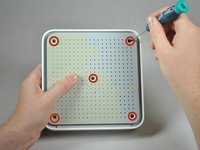
Nachdem du das hintere Polster entfernt hast, drehe die fünf 5 mm Kreuzschlitzschrauben (Größe #00) heraus, die sich in den großen, tiefen Löchern im Kunststoffgehäuse befinden. Das Kunststoffgehäuse sollte sich leicht abnehmen lassen, sobald alle Schrauben entfernt sind.
-
-
-
-
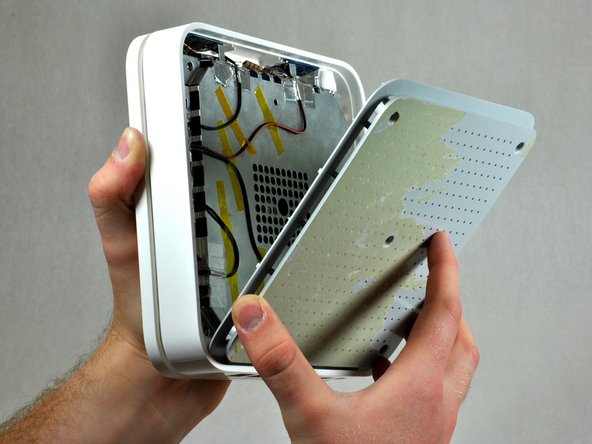
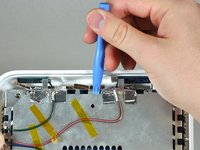
Führe ein schmales Kunststoff-Öffnungswerkzeug in eine der Kerben ein. Wende mäßige Kraft an, um das Metallgehäuse vom äußeren Kunststoffgehäuse abzuziehen. Du kannst den Rand des Außengehäuses als Hebel benutzen. Du solltest ein Klicken hören, wenn sich das Metallgehäuse löst.
-
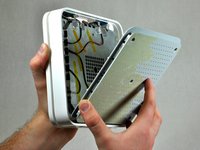
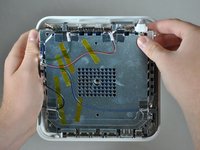
Nachdem du das Klicken gehört hast, nimm das innere Metallgehäuse mit den Händen aus dem Außengehäuse. Es sollte nicht viel Kraft erforderlich sein.
-
-
-
-
-
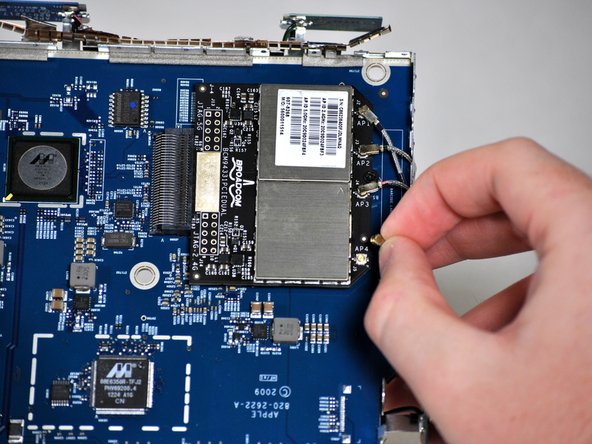
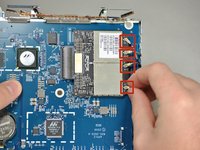
Entferne die vier von den Antennen kommenden Antennenkabel, indem du den Stecker an der Spitze zusammendrückst und vorsichtig nach oben ziehst, bis er aus dem Anschluss herausspringt.
-
Wiederhole diesen Vorgang für die verbleibenden drei Kabel.
-
-
-
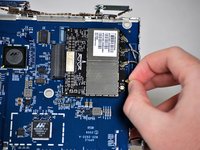
Entferne die 5 mm Kreuzschlitzschraube #00 von der rechten Seite der WLAN-Karte.
-
-
-
Entferne die WLAN-Karte, indem du sie an beiden Seiten greifst und vorsichtig gerade aus dem Steckplatz ziehst.
-
-







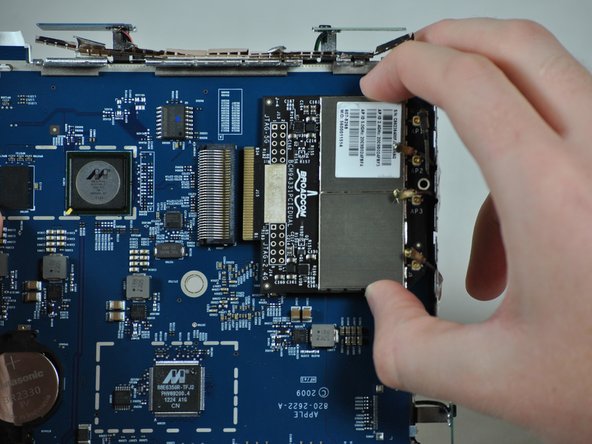
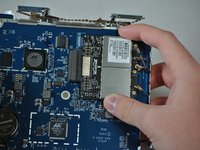
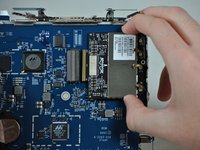
Um dein Gerät wieder zusammenzubauen, folge den Schritten dieser Anleitung in umgekehrter Reihenfolge.
Rückgängig: Ich habe diese Anleitung nicht absolviert.
2 weitere Personen haben diese Anleitung absolviert.

Team

Cal Poly, Team 10-37, Amido Fall 2014 Mitglied von Cal Poly, Team 10-37, Amido Fall 2014
CPSU-AMIDO-F14S10G37
4 Mitglieder
72 Anleitungen geschrieben
1 Kommentar zur Anleitung
Hi. By what wifi card can I replace the old one?
