Einleitung
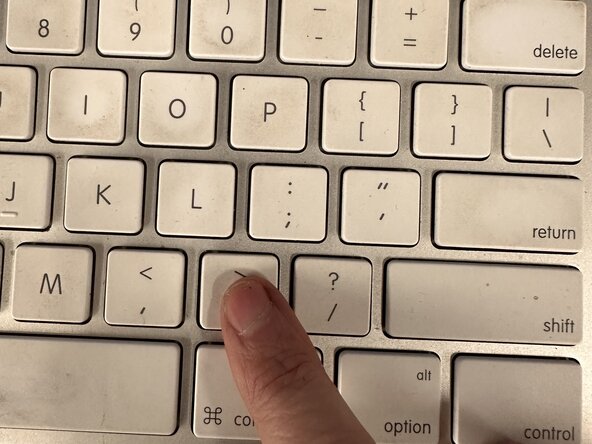
Verwende diese Anleitung bei einer fehlenden oder klemmenden Taste an deinem Apple Extended Keyboard A1243.
Verlorene oder klemmende Tasten hindern dich daran, effizient auf deiner Tastatur zu tippen, und erschweren es dir, Aufgaben zu erledigen wie z.B. das Schreiben einer E-Mail, programmieren oder sogar chatten.
Das Reparieren der Taste bringt deine Tastatur wieder in ihre ursprünglichen funktionierenden Zustand.
Achtung! Schalte oder stecke deine Tastatur aus, bevor du mit der Reparatur startest, um ungewollte Schäden zu vermeiden.
Was du brauchst
-
-
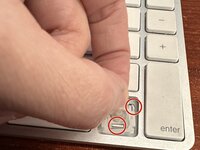
Untersuche die Taste die verklemmt ist bzw. schaue dir den Tastenmechanismus der fehlenden Taste genau an.
-
-
-
-
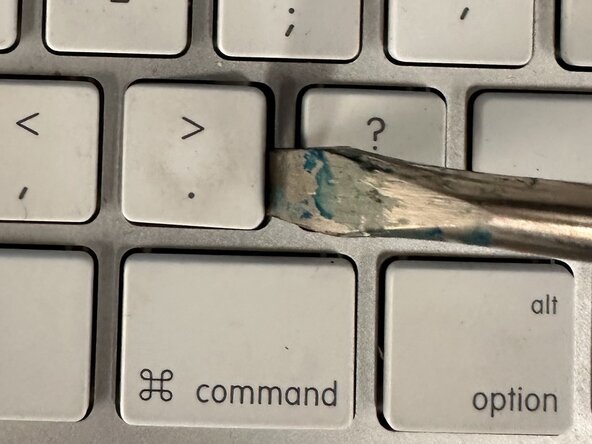
Wenn die Taste klemmt, versuche vorsichtig einen Spudger unter die Ecke der Taste zu schieben.
-
Beginne an einer Ecke und heble vorsichtig die Taste von der Tastatur ab. Arbeite dich dabei einmal rundherum vor, bis die Taste sich löst.
-
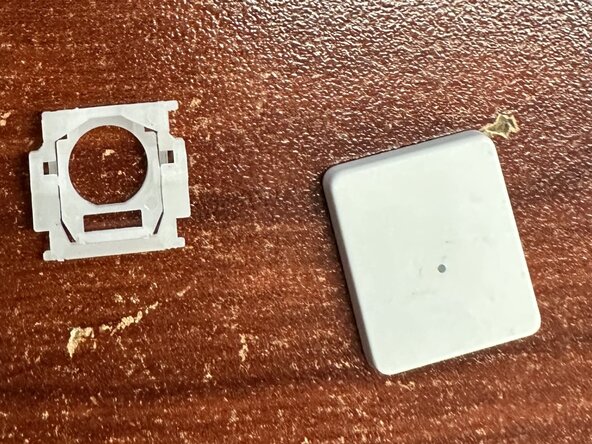
Prüfe den Tastenmechanismus (Scherenmechanik unter der Taste) auf Beschädigungen oder Verunreinigungen.
-
Sollte die Taste schmutzig sein, reinige sie, indem du sie in warmes Seifenwasser tauchst.
-
-
-
Sollte der Mechanismus beschädigt, sein musst du ihn ersetzen.
-
Baue die neue oder die vorher entfernte Taste ein, indem du sie zum Tastenmechanismus hin ausrichtest. Richte die Oberseite des Scherenschalters zu den Metallkerben der Tastatur aus und positioniere anschließend die Unterseite des Schalters, wobei du darauf achten musst den Schalter an der Metalllasche der Tastatur einzuhaken.
-
Drücke fest auf die Taste, bis sie in ihrer Position einrastet.
-
-
-
Teste nun die Taste, indem du die Tastatur wieder einschaltest bzw. einsteckst und schaue, ob sie korrekt funktioniert.
-





Besonderer Dank geht an diese Übersetzer:innen:
100%


Diese Übersetzer:innen helfen uns, die Welt zu reparieren! Wie kann ich mithelfen?
Hier starten ›


Team

Northern Arizona University, Team 1-3, Konrad Spring 2025 Mitglied von Northern Arizona University, Team 1-3, Konrad Spring 2025
NAU-KONRAD-S25S1G3
5 Mitglieder
3 Anleitungen geschrieben
