Diese Übersetzung wurde maschinell erstellt und noch nicht von einem Menschen überprüft. Sprichst du diese Sprache? Schau es dir an.

Asus Chromebook C202SA-YS02 Display austauschen

Beau Hansen und
Zuletzt aktualisiert am 31. Jul 2026
Aufrufe: 4238
Statistik anzeigen:
- Letzte 24 Stunden:
- 2
- Letzte 7 Tage:
- 24
- Letzte 30 Tage:
- 90
- Insgesamt:
- 4.238
Kommentare: 3
3 Kommentare zu Schritten.
Abgeschlossen: 4 5
4 Personen haben diese Anleitung schon erfolgreich absolviert. Du auch?
5 Personen haben diese Anleitung schon erfolgreich absolviert, unter anderem du. Gut gemacht!
Favoriten: 1 2
1 Person hat diese Anleitung unter Favoriten gespeichert (und abonniert). Willst du auch der Anleitung folgen?
2 Personen haben diese Anleitung unter Favoriten gespeichert (und abonniert), unter anderem du!
Einleitung
Zu Schritt 1 der Anleitung ↓Diese Anleitung zeigt dir, wie du das LCD-Display des Geräts austauschst. Beachte, dass das Display nur ein Teil der gesamten Bildschirmeinheit ist, für die es eine separate Anleitung gibt.
Was du brauchst
Werkzeuge
-
Spudger4.9


-
-
-
Entferne die beiden Schraubenabdeckungen auf der Vorderseite des Rands mit einem flachen Hebel. Sie sind mit Klebstoff befestigt, daher musst du eventuell ein wenig darunter hebeln.
 Frag FixBot
-
-
-
Drehe die zwei nun sichtbaren 4,5-mm-Kreuzschlitzschrauben heraus und entferne sie.
-
-
-
-
Heble den Rand vorsichtig mit dem Kunststoff-Öffnungswerkzeug ab. Er löst sich vollständig, sei also vorsichtig, dass du ihn nicht beschädigst.
-
-
-
-
-
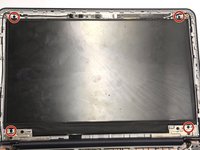
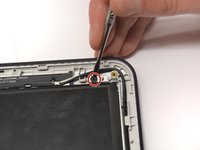
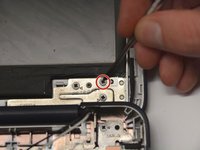
Drehe die vier Schrauben, die den Bildschirm halten, heraus und entferne sie.
-
-
-
Klappe den Bildschirm herunter und entferne das Bildschirm-Steckerband. Du musst eventuell einen kleinen Schlitzschraubendreher oder einen Spudger verwenden, da der Verschluss sehr klein ist.
-
-



Um dein Gerät wieder zusammenzubauen, folge den Schritten dieser Anleitung in umgekehrter Reihenfolge.
Rückgängig: Ich habe diese Anleitung nicht absolviert.
4 weitere Personen haben diese Anleitung absolviert.

Team

Idaho State University, Team S4-G4, Watkins Fall 2017 Mitglied von Idaho State University, Team S4-G4, Watkins Fall 2017
ISU-WATKINS-F17S4G4
4 Mitglieder
84 Anleitungen geschrieben
