Diese Übersetzung wurde maschinell erstellt und noch nicht von einem Menschen überprüft. Sprichst du diese Sprache? Schau es dir an.

Asus Eee PC 1000HE Drahtlosnetzwerkkarte austauschen

Mike Glenn und
Zuletzt aktualisiert am 31. Jul 2026
Aufrufe: 2908
Statistik anzeigen:
- Letzte 24 Stunden:
- 5
- Letzte 7 Tage:
- 30
- Letzte 30 Tage:
- 99
- Insgesamt:
- 2.908
Kommentare: 4
3 Kommentare zu Schritten, 1 Kommentar zur Anleitung.
Zu den KommentarenAbgeschlossen: 1 2
1 Person hat diese Anleitung bereits erfolgreich absolviert. Du auch?
2 Personen haben diese Anleitung schon erfolgreich absolviert, unter anderem du. Gut gemacht!
Favoriten: 0 1
Diese Anleitung hat noch niemand unter Favoriten gespeichert (und abonniert). Mach du den Anfang!
1 Person hat diese Anleitung als Favorit gespeichert (und abonniert) – du!
Einleitung
Zu Schritt 1 der Anleitung ↓Folge dieser Anleitung, wenn du festgestellt hast, dass die Drahtlosnetzwerkkarte in deinem Netbook defekt ist. Da sich die Drahtlosnetzwerkkarte auf der Unterseite des Motherboards befindet, muss das Motherboard vom Außengehäuse getrennt werden, um auf die Karte zuzugreifen und sie zu entfernen. Ebenso muss die Festplatte vom Netbook getrennt werden, um das Motherboard auszubauen; daher muss die Festplatte zuerst entfernt werden, um die Drahtlosnetzwerkkarte herausnehmen zu können.
Was du brauchst
Werkzeuge
-
Spudger4.9
-
-


-
-
-
Drehe den Laptop um, sodass die Unterseite nach oben zeigt.
-
Finde die beiden Akku-Verriegelungsschalter.
 Frag FixBot
-
-
-
Ziehe beide Verschlüsse auseinander, um den Akku zu entsperren.
-
Ziehe, während du den linken Verschluss offen hältst, den Akku heraus.
-
-
-
-
-
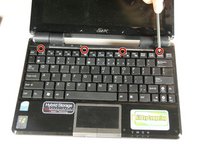
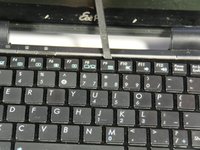
Suche die vier Verbindungspunkte, die die Oberseite der Tastatur am Hauptgehäuse des Netbooks halten. Um die Tastatur zu entfernen, verwende den Spudger, um die Tastatur an diesen Punkten nach oben herauszuhebeln.
-
-
-
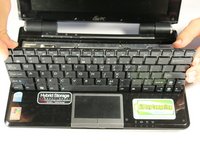
Klappe die Tastatur um, indem du die Oberkante der Tastatur vom Gehäuse des Netbooks wegziehst und die Unterkante als Drehpunkt nutzt.
-
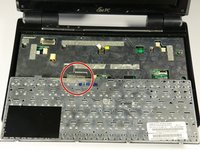
Suche das undurchsichtige Band, auch Flachbandkabel genannt, das die Rückseite der Tastatur mit der Hardware des Netbooks verbindet.
-
Um das Flachbandkabel zu trennen, ziehe mit einem Kunststoff-Öffnungswerkzeug beide Seiten der schwarzen Kunststoffleiste, die sich unter dem Flachbandkabel befindet, vom Flachbandkabel weg.
-
Die schwarze Leiste löst sich vollständig vom Flachbandkabel. Die Tastatur ist nun vom Netbook-Gehäuse gelöst und kann sicher entnommen werden.
-
-
-
-
-
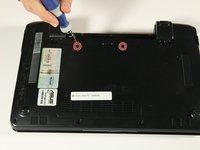
Verwende den PH00-Kreuzschlitzschraubendreher, um die zwei 4 mm Kreuzschlitzschrauben herauszudrehen, die die Rückseite halten.
-
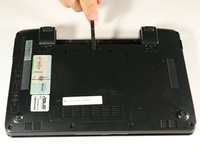
Hebele die Rückseite vorsichtig mit dem Spudger ab.
-
-
-
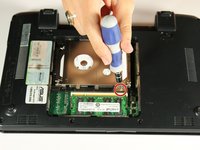
Verwende den PH00-Schraubendreher (+), um die 4 mm Schraube zu entfernen, die die Festplattenabdeckung sichert.
-
-
-
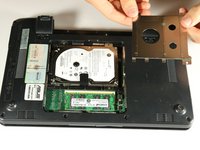
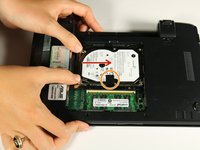
Schiebe die Festplatte von links nach rechts, um sie zu lösen.
-
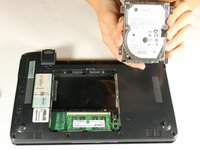
Sobald die Festplatte gelöst ist, hebe die schwarze Lasche an und nimm sie aus dem Netbook.
-
-
-
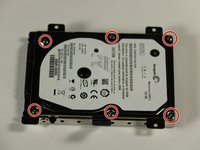
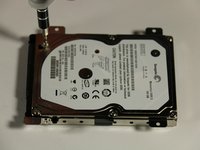
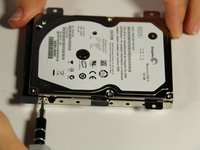
Um das Metallgehäuse der Festplatte zu entfernen, benutze einen T6-Schraubendreher (Sternkopf), um die sechs 4-mm-Schrauben zu entfernen, die in der Abbildung mit den roten Kreisen markiert sind.
-
-
-
-
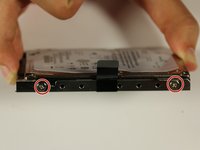
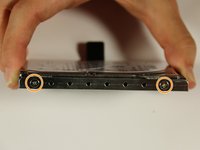
Entferne als Nächstes die zwei 4 mm großen Schrauben auf jeder Seite des Festplattengehäuses, die durch die blauen Kreise markiert sind. Verwende den PH00-Kreuzschlitz-Schraubendreher aus dem vorherigen Schritt, um diese 4 mm großen Schrauben zu entfernen.
-
-
-
-
-
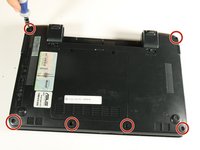
Drehe das Netbook so um, dass die Rückseite nach oben zeigt.
-
Suche die acht 7-mm-Schrauben an den Rändern der Rückseite.
-
Entferne diese 7-mm-Schrauben mit einem PH00-Kreuzschlitz-Schraubendreher.
-
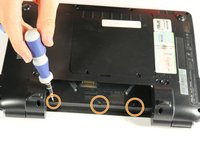
Drehe das Netbook so, dass das Batteriefach am nächsten zu dir liegt.
-
Suche die drei 7-mm-Schrauben auf der Rückseite, unterhalb der Stelle, an der sich vor dem Ausbau die Batterie befand.
-
Entferne die drei 7-mm-Schrauben mit einem PH00-Kreuzschlitz-Schraubendreher.
-
-
-
Richte das Netbook so aus, dass das vordere Panel geöffnet ist und Tastatur sowie Bildschirm zu dir zeigen (die Ausrichtung, in der du das Netbook normalerweise verwendest).
-
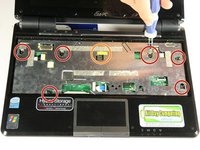
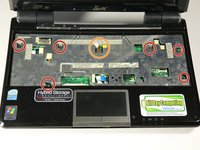
Nachdem du die Tastatur bereits entfernt hast, suche die sechs 7-mm-Schrauben auf der silbernen Platte im Tastaturgehäuse.
-
Entferne die sechs 7-mm-Schrauben mit einem PH00-Kreuzschlitzschraubendreher.
-
Wenn du dich entscheidest, den Aufkleber zu entfernen und deine Netbook-Garantie zu verlieren, suche den gelben Aufkleber und entferne ihn, um die siebte 7-mm-Schraube freizulegen.
-
Entferne die siebte 7-mm-Schraube mit einem PH00-Kreuzschlitzschraubendreher.
-
-
-
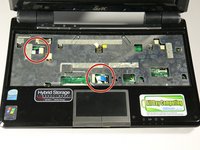
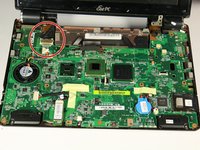
Suche das Kabel, das oben links mit dem Motherboard verbunden ist, und das Flachbandkabel, das unten in der Mitte des silbernen Tastaturgehäuses mit dem Motherboard verbunden ist.
-
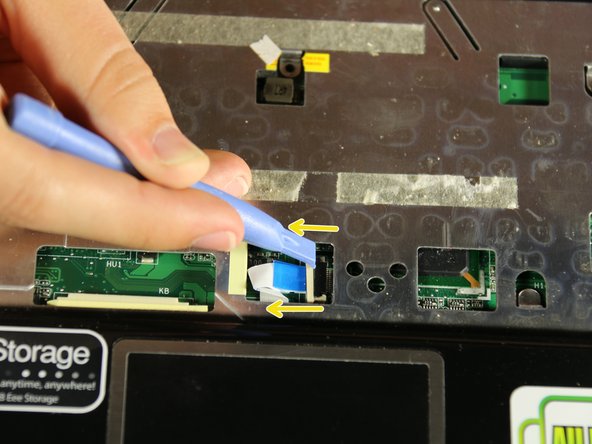
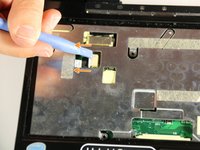
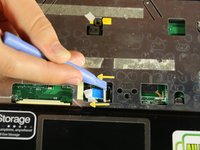
Entferne das Kabel oben links am Tastaturgehäuse mithilfe des Kunststoff-Öffnungswerkzeugs vom Anschluss. Setze das Kunststoff-Öffnungswerkzeug an einem Ende des weißen Kunststoffteils an. Ziehe an der Kante des Teils, um es aus dem Anschlussgehäuse zu lösen.
-
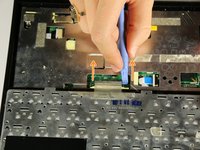
Trenne das Flachbandkabel vom Anschlussgehäuse, indem du beide Enden des cremefarbenen Kunststoffteils vom Flachbandkabel weghebelst.
-
-
-
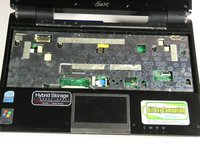
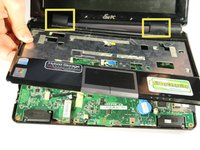
Nachdem die Flachbandkabel gelöst sind, kannst du die Vorderseite der Tastatur entfernen. Das silberne Tastaturgehäuse und das schwarze Teil sind miteinander verbunden und bilden die Vorderseite.
-
Suche eine hintere Ecke des Netbooks in der Nähe der Stelle, an der der Bildschirm auf das Gehäuse des Netbooks trifft.
-
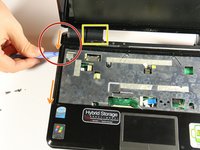
Schiebe das Kunststoff-Öffnungswerkzeug zwischen die beiden schwarzen Schichten des Netbooks. Es gibt eine sichtbare Linie, die das untere vom oberen schwarzen Teil trennt.
-
Fahre mit dem Kunststoff-Öffnungswerkzeug an der Seite des Netbooks entlang, während du es nach oben drückst und dabei zwischen den beiden schwarzen Teilen hältst. Dadurch löst sich die Verbindung.
-
Sobald die beiden Teile weit genug gelöst sind, kannst du deine Finger zwischen die beiden Teile stecken und das obere Teil abheben. Die beiden inneren schwarzen Teile der Scharnierverbindung zwischen dem Bildschirm und dem Netbook-Gehäuse sind an der Vorderseite befestigt, die du gerade entfernst.
-
-
-
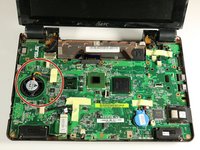
Suche den Lüfter auf der linken Seite des Motherboards.
-
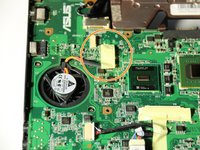
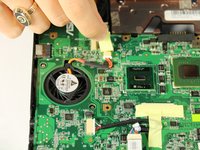
Suche den Aufkleber neben dem Lüfter, der über den Anschlusskabeln des Lüfters liegt.
-
Ziehe den Aufkleber ab.
-
-
-
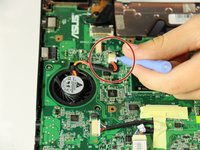
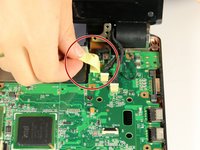
Suche das mit dem Motherboard verbundene Kabel, das sich unter dem Aufkleber befindet, den du im vorherigen Schritt abgezogen hast.
-
Verwende das Kunststoff-Öffnungswerkzeug, um die Kabel aus dem cremefarbenen Gehäuse zu entfernen.
-
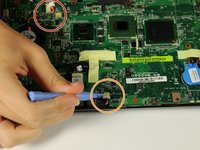
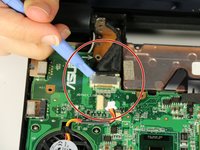
Suche das Kabel, das unten links mit dem Motherboard verbunden ist.
-
Entferne dieses Kabel mit dem Kunststoff-Öffnungswerkzeug, indem du das weiße Kunststoffteil aus dem cremefarbenen Gehäuse hebelst.
-
-
-
Um das Motherboard aus dem Gehäuse des Netbooks zu entfernen, musst du es vom unteren schwarzen Teil des Netbooks lösen.
-
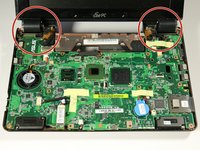
Suche die Scharnierpunkte an der Oberseite des Netbooks auf beiden Seiten. Diese Teile verbinden den Bildschirm mit dem Gehäuse des Netbooks.
-
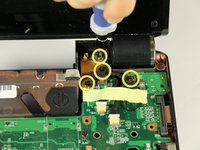
Suche drei 7 mm Schrauben rechts neben dem linken Scharnierpunkt in einer vertikalen Linie.
-
Entferne diese 7 mm Schrauben mit einem PH00-Kreuzschlitz-Schraubendreher.
-
Suche die vier 7 mm Schrauben links neben dem rechten Scharnierpunkt.
-
Entferne diese 7 mm Schrauben mit dem PH00-Kreuzschlitz-Schraubendreher.
-
-
In diesem Schritt verwendetes Werkzeug:Tweezers$4.99
-
Orientiere für diesen Schritt das Netbook so, dass der Bildschirm zugeklappt ist und das Gerät flach auf dem Boden liegt, mit der Rückseite nach oben. Das Batteriefach sollte zu dir zeigen.
-
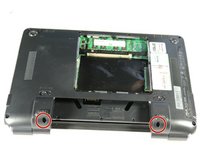
Suche die beiden 7 mm Schrauben in den Löchern auf beiden Seiten des Batteriefachs.
-
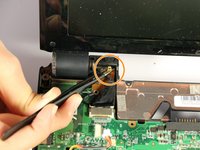
Öffne den Computerbildschirm und suche das goldene 3 mm Schraubengehäuse an der Innenseite jedes Scharnierpunkts. Diese befinden sich neben den 7 mm Schrauben, die du im vorherigen Schritt entfernt hast.
-
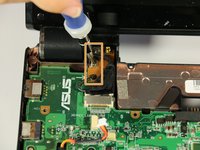
In diesem nächsten Schritt entfernst du die 7 mm Schraube von der Seite des Batteriefachs, während du das goldene 3 mm Schraubengehäuse festhältst.
-
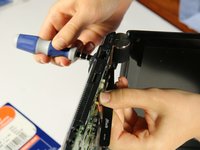
Positioniere das Netbook auf der Seite. Die Seite, die auf dem Boden liegt, sollte nicht die Seite sein, an der sich die 7 mm Schraube befindet, die du entfernen möchtest.
-
Halte das goldene 3 mm Schraubengehäuse mit der schwarzen Pinzette fest. Entferne gleichzeitig die 7 mm Schraube an der Seite des Batteriefachs mit dem PH00 (+) Kreuzschlitz-Schraubendreher.
-
-
-
Richte den PC so aus, dass der Bildschirm und das Motherboard zu dir zeigen.
-
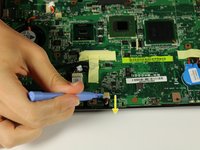
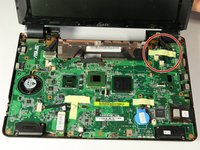
Zieh das Klebeband ab, das die Bildschirmkabel fixiert.
-
Löse die weißen Kunststoff-Stecker mithilfe des Kunststoff-Öffnungswerkzeugs.
-
-
-
Um den Display-Stecker oben links vom Motherboard zu lösen, musst du das Klebeband abziehen, das die Lüfterkabel festhält.
-
Verwende das Kunststoff-Öffnungswerkzeug, um das Kabel vom Motherboard zu lösen.
-
-
-
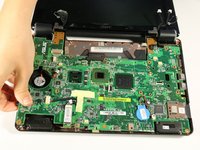
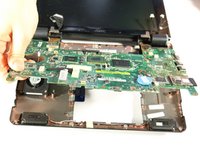
Hebe die linke Seite des Motherboards vorsichtig mit dem Kunststoff-Öffnungswerkzeug oder von Hand aus dem unteren Kunststoff-Gehäuse.
-
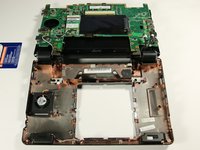
Hebe das Motherboard an und ziehe es vorsichtig nach links heraus. Die Anschlüsse auf der rechten Seite des Motherboards (für USB und andere Verbindungen) lösen sich aus dem Kunststoff-Gehäuse, sobald das Motherboard nach links gezogen wird.
-
-
-
-
-
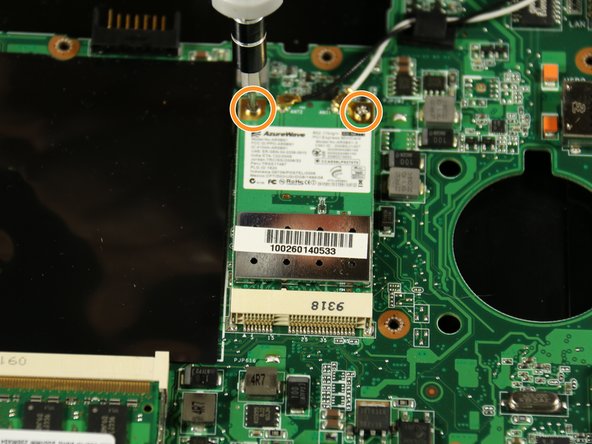
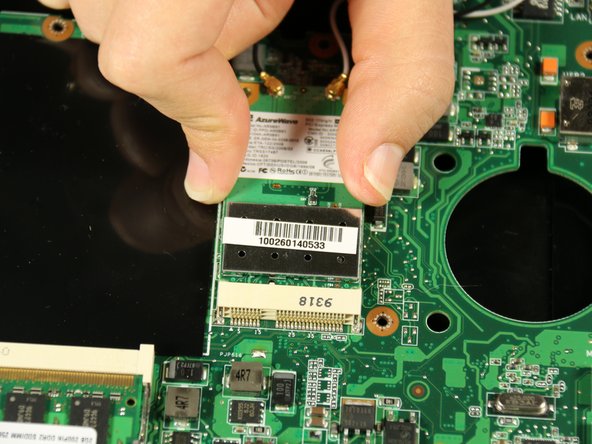
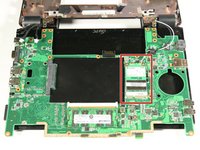
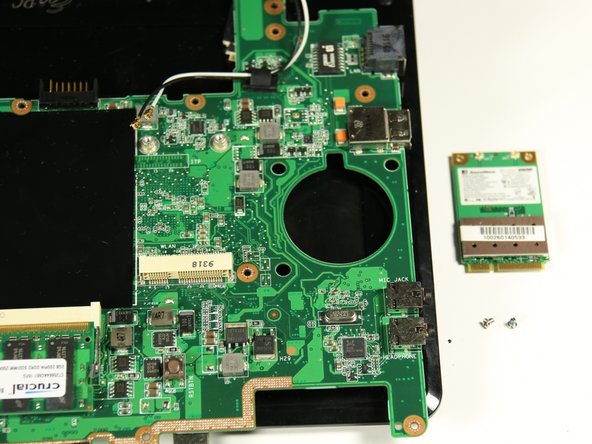
Suche die Drahtlosnetzwerkkarte.
-
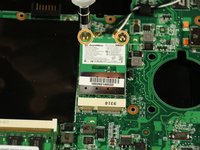
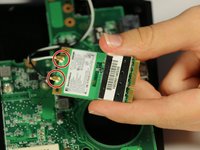
Entferne zwei 4-mm-Schrauben mit einem PH00-Kreuzschlitzschraubendreher (+).
-
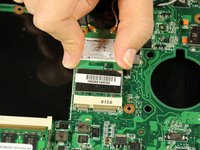
Hebe die Drahtlosnetzwerkkarte vorsichtig mit der Hand an und löse sie von der Verbindung zum Motherboard.
-
-
-
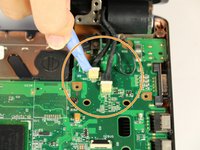
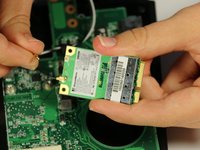
Suche die beiden Verbindungen zwischen dem Bildschirm und der Drahtlosnetzwerk-Karte. Eine ist mit einem schwarzen Kabel verbunden, die andere mit einem weißen Kabel.
-
Hebele die Verbindungen von der Drahtlosnetzwerk-Karte ab.
-
Die Drahtlosnetzwerk-Karte ist jetzt vollständig vom Netbook gelöst.
-
-







































Um dein Gerät wieder zusammenzubauen, folge den Schritten dieser Anleitung in umgekehrter Reihenfolge.
Rückgängig: Ich habe diese Anleitung nicht absolviert.
Eine weitere Person hat diese Anleitung absolviert.

Team

Clemson, Team 6-2, Benson Spring 2016 Mitglied von Clemson, Team 6-2, Benson Spring 2016
CLEM-BENSON-S16S6G2
4 Mitglieder
96 Anleitungen geschrieben
