Diese Übersetzung wurde maschinell erstellt und noch nicht von einem Menschen überprüft. Sprichst du diese Sprache? Schau es dir an.

Asus Eee PC 900 Arbeitsspeicher austauschen

Brian Carreon und
Zuletzt aktualisiert am 31. Jul 2026
Aufrufe: 10.178
Statistik anzeigen:
- Letzte 24 Stunden:
- 2
- Letzte 7 Tage:
- 24
- Letzte 30 Tage:
- 108
- Insgesamt:
- 10.178
Kommentare: 4
4 Kommentare zu Schritten.
Abgeschlossen: 5 6
5 Personen haben diese Anleitung schon erfolgreich absolviert. Du auch?
6 Personen haben diese Anleitung schon erfolgreich absolviert, unter anderem du. Gut gemacht!
Favoriten: 6 7
6 Personen haben diese Anleitung unter Favoriten gespeichert (und abonniert). Willst du auch der Anleitung folgen?
7 Personen haben diese Anleitung unter Favoriten gespeichert (und abonniert), unter anderem du!
Einleitung
Zu Schritt 1 der Anleitung ↓Der Arbeitsspeicher (RAM) dient als temporärer Speicher deines Geräts, der gelegentlich fehlerhaft sein oder voll laufen kann. Wenn du den Arbeitsspeicher deines Asus Eee PC 900 ersetzen oder erweitern möchtest, folge den nachstehenden Anweisungen. Stelle vor Beginn sicher, dass das Gerät ausgeschaltet und von allen Stromquellen getrennt ist.
Was du brauchst


-
-
-
Schiebe die Verriegelungslaschen der Batterie aus der verriegelten Position in die entriegelte Position.
 Frag FixBot
-
-
-
Schiebe den Akku heraus, während du die linke Verriegelungslasche in der entriegelten Position hältst.
-
-
-
-
In diesem Schritt verwendetes Werkzeug:Tweezers$4.99
-
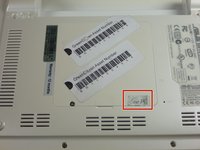
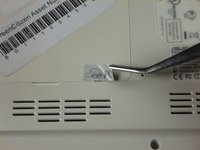
Entferne den Aufkleber vom RAM-Fach mit einer Pinzette.
-
-
-
-
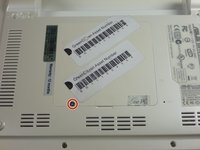
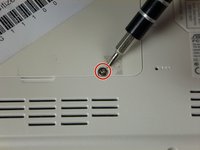
Entferne die zwei 4,8 mm Schrauben mit einem Kreuzschlitz-Schraubendreher.
-
-
-
Heble die Abdeckung vorsichtig von der Unterseite mit einem Kunststoff-Öffnungswerkzeug auf.
-
-
-
Entferne die Rückabdeckung, indem du an der Seite ziehst, an der sich die Schrauben befanden.
-
-
-
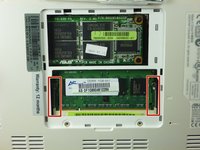
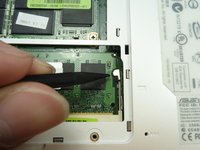
Drücke mit einem Spudger das obere Ende des rechten Stifts nach rechts (sodass er den RAM-Riegel nicht mehr hält).
-
Wiederhole dies für den linken Stift. Drücke das obere Ende des Stifts nach links.
-
-
-
Entferne den RAM-Riegel, indem du ihn oben greifst und nach oben ziehst.
-
-







Um dein Gerät wieder zusammenzubauen, folge den Schritten dieser Anleitung in umgekehrter Reihenfolge.
Rückgängig: Ich habe diese Anleitung nicht absolviert.
5 weitere Personen haben diese Anleitung absolviert.

Team

Cal Poly, Team 3-27, Amido Winter 2012 Mitglied von Cal Poly, Team 3-27, Amido Winter 2012
CPSU-AMIDO-W12S3G27
4 Mitglieder
96 Anleitungen geschrieben
