Diese Übersetzung wurde maschinell erstellt und noch nicht von einem Menschen überprüft. Sprichst du diese Sprache? Schau es dir an.

Asus Eee PC 900 SSD tauschen

Brian Carreon und
Zuletzt aktualisiert am 31. Jul 2026
Aufrufe: 47.217
Statistik anzeigen:
- Letzte 24 Stunden:
- 9
- Letzte 7 Tage:
- 51
- Letzte 30 Tage:
- 168
- Insgesamt:
- 47.217
Kommentare: 9
4 Kommentare zu Schritten, 5 Kommentare zur Anleitung.
Zu den KommentarenAbgeschlossen: 8 9
8 Personen haben diese Anleitung schon erfolgreich absolviert. Du auch?
9 Personen haben diese Anleitung schon erfolgreich absolviert, unter anderem du. Gut gemacht!
Favoriten: 12 13
12 Personen haben diese Anleitung unter Favoriten gespeichert (und abonniert). Willst du auch der Anleitung folgen?
13 Personen haben diese Anleitung unter Favoriten gespeichert (und abonniert), unter anderem du!
Einleitung
Zu Schritt 1 der Anleitung ↓Im Asus Eee PC 900 wird eine kleine SSD statt einer größeren Festplatte verwendet. Benutze diese Anleitung, um die SSD in deinem Asus Eee PC 900 zu ersetzen.
Was du brauchst
Werkzeuge


-
-
-
Schiebe die Verriegelungslaschen der Batterie aus der verriegelten Position in die entriegelte Position.
 Frag FixBot
-
-
-
Schiebe den Akku heraus, während du die linke Verriegelungslasche in der entriegelten Position hältst.
-
-
-
-
-
-
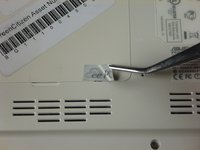
Entferne den kleinen Aufkleber auf der rechten Seite der Abdeckung des SSD/RAM Fachs.
-
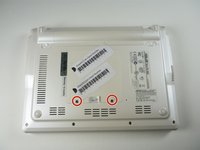
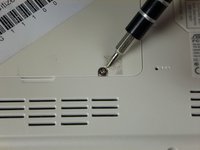
Entferne die beiden 4,76 mm Kreuzschlitzschrauben #0, mit denen die Abdeckung des SSD/RAM Fachs befestigt ist.
-
-
-
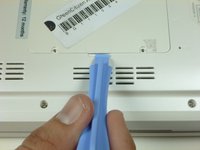
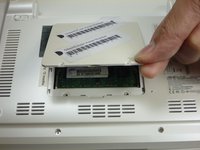
Hebe mit einem Kunststoff-Öffnungswerkzeug die Unterseite der SSD/RAM-Fach-Abdeckung an.
-
Nimm die Abdeckung vom Laptop ab.
-
-
-
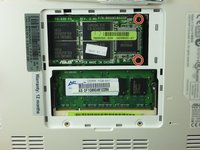
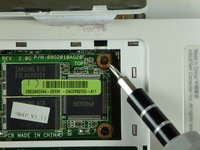
Entferne die beiden 4,76 mm Kreuzschlitzschrauben #0, mit denen die SSD befestigt ist.
-
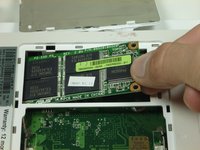
Schiebe die SSD aus ihrem Anschluss und hebe sie aus dem Fach heraus.
-
-






Um dein Gerät wieder zusammenzubauen, folge den Schritten dieser Anleitung in umgekehrter Reihenfolge.
Rückgängig: Ich habe diese Anleitung nicht absolviert.
8 weitere Personen haben diese Anleitung absolviert.
Besonderer Dank geht an diese Übersetzer:innen:
100%


Diese Übersetzer:innen helfen uns, die Welt zu reparieren! Wie kann ich mithelfen?
Hier starten ›

Team

Cal Poly, Team 3-27, Amido Winter 2012 Mitglied von Cal Poly, Team 3-27, Amido Winter 2012
CPSU-AMIDO-W12S3G27
4 Mitglieder
96 Anleitungen geschrieben
5 Kommentare zur Anleitung
Refering from this site: http://www.minipciessd.com/
It seems you'll need a miniPCIe SSD and not a m-sata (even if the form factor seems the same) and that's why your bios doesn't recognize it.
Same problem here. I ended up putting my “new!” 64GB SSD in an adaptor and used it for a few years until it wore out!
Evidently the chips aren’t much good as withstood less than 700GB of writes according to the onboard diagnostics.
Strangely enough the adaptor worked with the original 16GB SSD and the 64.
what kind of adapter you use? My ssd died….
