Zum Hauptinhalt wechseln

Asus M570D Mainboard tauschen

Was du brauchst

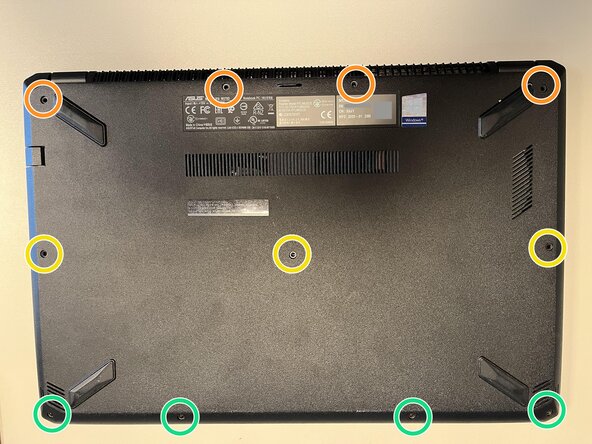
  1. Asus M570D Mainboard tauschen, Gehäuseschrauben entfernen: Schritt 1, Bild 1 von 1
    • Laptop zugeklappt auf den Deckel legen und wie im Bild ausrichten

    • Es gibt 3 verschiedene Schraubenlängen:

    • 4 Stk. PH1 12 mm (orange)

    • 3 Stk. PH1 10 mm (gelb)

    • 4 Stk. PH1 7 mm (grün)

    • Die Schrauben müssen später wieder an der richtigen Stelle verbaut werden, da sonst etwas beschädigt werden kann.

    • Entferne die Schrauben und sortiere Sie der Länge nach.

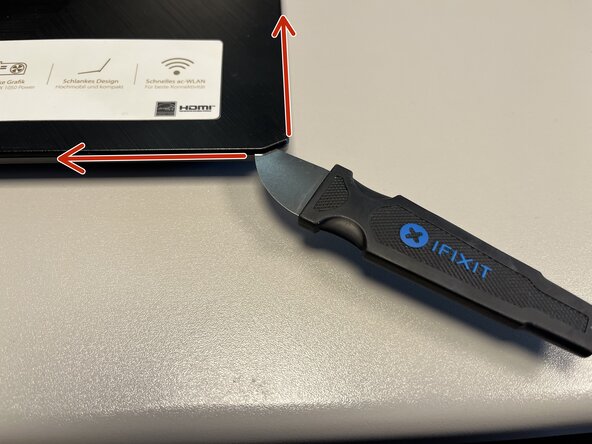
  2. Asus M570D Mainboard tauschen, Tastatur lösen: Schritt 2, Bild 1 von 1
    • Gerät umdrehen und aufklappen.

    • Sobald die Tastatur gelöst ist, müssen erst 4 Flachbandkabel entfernt werden, bevor die Tastatur abgenommen werden kann!

    • Den Jimmy vorsichtig an der rechten unteren Ecke der Tastatur in den Spalt zwischen Gehäuse und Tastatur hineinschieben.

    • Von dieser Position aus abwechselnd nach links und oben hebelnd vorarbeiten, bis die Tastatur lose auf dem Gehäuse liegt.

  3. Asus M570D Mainboard tauschen, Tastaturkabel abstecken und Tastatur entfernen: Schritt 3, Bild 1 von 2 Asus M570D Mainboard tauschen, Tastaturkabel abstecken und Tastatur entfernen: Schritt 3, Bild 2 von 2
    • Es müssen 4 Kabel entfernt werden!

    • Tastatur unter dem Touchpad vorsichtig, Richtung Bildschirm aufklappen.

    • Mithilfe des Spudgers die schwarze Verriegelung des Flachbandkabels hochklappen und das Kabel vorsichtig herausziehen. Wiederhole dies für jedes der vier Flachbandkabel.

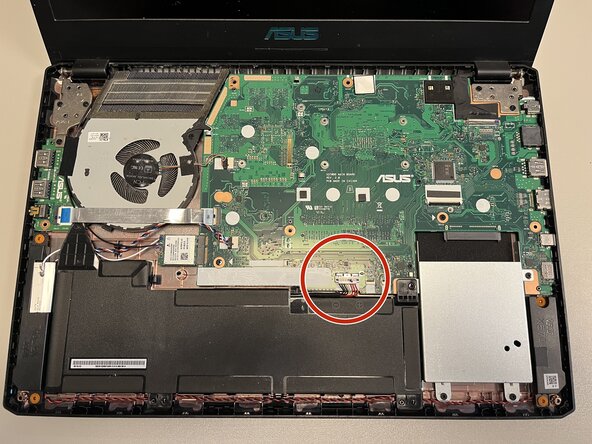
  4. Asus M570D Mainboard tauschen, Akku abklemmen: Schritt 4, Bild 1 von 3 Asus M570D Mainboard tauschen, Akku abklemmen: Schritt 4, Bild 2 von 3 Asus M570D Mainboard tauschen, Akku abklemmen: Schritt 4, Bild 3 von 3
    • Lokalisiere den Akkustecker.

    • Schiebe die Metallklammer (im Bild blau markiert) vorsichtig nach oben, um den Stecker zu entriegeln.

    • Mit dem Spudger den weißen Stecker nach oben herausheben.

  5. Asus M570D Mainboard tauschen, Schrauben entfernen: Schritt 5, Bild 1 von 1
    • Die beiden Schrauben entfernen (PH1 - 8 mm)
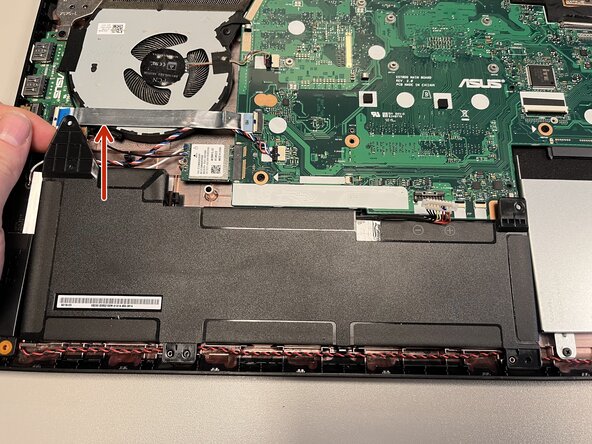
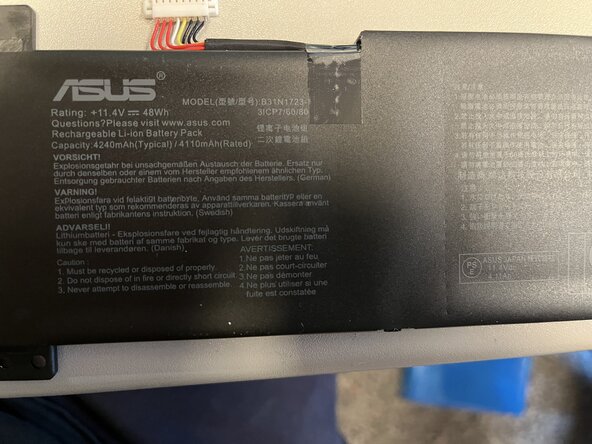
  6. Asus M570D Mainboard tauschen, Batterie herausheben: Schritt 6, Bild 1 von 2 Asus M570D Mainboard tauschen, Batterie herausheben: Schritt 6, Bild 2 von 2
    • Batterie nach oben herausnehmen.

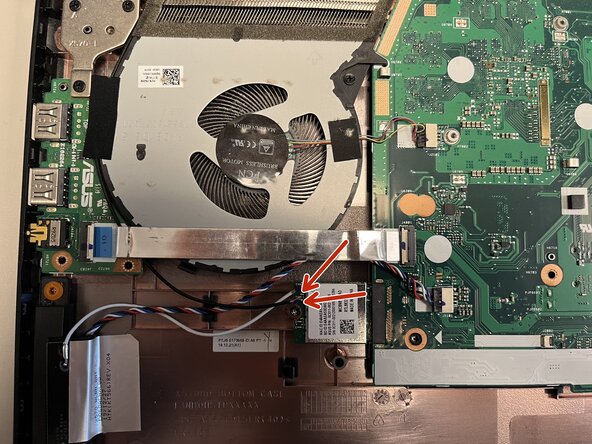
  7. Asus M570D Mainboard tauschen, Wifi Antenne abstecken: Schritt 7, Bild 1 von 1
    • Vorsichtig die beiden Antennenkabel mit einer Pinzette abstecken.

  8. Asus M570D Mainboard tauschen, Befestigungsschraube der WLAN-Karte lösen: Schritt 8, Bild 1 von 1
    • Löse die PH1-Schraube.

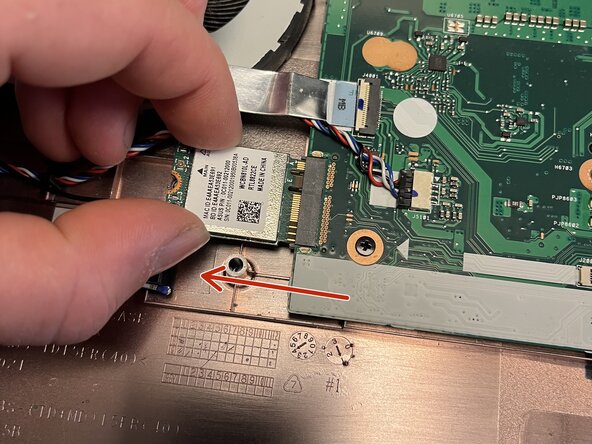
  9. Asus M570D Mainboard tauschen, WLAN-Karte entnehmen: Schritt 9, Bild 1 von 2 Asus M570D Mainboard tauschen, WLAN-Karte entnehmen: Schritt 9, Bild 2 von 2
    • Ziehe die WLAN-Karte vorsichtig nach links heraus.

  10. Asus M570D Mainboard tauschen, Flachbandkabel vom Mainboard trennen: Schritt 10, Bild 1 von 2 Asus M570D Mainboard tauschen, Flachbandkabel vom Mainboard trennen: Schritt 10, Bild 2 von 2
    • Schwarze Verriegelung der Buchse nach oben klappen.

    • Kabel nach links herausziehen

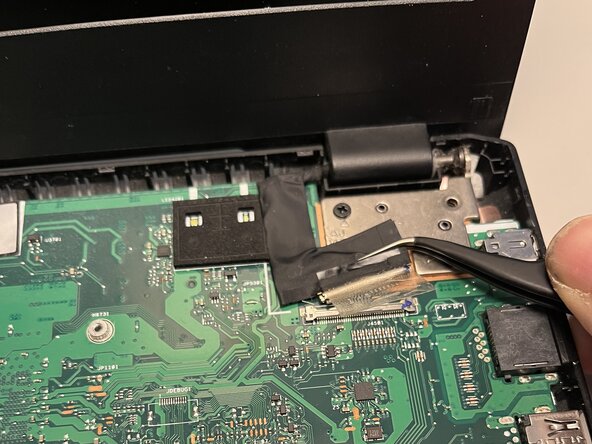
  11. Asus M570D Mainboard tauschen, Display Kabel abstecken: Schritt 11, Bild 1 von 2 Asus M570D Mainboard tauschen, Display Kabel abstecken: Schritt 11, Bild 2 von 2
    • Mit einer Pinzette den Klebestreifen über dem Stecker des Displaykabels vorsichtig lösen.

    • Stecker nach oben aus der Buchse herausziehen.

    • Achtung das Kabel ist auf die Platine geklebt!

    • Vorsichtig das gesamte Kabel von der Platine lösen.

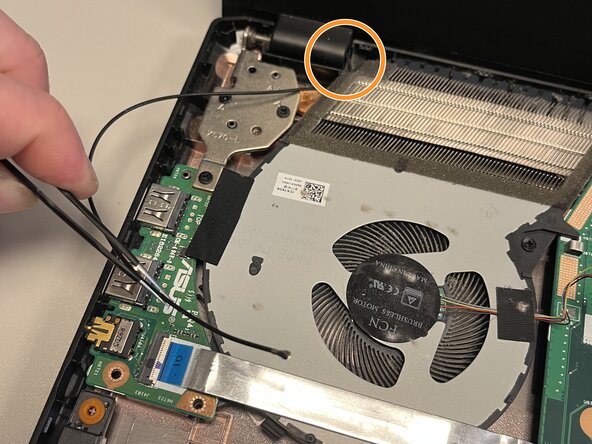
  12. Asus M570D Mainboard tauschen, WiFi Antennenkabel freilegen: Schritt 12, Bild 1 von 1
    • Mithilfe einer Pinzette vorsichtig das Antennenkabel herausfädeln.

    • Das Antennenkabel verläuft durch einen Schlitz zwischen Scharnier und CPU-Kühler und kann dort leicht verklemmt sein. Achte darauf, es vorsichtig herauszufädeln, um Beschädigungen zu vermeiden.

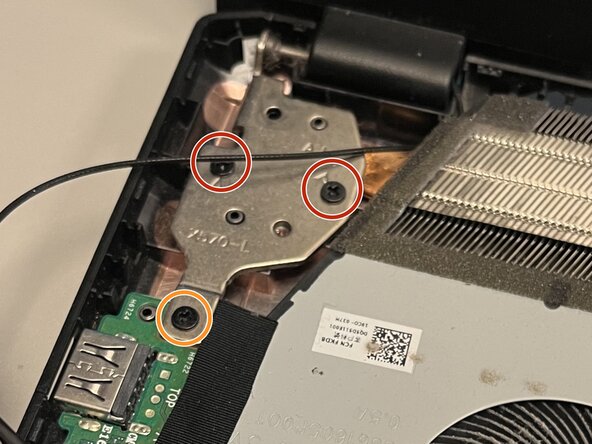
  13. Asus M570D Mainboard tauschen, Schrauben links lösen: Schritt 13, Bild 1 von 1
    • Mit einer Hand immer den Bildschirm festhalten, um die Scharniere zu entlasten!

    • Orange gekennzeichnete Schraube lösen. (PH1 8 mm)

    • Rot gekennzeichnete Schrauben lösen (2 Stk. PH1 6 mm)

  14. Asus M570D Mainboard tauschen, Schrauben rechts lösen: Schritt 14, Bild 1 von 1
    • Schrauben lösen (2 Stk. PH1 - 6 mm)
    • Bildschirm beiseite legen.

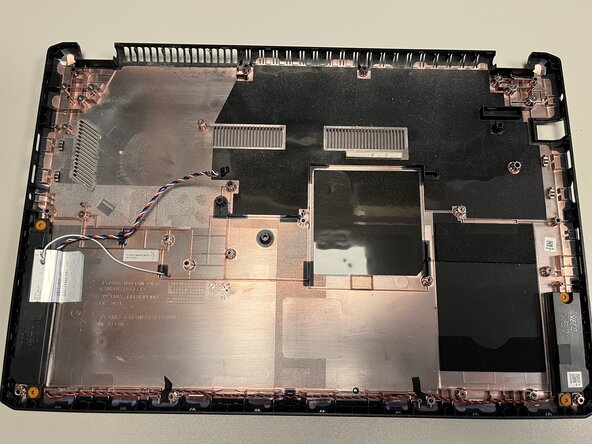
  15. Asus M570D Mainboard tauschen, Bildschirm beiseite legen: Schritt 15, Bild 1 von 1
    • Hier siehst du den ausgebauten Bildschirm als Referenz.

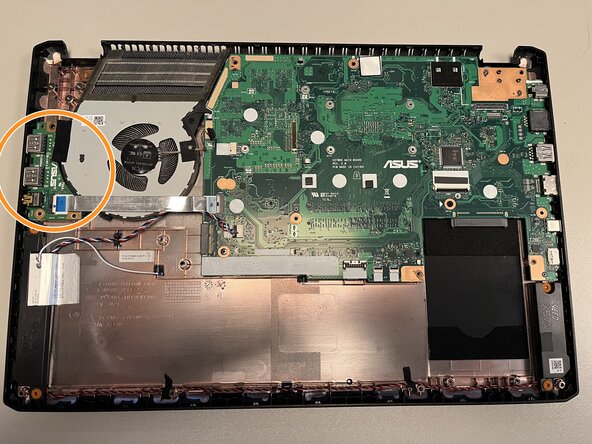
  16. Asus M570D Mainboard tauschen, I/O-Platine entnehmen: Schritt 16, Bild 1 von 1
    • Hebe die I/O-Platine vorsichtig an und löse sie aus ihrer Halterung. Achte darauf, keine benachbarten Kabel oder Bauteile zu beschädigen.

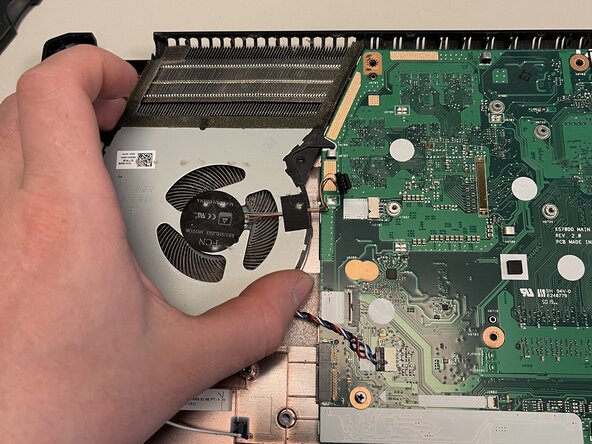
  17. Asus M570D Mainboard tauschen, Lüfterkabel herausziehen: Schritt 17, Bild 1 von 1
    • Ziehe das Lüfterkabel vorsichtig in Richtung der linken Geräteseite heraus.

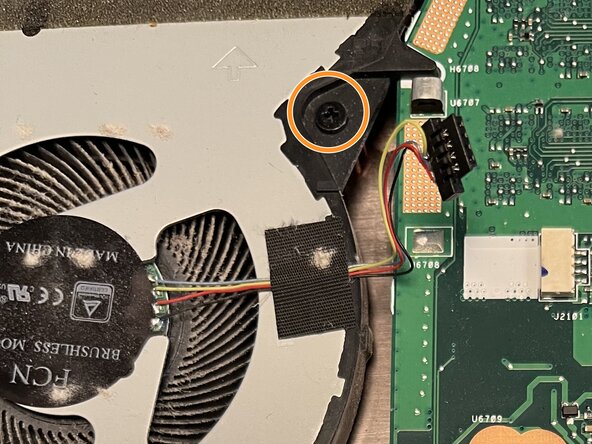
  18. Asus M570D Mainboard tauschen, Befestigungsschraube des CPU-Kühlers lösen: Schritt 18, Bild 1 von 1
    • Schraube entfernen (PH1 - 5 mm)

  19. Asus M570D Mainboard tauschen, CPU-Kühler entnehmen: Schritt 19, Bild 1 von 1
    • Hebe den Lüfter heraus.

    • Bei der Gelegenheit kannst du ihn gleich reinigen.

  20. Asus M570D Mainboard tauschen, Lautsprecher abklemmen: Schritt 20, Bild 1 von 2 Asus M570D Mainboard tauschen, Lautsprecher abklemmen: Schritt 20, Bild 2 von 2
    • Lautsprecher Kabel nach links herausziehen.

  21. Asus M570D Mainboard tauschen, Schrauben lösen: Schritt 21, Bild 1 von 1
    • Die beiden Schrauben lösen. (PH1 - 5,5 mm)

  22. Asus M570D Mainboard tauschen, Motherboard herausnehmen: Schritt 22, Bild 1 von 3 Asus M570D Mainboard tauschen, Motherboard herausnehmen: Schritt 22, Bild 2 von 3 Asus M570D Mainboard tauschen, Motherboard herausnehmen: Schritt 22, Bild 3 von 3
    • Hebe das Motherboard vorsichtig an und ziehe es leicht nach links, um es aus dem Gehäuse zu lösen.

Abschluss

Arbeite die Schritte in umgekehrter Reihenfolge ab, um dein Gerät wieder zusammenzubauen.

buntstift

Mitglied seit: 06/01/25

1.254 Reputation

13 Anleitungen geschrieben

0 Kommentare zur Anleitung

Kommentar hinzufügen

Seitenaufrufe:

Letzte 24 Stunden: 0

Letzte 7 Tage: 3

Letzte 30 Tage: 10

Insgesamt: 95