Diese Übersetzung wurde maschinell erstellt und noch nicht von einem Menschen überprüft. Sprichst du diese Sprache? Schau es dir an.

Asus U50F-RBBAG05 Lüfter und Kühlkörper austauschen

Kelly Greeling und
Zuletzt aktualisiert am 31. Jul 2026
Aufrufe: 1139
Statistik anzeigen:
- Letzte 24 Stunden:
- 2
- Letzte 7 Tage:
- 23
- Letzte 30 Tage:
- 89
- Insgesamt:
- 1.139
Kommentare: 1
1 Kommentar zu Schritten.
Abgeschlossen: 0 1
Diese Anleitung hat noch niemand absolviert. Mach du den Anfang!
1 Person hat diese Anleitung schon erfolgreich absolviert: Du! Gut gemacht!
Favoriten: 0 1
Diese Anleitung hat noch niemand unter Favoriten gespeichert (und abonniert). Mach du den Anfang!
1 Person hat diese Anleitung als Favorit gespeichert (und abonniert) – du!
Einleitung
Zu Schritt 1 der Anleitung ↓Der Lüfter in deinem Asus-Laptop spielt eine entscheidende Rolle für eine optimale Leistung, da er eine Überhitzung verhindert. Mit der Zeit kann sich Staub im Lüfter und Kühlkörper ansammeln, was deren Effizienz verringert und zu übermäßiger Hitzeentwicklung führt. Wenn dies nicht behoben wird, kann dein Laptop überhitzen, was zu unerwartetem Abschalten oder sogar dauerhaften Schäden führen kann. Glücklicherweise musst du nicht den gesamten Lüfter austauschen; stattdessen kannst du den Lüfter und Kühlkörper einfach reinigen, um deren Leistung wiederherzustellen. Diese Anleitung führt dich in 8 einfachen Schritten durch das sichere Entfernen und Reinigen des Lüfters und Kühlkörpers deines Asus-Laptops, damit dein Gerät wieder mit Höchstleistung läuft.
- Vollständiger Gerätename: Asus U50F-RBBAG05
- Betroffene Bauteile: Lüfter und Kühlkörper
- Der Lüfter und Kühlkörper sind für die Kühlung der internen Komponenten deines Laptops verantwortlich, insbesondere des Prozessors und der Grafikkarte. Wenn diese Teile mit Staub oder Schmutz verstopft sind, kann dies zu Überhitzung, reduzierter Leistung und sogar Hardwareschäden führen.
- Gerät wird zu heiß: Dein Laptop kann während der Benutzung übermäßig heiß werden.
- Häufiges Abschalten: Der Laptop schaltet sich möglicherweise automatisch ab, um eine Überhitzung zu verhindern.
- Laute Lüftergeräusche: Der Lüfter dreht sich möglicherweise schneller oder macht mehr Geräusche als gewöhnlich, was darauf hindeutet, dass er Schwierigkeiten hat, das Gerät zu kühlen.
- Leistungsdrosselung: Wenn der Laptop zu heiß wird, kann sich der Prozessor verlangsamen, um Schäden zu vermeiden.
Wenn eines dieser Probleme auftritt, ist die Reinigung des Lüfters und Kühlkörpers ein hervorragender erster Schritt, um sie zu beheben. Diese Anleitung stellt sicher, dass du das Kühlsystem deines Laptops sicher reinigst und seine optimale Leistung wiederherstellst.
- Ausschalten: Schalte deinen Laptop immer aus und trenne ihn von allen Stromquellen, bevor du Wartungsarbeiten an der Hardware durchführst.
- Statische Elektrizität (ESD): Verwende ein antistatisches Armband oder ergreife andere Vorsichtsmaßnahmen, um dein Gerät vor elektrostatischer Entladung zu schützen, die empfindliche interne Komponenten beschädigen kann.
- Ordnungsgemäße Entsorgung: Wenn du alte Teile entsorgen musst, wie zum Beispiel einen defekten Lüfter, stelle sicher, dass du sie verantwortungsbewusst recycelst, da sie Materialien enthalten, die der Umwelt schaden können.
- Datensicherung: Obwohl die Reinigung des Lüfters ein relativ einfacher Vorgang ist, solltest du wichtige Dateien immer sichern, bevor du Änderungen an deinem Gerät vornimmst.
Wenn du dieser Anleitung folgst, kannst du den Lüfter und Kühlkörper in deinem Asus-Laptop sicher reinigen und sicherstellen, dass es weiterhin reibungslos und effizient läuft.
Was du brauchst
Werkzeuge
-
Spudger4.9
-
-


-
-
-
Drehe den Laptop um, sodass die Unterseite nach oben zeigt.
-
Schiebe die beiden Verriegelungslaschen an der Unterseite des Laptops in Richtung der Laptop-Kanten.
-
Schiebe die linke Verriegelungslasche nach links, um sie in der entriegelten Position zu arretieren. Die rote Markierung neben der Verriegelungslasche zeigt an, dass sie entriegelt ist.
 Frag FixBot
-
-
-
Halte die Verriegelungslasche auf der rechten Seite gedrückt und schiebe dann den Akku heraus.
-
Entferne den alten Akku.
-
-
-
-
-
Entferne die sechs Schrauben mit einem Kreuzschlitz-Schraubendreher.
-
-
-
-
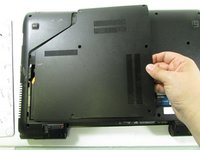
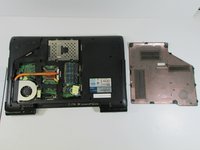
Hebe die untere Abdeckung mit deinem Fingernagel oder einem Spudger an.
-
-
-
-
-
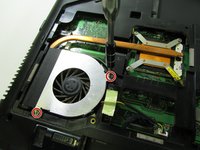
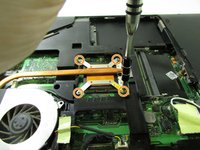
Entferne mit dem Kreuzschlitzschraubendreher #1 zwei Schrauben vom Lüfter, die ihn am Motherboard befestigen.
-
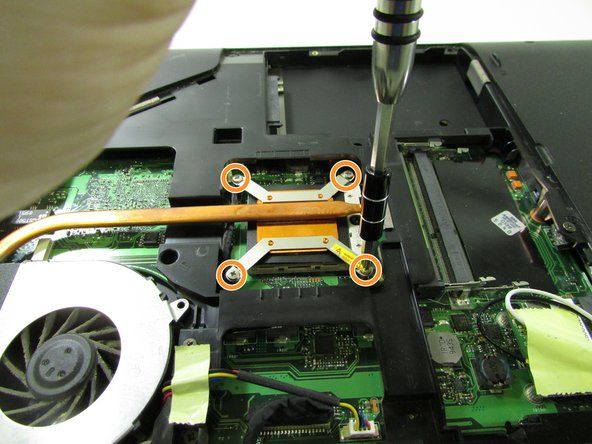
Entferne die vier Schrauben am Kühlkörper.
-
-
-
Ziehe den Stecker des Kabelbündels in dieselbe Richtung ab, in die die einzelnen Adern verlaufen.
-
-
-
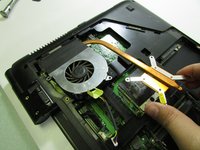
Hebe den Kühlkörper ein Stück an und ziehe ihn dann zurück.
-
Hebe den Lüfter und den Kühlkörper an und nimm beides heraus.
-
-





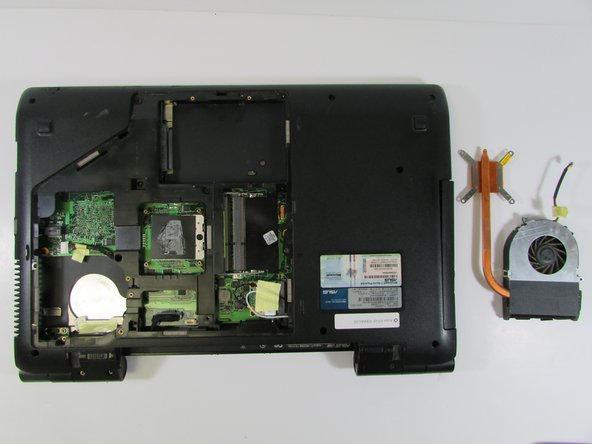
Um dein Gerät wieder zusammenzubauen, folge den Schritten dieser Anleitung in umgekerter Reihenfolge.

Team

University of Illinois Urbana-Champaign, Team 1-1, Scrogum Spring 2017 Mitglied von University of Illinois Urbana-Champaign, Team 1-1, Scrogum Spring 2017
UICU-SCROGUM-S17S1G1
3 Mitglieder
180 Anleitungen geschrieben
