Diese Übersetzung wurde maschinell erstellt und noch nicht von einem Menschen überprüft. Sprichst du diese Sprache? Schau es dir an.

Asus VivoTab Smart Akku austauschen

Zach Hatten und
Zuletzt aktualisiert am 18. Aug 2026
Aufrufe: 4306
Statistik anzeigen:
- Letzte 24 Stunden:
- 14
- Letzte 7 Tage:
- 30
- Letzte 30 Tage:
- 115
- Insgesamt:
- 4.306
Kommentare: 2
2 Kommentare zur Anleitung.
Zu den KommentarenAbgeschlossen: 4 5
4 Personen haben diese Anleitung schon erfolgreich absolviert. Du auch?
5 Personen haben diese Anleitung schon erfolgreich absolviert, unter anderem du. Gut gemacht!
Favoriten: 0 1
Diese Anleitung hat noch niemand unter Favoriten gespeichert (und abonniert). Mach du den Anfang!
1 Person hat diese Anleitung als Favorit gespeichert (und abonniert) – du!
Einleitung
Zu Schritt 1 der Anleitung ↓In dieser Anleitung zeigen wir dir, wie du die Rückseite entfernst und den Akku des Asus VivoTab Smart Tablets ausbaust bzw. austauschst.
Kalibriere den neu eingesetzten Akku, indem du ihn unter 10 % entlädst und anschließend unterbrechungsfrei auf 100 % auflädst.
Was du brauchst
Ersatzteile
Werkzeuge


-
-
-
Lege das Gerät mit der Vorderseite nach unten auf eine ebene Oberfläche.
-
Entferne die Rückabdeckung mit dem Kunststoff-Öffnungswerkzeug, indem du das Werkzeug um den Rand der Abdeckung gleiten lässt.
 Frag FixBot
-
-
In diesem Schritt verwendetes Werkzeug:Tweezers$4.99
-
Entferne das Klebeband, das die 3 Flachbandkabel bedeckt, indem du es mit den Fingern oder einer Pinzette abziehst.
-
Löse die Flachbandkabel vorsichtig vom Motherboard des Geräts, indem du sie mit einer Pinzette nach außen ziehst.
-
-
-
Entferne das Klebeband, das die mit schwarzen Pfeilen markierten Bereiche abdeckt
-
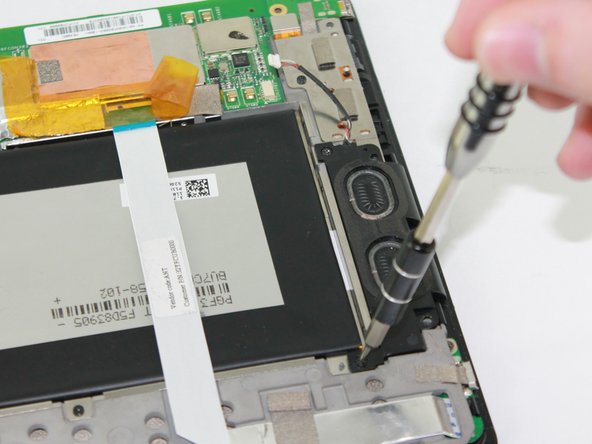
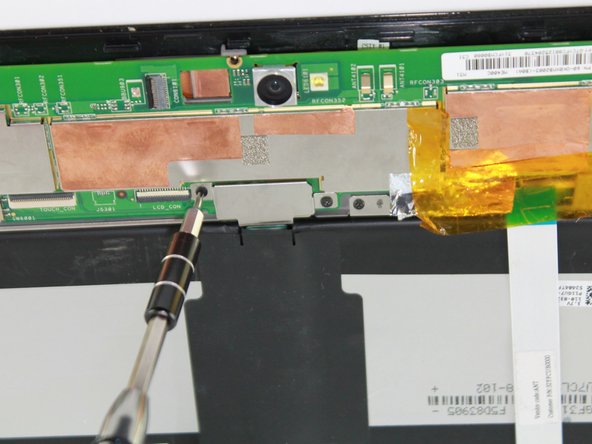
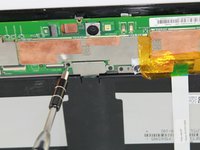
Entferne zwei 3,7 mm Kreuzschlitzschrauben Nr. 00
-
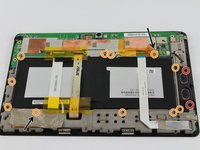
Entferne elf 2,7 mm Kreuzschlitzschrauben Nr. 00
-
-
-
-
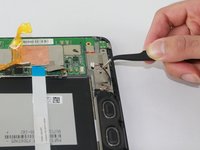
Ziehe den Lautsprecher vorsichtig vom Motherboard ab, indem du das Kabel nahe am weißen Kunststoffstecker mit einer Pinzette greifst und behutsam ziehst.
-
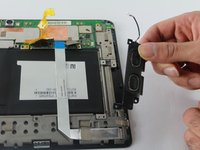
Hebe den Lautsprecher mit deinen Fingern an, um ihn zu entfernen.
-
-
-
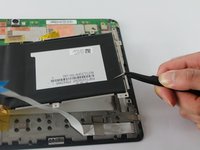
Trenne den Akkuhalter mit einer Pinzette vom Gerät
-
Hebe den Akkuhalter mit den Händen aus dem Gerät
-
-
-
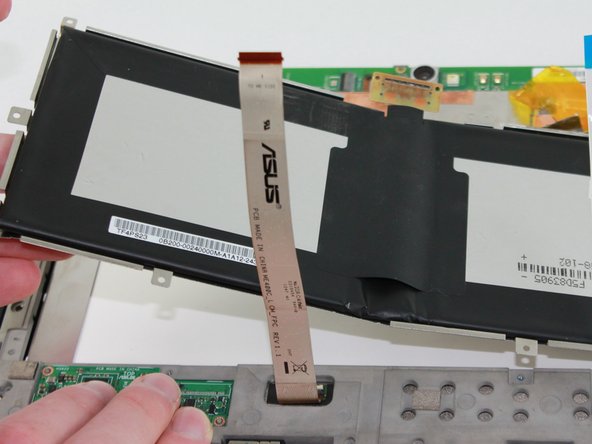
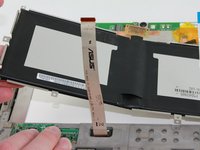
Löse den Akku vom Einschub, indem du ihn mit den Händen vom Einschub abziehst.
-
-







Um dein Gerät wieder zusammenzubauen, folge den Schritten dieser Anleitung in umgekehrter Reihenfolge.
Rückgängig: Ich habe diese Anleitung nicht absolviert.
4 weitere Personen haben diese Anleitung absolviert.

Team

USF Tampa, Team 2-4, Sullivan Fall 2016 Mitglied von USF Tampa, Team 2-4, Sullivan Fall 2016
USFT-SULLIVAN-F16S2G4
4 Mitglieder
60 Anleitungen geschrieben
2 Kommentare zur Anleitung
Hi
So where is the next step ?!
Hi
So where is the next step ?!
Please answer to me. This is so
