Zum Hauptinhalt wechseln
Gemeinsam reparieren - Jetzt registrieren

Diese Übersetzung wurde maschinell erstellt und noch nicht von einer Person überprüft. Sprichst du diese Sprache? Schau es dir an.

Asus X55C Intel-Prozessor austauschen

Was du brauchst

Einführungsvideo

    1. Asus X55C Intel-Prozessor austauschen, Tastatur: Schritt 1, Bild 1 von 1
      • Schalte den Laptop aus und entferne den Akku.

      Frag FixBot

      Kommentar hinzufügen

    2. Asus X55C Intel-Prozessor austauschen: Schritt 2, Bild 1 von 3 Asus X55C Intel-Prozessor austauschen: Schritt 2, Bild 2 von 3 Asus X55C Intel-Prozessor austauschen: Schritt 2, Bild 3 von 3
      • Die Tastatur ist mit 5 Verriegelungsclips befestigt.

      • Hebe die Tastatur an einer Seite ein wenig an und beginne, die Clips nacheinander zu lösen.

      • Trenne das Flachbandkabel der Tastatur von der Hauptplatine und nimm die Tastatur heraus.

      • Bitte ABONNIERE meinen Kanal ツ

      Frag FixBot

      Kommentar hinzufügen

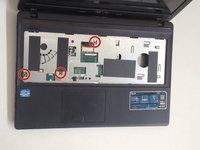
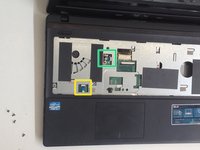
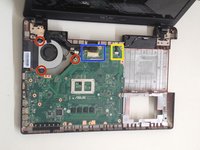
    1. Asus X55C Intel-Prozessor austauschen, Motherboard: Schritt 3, Bild 1 von 2 Asus X55C Intel-Prozessor austauschen, Motherboard: Schritt 3, Bild 2 von 2
      • Entferne 3x Philips-Schrauben.

      • Trenne die zwei kleinen Flachbandkabel:

      • Power-Button-Flachbandkabel

      • Touchpad-Flachbandkabel

      Frag FixBot
      Kommentar hinzufügen

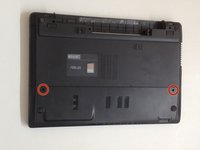
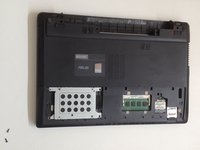
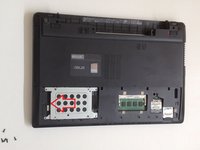
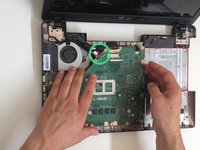
    2. Asus X55C Intel-Prozessor austauschen: Schritt 4, Bild 1 von 3 Asus X55C Intel-Prozessor austauschen: Schritt 4, Bild 2 von 3 Asus X55C Intel-Prozessor austauschen: Schritt 4, Bild 3 von 3
      • Drehe die zwei Phillips-Schrauben heraus und entferne die HDD-/RAM-Abdeckung.

      • Entferne drei Schrauben, die den Festplattenrahmen (Festplattenbaugruppe) sichern.

      • Schiebe die Festplattenbaugruppe nach links, um sie vom Motherboard zu trennen.

      Frag FixBot
      Kommentar hinzufügen

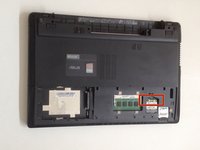
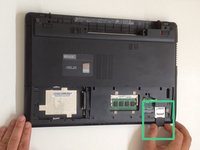
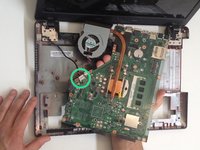
    3. Asus X55C Intel-Prozessor austauschen: Schritt 5, Bild 1 von 2 Asus X55C Intel-Prozessor austauschen: Schritt 5, Bild 2 von 2
      • Trenne die beiden koaxialen WLAN-Antennenkabel von der WLAN-Karte.

      • Entferne alle Speicher- oder Platzhalterkarten.

      Frag FixBot
      Kommentar hinzufügen

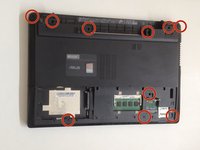
    4. Asus X55C Intel-Prozessor austauschen: Schritt 6, Bild 1 von 3 Asus X55C Intel-Prozessor austauschen: Schritt 6, Bild 2 von 3 Asus X55C Intel-Prozessor austauschen: Schritt 6, Bild 3 von 3
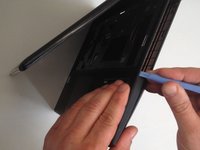
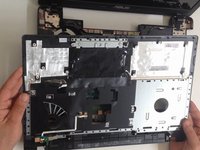
      • Die untere Abdeckung ist mit 10 Kreuzschlitzschrauben befestigt. Entferne diese.

      • Trenne die obere Abdeckung mit einem Kunststoffwerkzeug und nimm sie ab.

      Frag FixBot

      Kommentar hinzufügen

    5. Asus X55C Intel-Prozessor austauschen, Anschlüsse trennen: Schritt 7, Bild 1 von 3 Asus X55C Intel-Prozessor austauschen, Anschlüsse trennen: Schritt 7, Bild 2 von 3 Asus X55C Intel-Prozessor austauschen, Anschlüsse trennen: Schritt 7, Bild 3 von 3
      • Trenne:

      • Das Mikrofonkabel

      • Das LCD-Display-Flachbandkabel

      • Entferne 3x Phillips-Schrauben.

      • Hebe die Platine zuerst an der rechten Kante an.

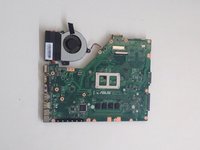
      • Es gibt ein weiteres Kabel vom DC-Stecker, das an der Unterseite der Hauptplatine angeschlossen ist. Wir sollten die Platine drehen, um das DC-Steckerkabel zu trennen.

      Frag FixBot

      Kommentar hinzufügen

    6. Asus X55C Intel-Prozessor austauschen: Schritt 8, Bild 1 von 2 Asus X55C Intel-Prozessor austauschen: Schritt 8, Bild 2 von 2
      Frag FixBot
      Kommentar hinzufügen

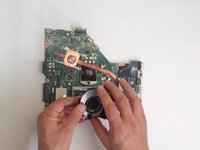
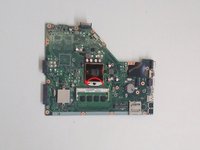
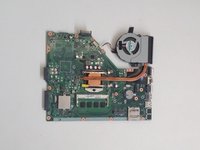
    1. Asus X55C Intel-Prozessor austauschen, Intel-Prozessor: Schritt 9, Bild 1 von 3 Asus X55C Intel-Prozessor austauschen, Intel-Prozessor: Schritt 9, Bild 2 von 3 Asus X55C Intel-Prozessor austauschen, Intel-Prozessor: Schritt 9, Bild 3 von 3
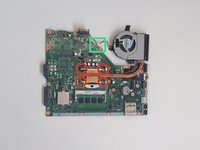
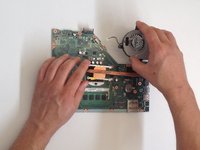
      • Trenne das Lüfterkabel vom Motherboard.

      • Entferne die Schrauben (4x Kreuzschlitzschrauben), die das Kühlsystem am Motherboard befestigen

      • Entferne das Kühlsystem.

      Frag FixBot
      Kommentar hinzufügen

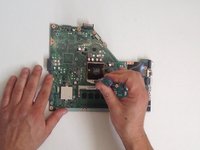
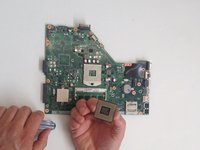
    2. Asus X55C Intel-Prozessor austauschen: Schritt 10, Bild 1 von 3 Asus X55C Intel-Prozessor austauschen: Schritt 10, Bild 2 von 3 Asus X55C Intel-Prozessor austauschen: Schritt 10, Bild 3 von 3
      • Löse die Schraube, die die CPU sichert, mit einem Schlitz-Schraubendreher gegen den Uhrzeigersinn.

      • Achte darauf, den Prozessorchip gleichmäßig an beiden Seiten anzuheben, um ein Verbiegen der CPU-Pins zu vermeiden.

      • Intel Core i3-2370M

      • Bevor du die neue CPU installierst, reinige das Kühlsystem und trage neue Wärmeleitpaste auf.

      Frag FixBot

      Kommentar hinzufügen

Abschluss

Um dein Gerät wieder zusammenzubauen, folge den Schritten dieser Anleitung in umgekehrter Reihenfolge.

Rückgängig: Ich habe diese Anleitung nicht absolviert.

4 weitere Personen haben diese Anleitung absolviert.

ZFix

Mitglied seit: 12/09/13

197.648 Reputation

330 Anleitungen geschrieben

Team

Master Techs Mitglied von Master Techs

Community

335 Mitglieder

8.260 Anleitungen geschrieben

5 Kommentare zur Anleitung

In step 3 my computer had an extra screw for the DVD drive. So make sure your not trying to pry it open with the screw in like i did.

bill cool - Antwort Teilen

Hi there!… I have an old Asus X550CL laptop with an I3 processor. So you know if it’s upgradeable to an I7?

Best Regards!

angelo.cesar79 - Antwort Teilen

I’ve the same laptop. Were you able to upgrade it?

Manish - Antwort Teilen

Hi, someone let me know if I can upgrade a Asus X55VD's processor from B980 to i7 2670QM.

Or what to take into account? Power usage? Should I only get an i5?

Thanks in advance

Robert Indries - Antwort Teilen

Hi there what about the shutdown every 30min exactly

SAINTE-COLOMBE Vonjy - Antwort Teilen

Kommentar hinzufügen

Seitenaufrufe:

Letzte 24 Stunden: 2

Letzte 7 Tage: 40

Letzte 30 Tage: 109

Insgesamt: 6,772