Zum Hauptinhalt wechseln
Gemeinsam reparieren - Jetzt registrieren

Diese Übersetzung wurde maschinell erstellt und noch nicht von einem Menschen überprüft. Sprichst du diese Sprache? Schau es dir an.

Außengehäuse entfernen

Aufrufe: 2202

Statistik anzeigen:

Letzte 24 Stunden:
6
Letzte 7 Tage:
45
Letzte 30 Tage:
145
Insgesamt:
2.202
Kommentare: 1

1 Kommentar zu Schritten.

Abgeschlossen: 1

1 Person hat diese Anleitung bereits erfolgreich absolviert. Du auch?

Favoriten: 1

1 Person hat diese Anleitung unter Favoriten gespeichert (und abonniert). Willst du auch der Anleitung folgen?

Zeitaufwand: 10 Minuten
Schwierigkeitsgrad: Mittel
Anleitung eines Community-Mitglieds

Ein wunderbares Mitglied unserer Community hat diese Anleitung geschrieben. Sie wurde nicht von iFixit Mitarbeitenden erstellt.

Außengehäuse entfernen

Was du brauchst

Werkzeuge

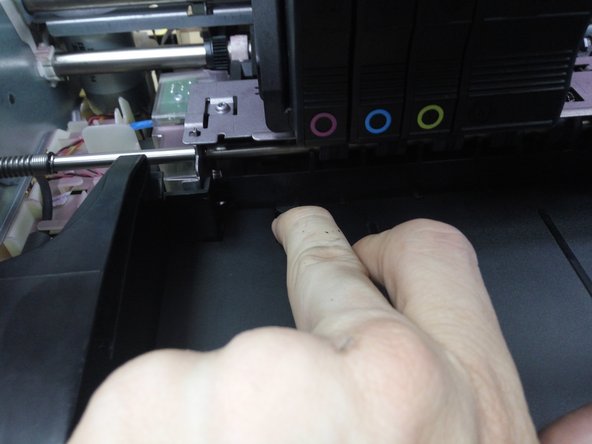
    1. Außengehäuse entfernen, Drucker vorbereiten: Schritt 1, Bild 1 von 2 Außengehäuse entfernen, Drucker vorbereiten: Schritt 1, Bild 2 von 2
      • Nimm den Drucker vom optionalen zweiten Papierfach ab.

      • Ziehe das Papierfach nach vorne und die Duplexeinheit nach hinten heraus.

      • Das Entfernen des Druckkopfes (siehe HP-Anleitung) kann zudem das Risiko von auslaufender Tinte während der Arbeit am Drucker verringern.

      Frag FixBot

      Kommentar hinzufügen

    2. Außengehäuse entfernen, Bedienfeld: Schritt 2, Bild 1 von 2 Außengehäuse entfernen, Bedienfeld: Schritt 2, Bild 2 von 2
      • Halte das Bedienfeld mit einer Hand fest, greife mit der anderen darunter und ziehe kräftig am gebogenen Stützteil nach unten, um es vom Display-Panel zu lösen

      • Hebe das Display weiter an, greife hinter die braune Kunststoff-Abdeckung und ziehe sie nach vorne, um sie zu lösen

      Frag FixBot

      Kommentar hinzufügen

    3. Außengehäuse entfernen, Bedienfeld: Schritt 3, Bild 1 von 3 Außengehäuse entfernen, Bedienfeld: Schritt 3, Bild 2 von 3 Außengehäuse entfernen, Bedienfeld: Schritt 3, Bild 3 von 3
      • Lege das Gerät auf die Rückseite, damit du an das Kabel gelangst.

      • Hebe die braune Klemme an und ziehe das Kabel heraus.

      • Löse die zwei Schrauben unter dem Display (siehe Bild) mit einem T-10 Torx-Schraubendreher.

      • Das Display bleibt vorerst an der Scannereinheit befestigt. Wenn du es vom Scanner trennen musst – beispielsweise, um den Drucker bei geöffnetem Gehäuse zu bedienen –, kannst du das tun, sobald die Scannereinheit ausgebaut ist.

      Frag FixBot

      Kommentar hinzufügen

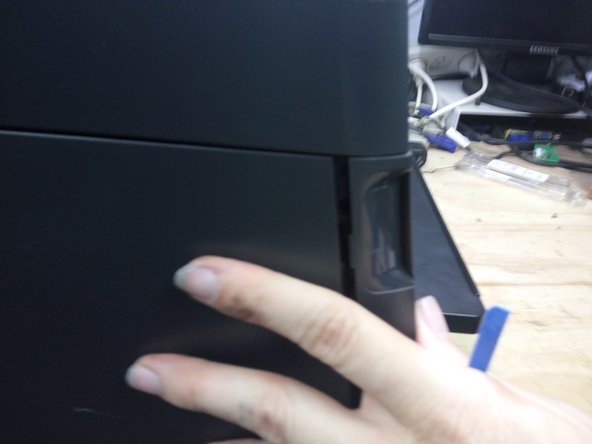
    4. Außengehäuse entfernen, Schrauben des linken Seitenteils: Schritt 4, Bild 1 von 2 Außengehäuse entfernen, Schrauben des linken Seitenteils: Schritt 4, Bild 2 von 2
      • Entferne die beiden Schrauben an der Rückseite des Druckers auf der rechten Seite (von vorne gesehen links). (abgebildet)

      • Öffne die Tür an der Vorderseite des Computers und entferne die einzelne Schraube unten links. (abgebildet)

      Frag FixBot

      Kommentar hinzufügen

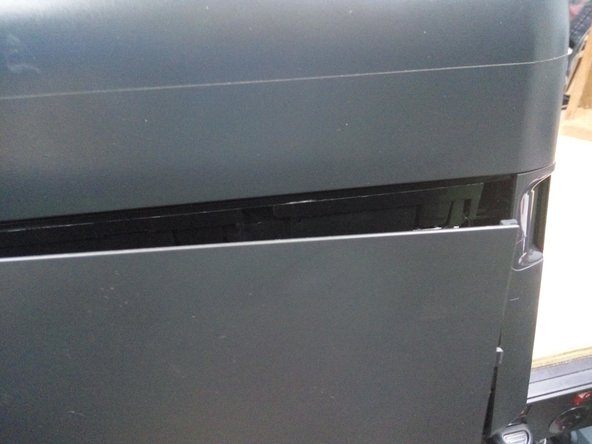
    5. Außengehäuse entfernen, Linke Seitenabdeckung (Controller-Platine): Schritt 5, Bild 1 von 3 Außengehäuse entfernen, Linke Seitenabdeckung (Controller-Platine): Schritt 5, Bild 2 von 3 Außengehäuse entfernen, Linke Seitenabdeckung (Controller-Platine): Schritt 5, Bild 3 von 3
      • Entferne auf der Rückseite des Druckers die zwei Schrauben auf der rechten Seite (von vorne gesehen links).

      • Öffne die Klappe an der Vorderseite des Geräts und entferne die eine Schraube an der unteren linken Seite.

      • Hebele mit einem Spudger an der unteren Rückseite der Abdeckung fest nach außen.

      • Drücke die Abdeckung mit der anderen Hand nach hinten. Sie gleitet einen halben Zentimeter nach hinten und löst sich.

      • Kannst du mir helfen? Es wäre nützlich, wenn du ein Bild der Rückseite des Druckers machen und es zu dieser Anleitung hinzufügen könntest, damit die Positionen der verschiedenen Schrauben markiert werden können.

      Frag FixBot

      Kommentar hinzufügen

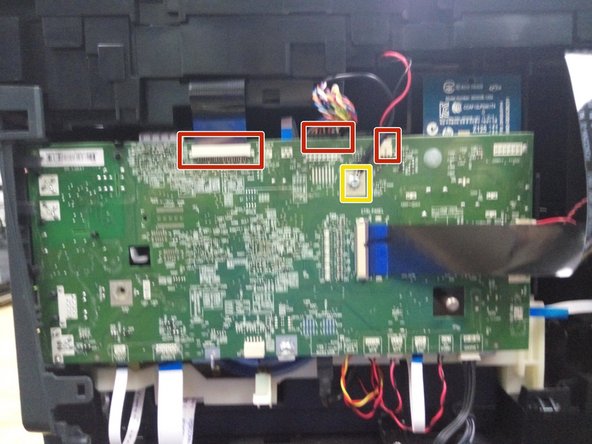
    6. Außengehäuse entfernen, Kabel trennen: Schritt 6, Bild 1 von 1
      • Trenne die Flachbandkabel des Scanners, des Blatteinzugs und der LED (rot markiert).

      • Entferne das Erdungskabel (gelb markiert).

      • Zu diesem Zeitpunkt müssen keine weiteren Kabel entfernt werden.

      Frag FixBot

      Kommentar hinzufügen

    7. Außengehäuse entfernen, Scanner-Schrauben entfernen: Schritt 7, Bild 1 von 2 Außengehäuse entfernen, Scanner-Schrauben entfernen: Schritt 7, Bild 2 von 2
      • Entferne die fünf verbleibenden Schrauben an der Oberseite des Druckers. Die erste Schraube befindet sich auf der Vorderseite hinter der Klappe (siehe Bild).

      • Die letzten vier Schrauben befinden sich auf der Rückseite (siehe Bild).

      Frag FixBot

      Kommentar hinzufügen

    8. Außengehäuse entfernen, Scannereinheit entfernen: Schritt 8, Bild 1 von 2 Außengehäuse entfernen, Scannereinheit entfernen: Schritt 8, Bild 2 von 2
      • Hebe die Scannereinheit vom Drucker ab.

      • Wenn du die Display-Einheit abnehmen musst, lege die Scannereinheit verkehrt herum hin, senke die Display-Einheit ab, schiebe sie nach rechts und verstelle dann den Winkel des Displays, bis es sich von der Scannereinheit löst. Verbinde es wieder mit dem Flachbandkabel und klicke die Stütze hinten wieder ein, um es zu halten. Der Drucker funktioniert auch ohne den Scanner einwandfrei.

      Frag FixBot

      Kommentar hinzufügen

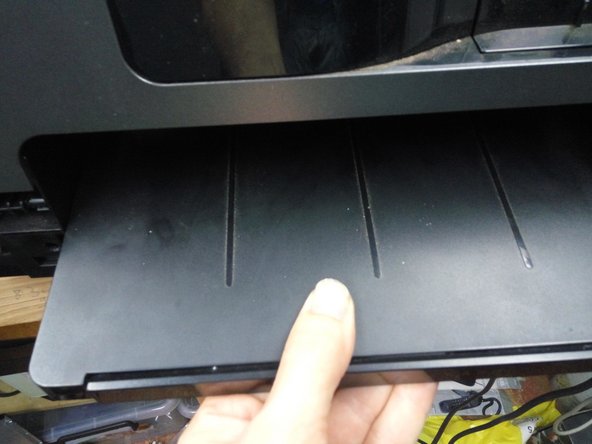
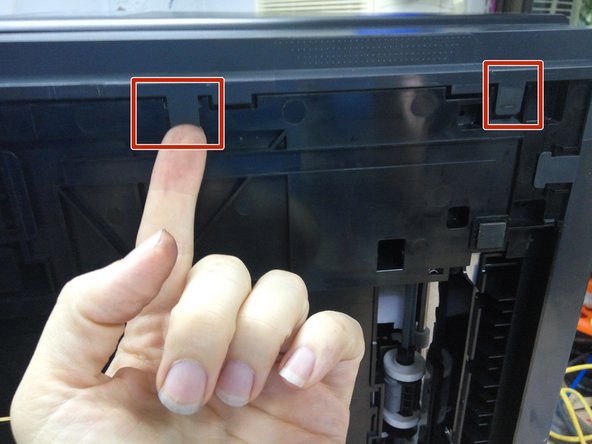
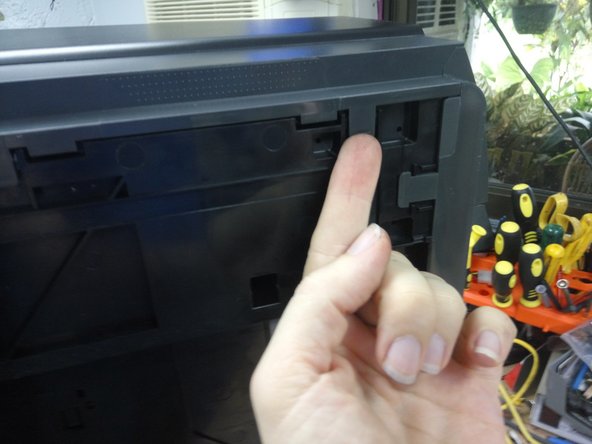
    1. Außengehäuse entfernen, Ausgabefach entfernen: Schritt 9, Bild 1 von 3 Außengehäuse entfernen, Ausgabefach entfernen: Schritt 9, Bild 2 von 3 Außengehäuse entfernen, Ausgabefach entfernen: Schritt 9, Bild 3 von 3
      • Drücke die beiden Clips an der Rückseite des Ausgabefachs nach unten und ziehe das Fach nach vorne.

      • Lege den Drucker auf die Rückseite, drücke die beiden Clips unter dem Fach nach unten und schiebe die weiße Halterung vom Fach weg.

      • Ziehe das Ausgabefach heraus.

      Frag FixBot

      Kommentar hinzufügen

    2. Außengehäuse entfernen, Rechte Seitenverkleidung entfernen: Schritt 10, Bild 1 von 1
      • Entferne die einzelne silberne Schraube (abgebildet)

      • Entferne die beiden Schrauben von der hinteren linken Seite (von vorne gesehen rechts)

      Frag FixBot

      Kommentar hinzufügen

    3. Außengehäuse entfernen, Rechte Seitenverkleidung entfernen (Forts.): Schritt 11, Bild 1 von 3 Außengehäuse entfernen, Rechte Seitenverkleidung entfernen (Forts.): Schritt 11, Bild 2 von 3 Außengehäuse entfernen, Rechte Seitenverkleidung entfernen (Forts.): Schritt 11, Bild 3 von 3
      • Löse den einen Clip an der vorderen Innenseite der Verkleidung.

      • Löse die zwei Clips an der Unterseite des Druckers.

      Frag FixBot

      Kommentar hinzufügen

    4. Außengehäuse entfernen, Rechtes Seitenteil entfernen (Forts.): Schritt 12, Bild 1 von 2 Außengehäuse entfernen, Rechtes Seitenteil entfernen (Forts.): Schritt 12, Bild 2 von 2
      • Ziehe das Seitenteil vorne nach außen, um eine verborgene Klammer zu lösen.

      • Drehe das Seitenteil nach außen, bis sich die Klammern an der Rückseite des Seitenteils lösen.

      • Falls sich das Seitenteil nicht einfach lösen lässt, kann es hilfreich sein, zuerst die Schrauben zu entfernen, mit denen die Rückwand befestigt ist.

      Frag FixBot

      Kommentar hinzufügen

    5. Außengehäuse entfernen, Rückseitige Abdeckung entfernen: Schritt 13, Bild 1 von 1
      • Entferne die verbleibenden Schrauben auf der Rückseite des Druckers.

      • Löse die zwei Clips an der Unterseite des Druckers.

      • Nimm die rückseitige Abdeckung ab.

      Frag FixBot

      Kommentar hinzufügen

    6. Außengehäuse entfernen, Power-Button-Abdeckung entfernen: Schritt 14, Bild 1 von 3 Außengehäuse entfernen, Power-Button-Abdeckung entfernen: Schritt 14, Bild 2 von 3 Außengehäuse entfernen, Power-Button-Abdeckung entfernen: Schritt 14, Bild 3 von 3
      • Löse die Power-Button-Abdeckung mit mehreren Werkzeugen und unter erheblichem Kraftaufwand von unten.

      • Konzentriere dich auf die mit Pfeilen markierten Stellen. Dort befinden sich die Clips. Wenn du an diesen Punkten einen Kunststoff-Spudger ansetzt und vorsichtig hebelst, sollte sich die Abdeckung lösen lassen.

      Frag FixBot

      Kommentar hinzufügen

      • Verkleidungen im linken Seitenteil lösen

      • Es gibt Clips an der Seite, an der Unterseite und zwei von oben.

      Frag FixBot

      Kommentar hinzufügen

    7. Außengehäuse entfernen, Vordertür abnehmen: Schritt 16, Bild 1 von 2 Außengehäuse entfernen, Vordertür abnehmen: Schritt 16, Bild 2 von 2
      • Trenne den NFC-Stecker von der Leiterplatte (die Position des Anschlusses ist rot markiert) und ziehe das Kabel aus seinen Halterungen.

      • Biege die flexible Klappe an der Vordertür nach oben und ziehe dann die Stifte aus den Führungen.

      • Ziehe die drei Scharniere aus ihren Klemmen und nimm die Vordertür ab.

      Frag FixBot

      Kommentar hinzufügen

    8. Außengehäuse entfernen, Frontblende entfernen: Schritt 17, Bild 1 von 3 Außengehäuse entfernen, Frontblende entfernen: Schritt 17, Bild 2 von 3 Außengehäuse entfernen, Frontblende entfernen: Schritt 17, Bild 3 von 3
      • Entferne die Kabel des Power-Buttons, des Türsensors und des USB-Anschlusses von der Leiterplatte.

      • Schiebe die Verriegelung am Anschluss des Bedienfelds zurück und entferne das Flachbandkabel.

      • Bei vielen Reparaturen muss diese Blende nicht vollständig entfernt werden. Diese Kabel können daher angeschlossen bleiben, sofern darauf geachtet wird, sie nicht zu beschädigen.

      • Entferne die zwei Schrauben vorne links und die eine Schraube vorne rechts.

      • Löse die Clips im Bereich des Papierauswurfs.

      • Löse die zwei Clips an der Unterseite des Druckers.

      • Ziehe die Frontblende ab.

      Frag FixBot

      Kommentar hinzufügen

Abschluss

Um dein Gerät wieder zusammenzubauen, folge den Schritten dieser Anleitung in umgekehrter Reihenfolge.

Rückgängig: Ich habe diese Anleitung nicht absolviert.

Eine weitere Person hat diese Anleitung absolviert.

Tinte & Feder

mit

Robert Backhaus

Mitglied seit: 11/10/12

1.033 Reputation

5 Anleitungen geschrieben

0 Kommentare zur Anleitung

Kommentar hinzufügen

Seitenaufrufe:

Letzte 24 Stunden: 6

Letzte 7 Tage: 45

Letzte 30 Tage: 145

Insgesamt: 2,202