Zum Hauptinhalt wechseln
Gemeinsam reparieren - Jetzt registrieren

Austausch der Scharniere beim Framework Laptop 12

Aufrufe: 906

Statistik anzeigen:

Letzte 24 Stunden:
8
Letzte 7 Tage:
25
Letzte 30 Tage:
83
Insgesamt:
906
Kommentare: 4

4 Kommentare zu Schritten.

Abgeschlossen: 0

Diese Anleitung hat noch niemand absolviert. Mach du den Anfang!

Favoriten: 0

Diese Anleitung hat noch niemand unter Favoriten gespeichert (und abonniert). Mach du den Anfang!

Zeitaufwand: 1 - 2 Stunden
Schwierigkeitsgrad: Mittel
OEM-Anleitung

Diese Anleitung wurde von iFixit in Zusammenarbeit mit dem Hersteller geschrieben.

Austausch der Scharniere beim Framework Laptop 12

Folge dieser Anleitung, um beide Scharniere bei deinem Framework Laptop 12 auszubauen und zu ersetzen.

Wenn dein Display wegen loser Scharniere nicht aufgeklappt stehen kann, dann musst du diese vermutlich ersetzen.

Du wirst in dieser Anleitung einigen Komponentenbegriffen begegnen:

  • Die Eingabeabdeckung ist das Teil, dass die Tastatur und das Trackpad beinhaltet.
  • Die Displayabdeckung ist der Plastikstreifen unter dem Display.
  • Die obere Abdeckung ist jenes Plastikgehäuse, von dem das Display gehalten wird.
  • Die untere Abdeckung ist jenes Plastikgehäuse, das die untere Hälfte des Laptops bildet.

Was du brauchst

Ersatzteile

Werkzeuge

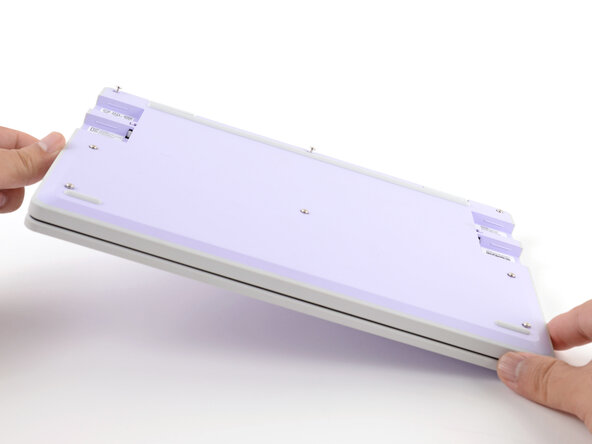
    1. Austausch der Scharniere beim Framework Laptop 12, Laptop herunterfahren: Schritt 1, Bild 1 von 3 Austausch der Scharniere beim Framework Laptop 12, Laptop herunterfahren: Schritt 1, Bild 2 von 3 Austausch der Scharniere beim Framework Laptop 12, Laptop herunterfahren: Schritt 1, Bild 3 von 3
      • Stecke dein Laptop aus und fahre das Betriebssystem herunter, bevor du mit Reparaturen beginnst. Dies stellt sicher, dass sich das Laptop nicht im Standby/Ruhemodus befindet.

      • Die Anzeige-LEDs an den Kanten sollten nicht mehr leuchten. Das Laptop sollte keine Geräusche mehr machen.

      • Solltest du das Laptop während der Reparatur aus Versehen anschalten, dann halte den Anschaltknopf für 10 Sekunden gedrückt, um es herunterzufahren.

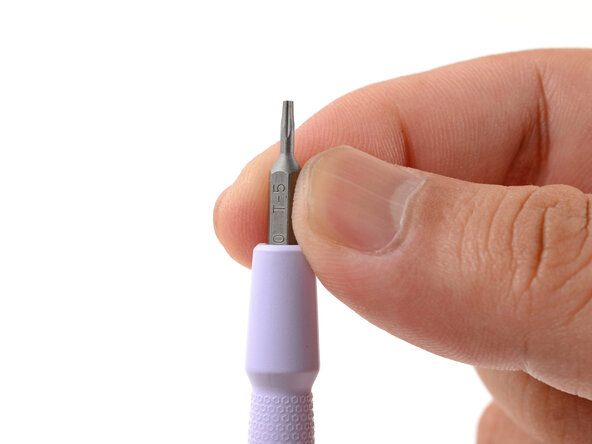
      • Achte darauf, dass das T5-Torx-Bit (beschriftet mit T-5) deines Framework-Schraubendrehers nach außen zeigt. Ziehe das Bit heraus und drehe es um, falls dem nicht so ist.

      Frag FixBot

      Kommentar hinzufügen

    1. Austausch der Scharniere beim Framework Laptop 12, Laptop ablegen: Schritt 2, Bild 1 von 1
      • Lege dein Framework Laptop, mit der Oberseite nach unten, auf eine saubere Arbeitsoberfläche.

      Frag FixBot

      Kommentar hinzufügen

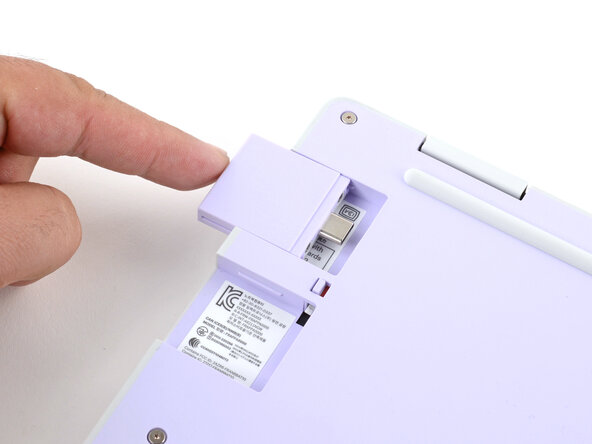
    2. Austausch der Scharniere beim Framework Laptop 12, Erweiterungskarten entfernen: Schritt 3, Bild 1 von 2 Austausch der Scharniere beim Framework Laptop 12, Erweiterungskarten entfernen: Schritt 3, Bild 2 von 2
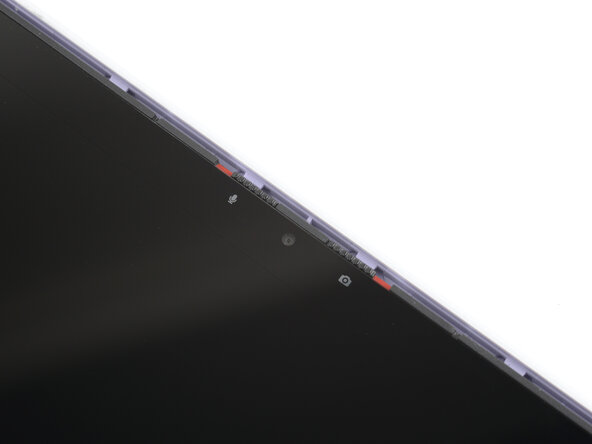
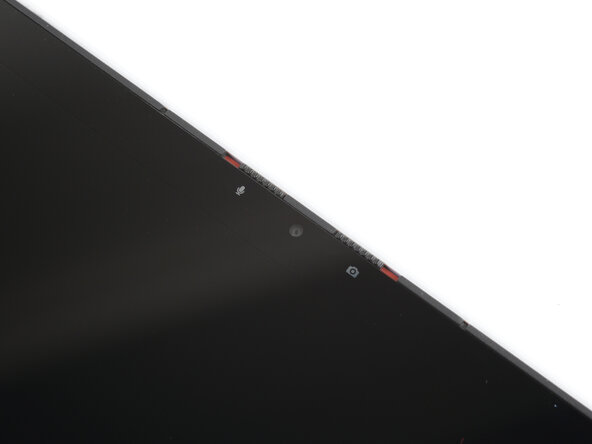
      • Schiebe die beiden Laschen der Erweiterungskarte (eine auf jeder Seite) in die geöffnete Position.

      • Die Laschen zeigen einen roten Balken, wenn sie geöffnet sind.

      Frag FixBot

      Kommentar hinzufügen

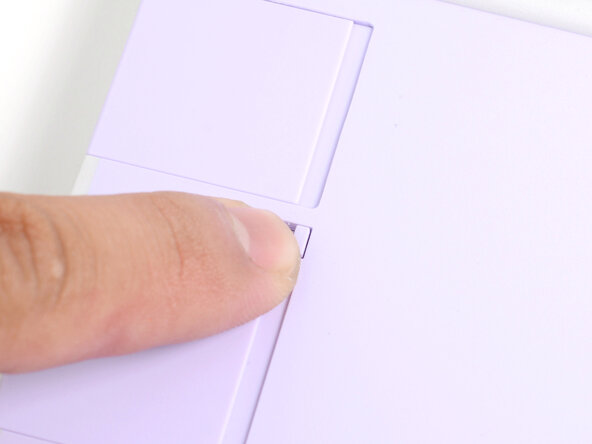
    3. Austausch der Scharniere beim Framework Laptop 12: Schritt 4, Bild 1 von 3 Austausch der Scharniere beim Framework Laptop 12: Schritt 4, Bild 2 von 3 Austausch der Scharniere beim Framework Laptop 12: Schritt 4, Bild 3 von 3
      • Greife die Erweiterungskarte mit deinen Fingern.

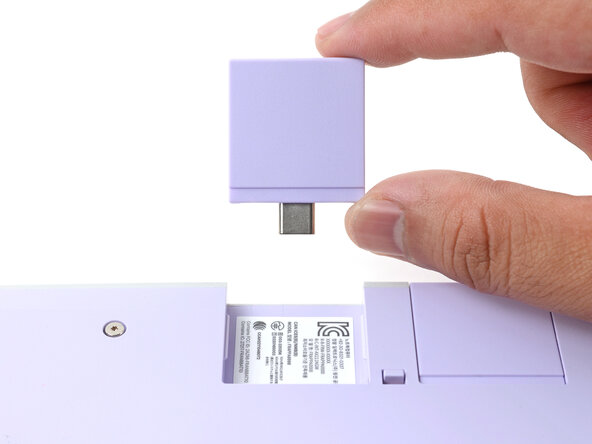
      • Ziehe die Erweiterungskarte aus ihrem Anschluss und entferne sie.

      • Solltest du ein Problem damit haben, die Erweiterungskarte herauszuziehen, dann kannst du auch das flache Ende deines Schraubendrehers von Framework nehmen und gegen die Nut drücken.

      • Wiederhole den Vorgang, um alle weiteren Erweiterungskarten, zu entfernen.

      Frag FixBot

      Kommentar hinzufügen

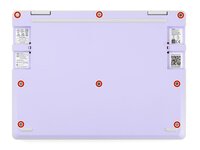
    1. Austausch der Scharniere beim Framework Laptop 12, Schrauben auf der Unterseite löz: Schritt 5, Bild 1 von 2 Austausch der Scharniere beim Framework Laptop 12, Schrauben auf der Unterseite löz: Schritt 5, Bild 2 von 2
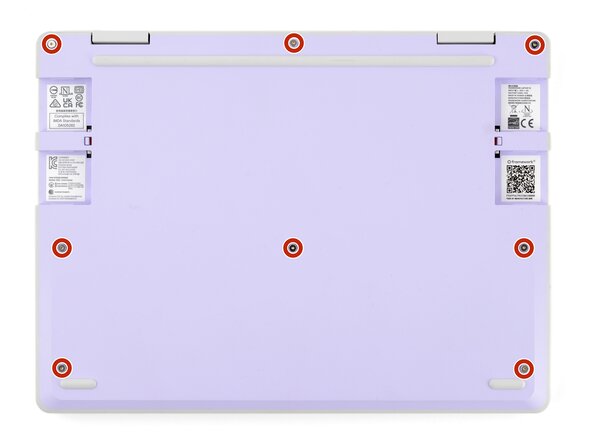
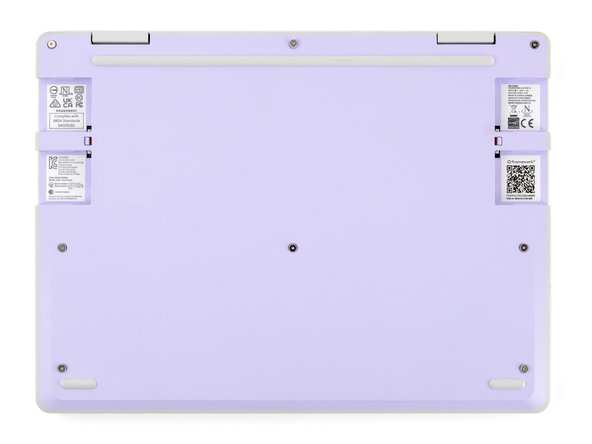
      • Verwende deinen Schraubendreher von Framework, um die acht unverlierbaren T5-Schrauben auf der Unterseite des Laptops vollständig zu lösen.

      • Die meisten Schrauben in deinem Framework Laptop (diese mit eingeschlossen) sind unverlierbar - sie sind so konzipiert, dass sie an Ort und Stelle bleiben, nachdem du sie gelöst hast.

      • Dein Laptop wir mit einem Ersatzset an Schrauben im Rahmen über dem Akku geliefert. Sei vorsichtig - die Ersatzschrauben kann man verlieren.

      Frag FixBot

      Kommentar hinzufügen

    2. Austausch der Scharniere beim Framework Laptop 12, Laptop umdrehen: Schritt 6, Bild 1 von 1
      • Drehe dein Laptop so um, dass es mit der Oberseite nach oben auf deiner Arbeitsfläche steht.

      Frag FixBot

      Kommentar hinzufügen

    3. Austausch der Scharniere beim Framework Laptop 12, Laptop öffnen: Schritt 7, Bild 1 von 2 Austausch der Scharniere beim Framework Laptop 12, Laptop öffnen: Schritt 7, Bild 2 von 2
      • Öffne den Deckel des Laptops so, dass sowohl der Bildschirm, als auch die Basis flach auf der Arbeitsfläche liegen.

      Frag FixBot

      Kommentar hinzufügen

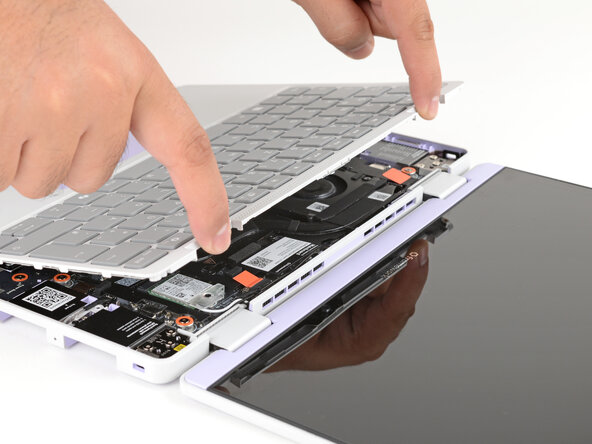
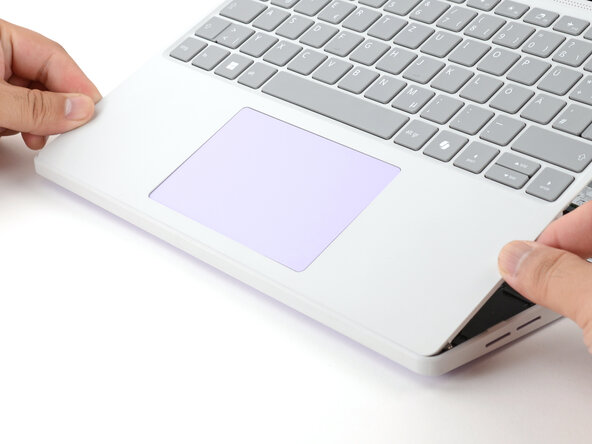
    4. Austausch der Scharniere beim Framework Laptop 12, Eingabeabdeckung entfernen: Schritt 8, Bild 1 von 3 Austausch der Scharniere beim Framework Laptop 12, Eingabeabdeckung entfernen: Schritt 8, Bild 2 von 3 Austausch der Scharniere beim Framework Laptop 12, Eingabeabdeckung entfernen: Schritt 8, Bild 3 von 3
      • Greife die Eingabeabdeckung an den Einkerbungen der Scharniere mit den Fingern.

      • Hebe sie an, um die Eingabeabdeckung von der Basis des Laptops wegzuklappen.

      • Es gibt Magnete, die die Eingabeabdeckung unten halten, also wirst du etwas Widerstand verspüren. Sollte es sich so anfühlen, als sei eine Menge Kraft nötig, dann solltest du prüfen, ob alle Schrauben auf der Unterseite des Laptops vollständig gelöst sind.

      • Entferne die Eingabeabdeckung.

      Frag FixBot

      Kommentar hinzufügen

    1. Austausch der Scharniere beim Framework Laptop 12, Akku losschrauben: Schritt 9, Bild 1 von 1
      • Verwende deinen Schraubendreher von Framework, um die sechs unverlierbaren T5-Torx-Schrauben zu lösen, die den Akku halten.

      Frag FixBot

      Kommentar hinzufügen

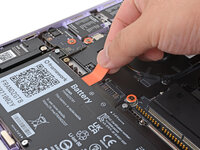
    2. Austausch der Scharniere beim Framework Laptop 12, Abtrennen des Akkus: Schritt 10, Bild 1 von 2 Austausch der Scharniere beim Framework Laptop 12, Abtrennen des Akkus: Schritt 10, Bild 2 von 2
      • Greife die orangene Lasche des Akkus mit deinen Fingern und ziehe sie gerade nach oben, um den Akku abzutrennen.

      • Der Anschluss des Akkus kann sehr fest sitzen, was etwas Kraft benötigt. Prüfe, ob die Schrauben vollständig gelöst sind, wenn es sich so anfühlt, als ob ein Teil des Akkus nicht herauskommen möchte.

      Frag FixBot

      Kommentar hinzufügen

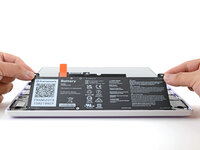
    3. Austausch der Scharniere beim Framework Laptop 12, Akku entfernen: Schritt 11, Bild 1 von 2 Austausch der Scharniere beim Framework Laptop 12, Akku entfernen: Schritt 11, Bild 2 von 2
      • Hebe den Akku an und entferne ihn vom Laptop

      Frag FixBot

      Kommentar hinzufügen

    1. Austausch der Scharniere beim Framework Laptop 12, Audioplatine losschrauben: Schritt 12, Bild 1 von 1
      • Verwende deinen Schraubendreher von Framework, um die unverlierbare T5-Torx-Schraube zu lösen, die die Audioplatine an der linken Kante des Laptops befestigt.

      Frag FixBot

      Kommentar hinzufügen

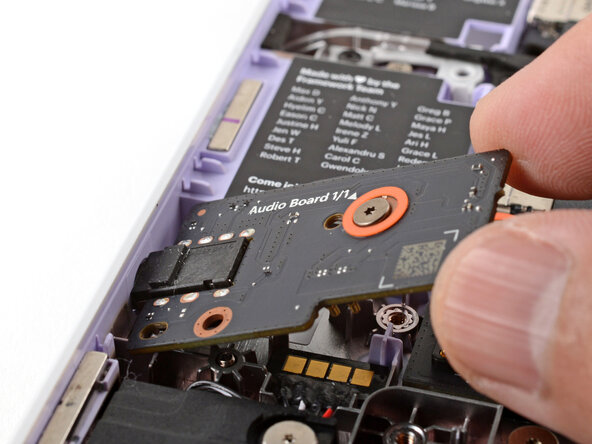
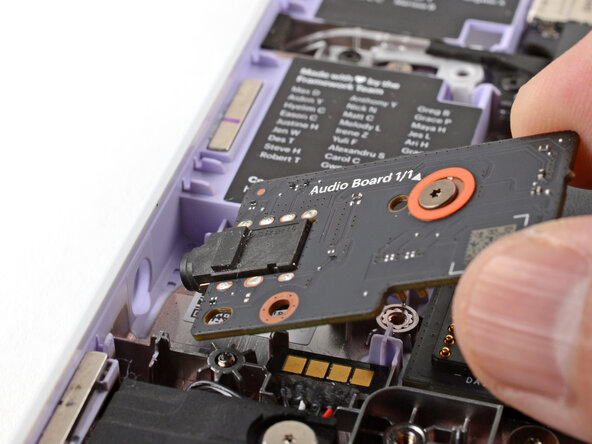
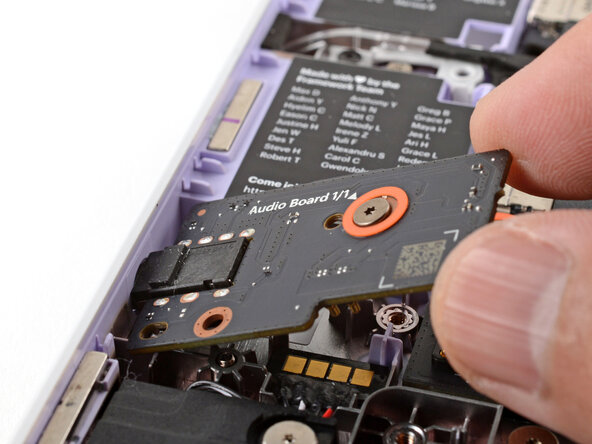
    2. Austausch der Scharniere beim Framework Laptop 12, Entfernen der Audioplatine: Schritt 13, Bild 1 von 3 Austausch der Scharniere beim Framework Laptop 12, Entfernen der Audioplatine: Schritt 13, Bild 2 von 3 Austausch der Scharniere beim Framework Laptop 12, Entfernen der Audioplatine: Schritt 13, Bild 3 von 3
      • Hebe die rechte Kante der Audioplatine mit deinen Fingern an und ziehe sie aus ihrer Aussparung.

      • Entferne die Audioplatine.

      Frag FixBot

      Kommentar hinzufügen

    1. Austausch der Scharniere beim Framework Laptop 12, Fingerabdrucksensor-Schraube lösen: Schritt 14, Bild 1 von 1
      • Falls dein Laptop keinen Fingerabdrucksensor besitzt, überspringe die nächsten zwei Schritte.

      • Verwende deinen Framework-Schraubendreher, um die unverlierbare T5 Torx-Schraube zu lösen, die den Fingerabdrucksensor sichert.

      Frag FixBot

      Kommentar hinzufügen

    2. Austausch der Scharniere beim Framework Laptop 12, Fingerabdrucksensor entfernen: Schritt 15, Bild 1 von 3 Austausch der Scharniere beim Framework Laptop 12, Fingerabdrucksensor entfernen: Schritt 15, Bild 2 von 3 Austausch der Scharniere beim Framework Laptop 12, Fingerabdrucksensor entfernen: Schritt 15, Bild 3 von 3
      • Hebe den Fingerabdrucksensor mit deinen Fingern an und nimm ihn heraus.

      • Überspringe die nächsten zwei Schritte.

      Frag FixBot

      Kommentar hinzufügen

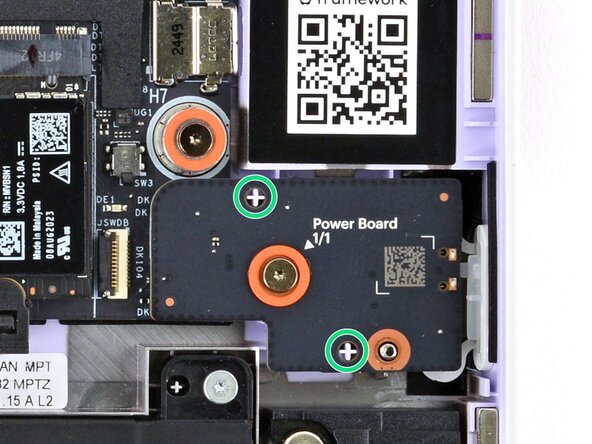
    1. Austausch der Scharniere beim Framework Laptop 12, Platine der Einschalttaste losschrauben: Schritt 16, Bild 1 von 1
      • Verwende deinen Schraubendreher von Framework, um die unverlierbare T5-Torx-Schraube zu lösen, die die Platine der Einschalttaste (beschriftet mit "Power Board") befestigt.

      Frag FixBot

      Kommentar hinzufügen

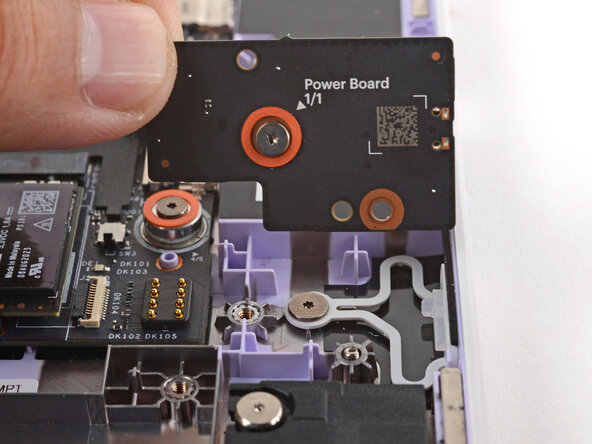
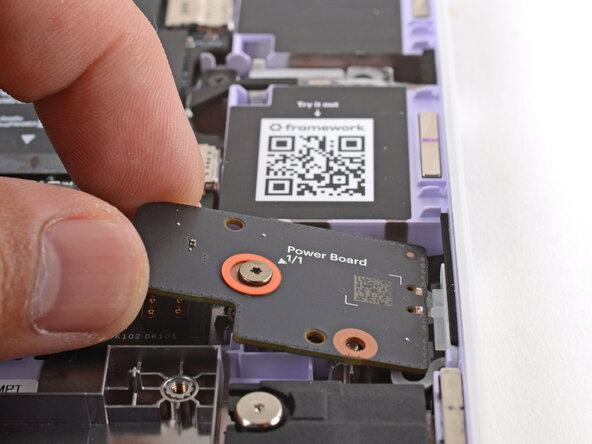
    2. Austausch der Scharniere beim Framework Laptop 12, Entfernen der Platine der Einschalttaste: Schritt 17, Bild 1 von 2 Austausch der Scharniere beim Framework Laptop 12, Entfernen der Platine der Einschalttaste: Schritt 17, Bild 2 von 2
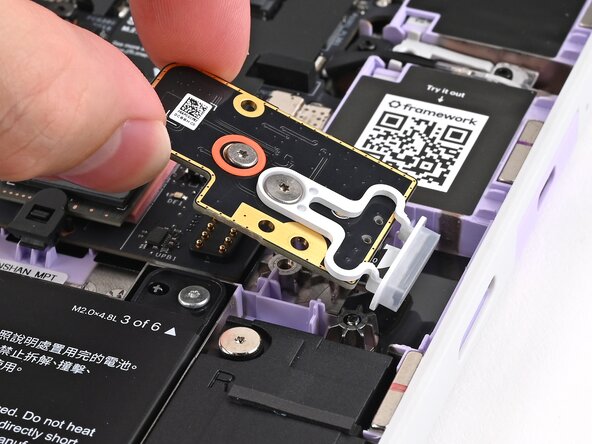
      • Hebe die Platine der Einschalttaste mit deinen Fingern an und entferne sie.

      Frag FixBot

      Kommentar hinzufügen

    1. Austausch der Scharniere beim Framework Laptop 12, WiFi-Karte losschrauben: Schritt 18, Bild 1 von 1
      • Verwende deinen Schraubendreher von Framework, um die unverlierbare T5-Torx-Schraube zu lösen, die die Halterung der WiFi-Karte befestigt.

      • Die WiFi-Karte wird etwas nach oben klappen, sobald du ihre Halterung löst.

      Frag FixBot

      Kommentar hinzufügen

    2. Austausch der Scharniere beim Framework Laptop 12, Halterung der WiFi-Karte entfernen: Schritt 19, Bild 1 von 2 Austausch der Scharniere beim Framework Laptop 12, Halterung der WiFi-Karte entfernen: Schritt 19, Bild 2 von 2
      • Greife die Halterung der WiFi-Karte mit deinen Fingern und schiebe sie von der Oberseite der WiFi-Karte herunter.

      • Entferne die Halterung und bewahre sie für den Zusammenbau an einem sicheren Ort auf.

      Frag FixBot

      Kommentar hinzufügen

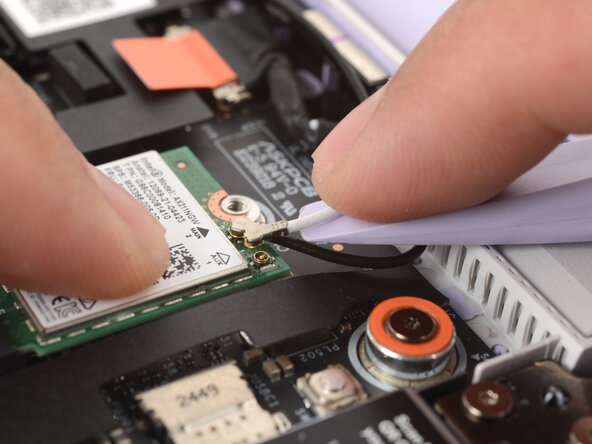
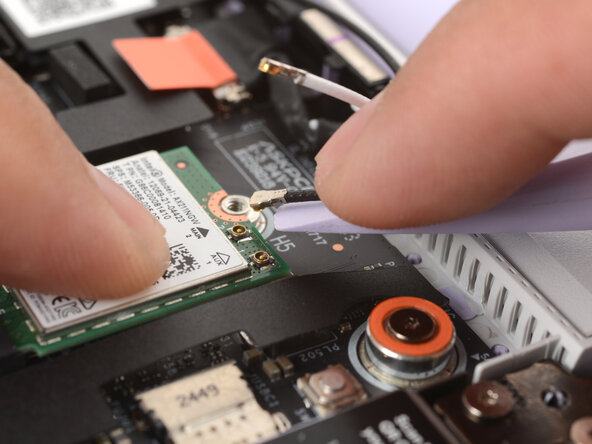
    3. Austausch der Scharniere beim Framework Laptop 12, Antennenkabel abtrennen: Schritt 20, Bild 1 von 3 Austausch der Scharniere beim Framework Laptop 12, Antennenkabel abtrennen: Schritt 20, Bild 2 von 3 Austausch der Scharniere beim Framework Laptop 12, Antennenkabel abtrennen: Schritt 20, Bild 3 von 3
      • Die WiFi-Karte hat zwei empfindliche Anschlüsse für Koaxialkabel. Folge diesem Schritt vorsichtig, um zu verhindern, dass du sie beschädigst.

      • Drücke die WiFi-Karte mit deinen Fingern herunter und halte sie in dieser Position.

      • Schiebe die flache Kante deines Schraubendrehers von Framework so weit unter das weiße Antennenkabel, wie es der Metallkopf ermöglicht.

      • Solltest du eine angewinkelte Pinzette besitzen, dann schiebe einen Arm der Pinzette so weit unter den Antennenanschluss, wie es der Metallkopf ermöglicht.

      • Hebe den Anschluss sachte nach oben, um das weiße Antennenkabel auszustecken.

      • Wiederhole den Prozess mit dem schwarzen Antennenkabel.

      Frag FixBot

      Kommentar hinzufügen

    4. Austausch der Scharniere beim Framework Laptop 12, Entfernen der WiFi-Karte: Schritt 21, Bild 1 von 2 Austausch der Scharniere beim Framework Laptop 12, Entfernen der WiFi-Karte: Schritt 21, Bild 2 von 2
      • Greife die WiFi-Karte an den Kanten und ziehe sie aus ihrem Anschluss heraus.

      • Entferne die WiFi-Karte.

      Frag FixBot

      Kommentar hinzufügen

    1. Austausch der Scharniere beim Framework Laptop 12, Webcamkabel abtrennen: Schritt 22, Bild 1 von 2 Austausch der Scharniere beim Framework Laptop 12, Webcamkabel abtrennen: Schritt 22, Bild 2 von 2
      • Neben dem linken Scharnier findest du die orangene Lasche des Webcamkabels. Greife sie mit deinen Fingern.

      • Hebe sie gerade nach oben, um das Kabel abzutrennen.

      Frag FixBot

      Kommentar hinzufügen

    2. Austausch der Scharniere beim Framework Laptop 12, Trenne das Displaykabel ab: Schritt 23, Bild 1 von 2 Austausch der Scharniere beim Framework Laptop 12, Trenne das Displaykabel ab: Schritt 23, Bild 2 von 2
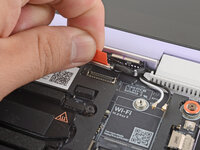
      • Greife die orangene Lasche des Displaykabels neben dem rechten Scharnier mit deinern Fingern .

      • Hebe sie gerade nach oben, um das Kabel abzutrennen.

      Frag FixBot

      Kommentar hinzufügen

    3. Austausch der Scharniere beim Framework Laptop 12, Hauptplatine losschrauben: Schritt 24, Bild 1 von 1
      • Verwende deinen Schraubendreher von Framework, um die fünf unverlierbaren T5-Torx-Schrauben zu lösen, mit denen die Hauptplatine befestigt ist.

      • Diese Schrauben sind sogar physisch mit einem orangenem Ring auf dem Mainboard markiert.

      Frag FixBot

      Kommentar hinzufügen

    4. Austausch der Scharniere beim Framework Laptop 12, Hauptplatine entfernen: Schritt 25, Bild 1 von 2 Austausch der Scharniere beim Framework Laptop 12, Hauptplatine entfernen: Schritt 25, Bild 2 von 2
      • Achte darauf, dass du alle Erweiterungskarten entfernt hast. Eingebaute Erweiterungskarten halten die Hauptplatine an Ort und Stelle.

      • Greife die Hauptplatine mit deinen Fingern an ihren Kanten.

      • Hebe die Hauptplatine an und entferne sie.

      Frag FixBot

      Kommentar hinzufügen

    5. Austausch der Scharniere beim Framework Laptop 12, Antennenkabel herausholen: Schritt 26, Bild 1 von 2 Austausch der Scharniere beim Framework Laptop 12, Antennenkabel herausholen: Schritt 26, Bild 2 von 2
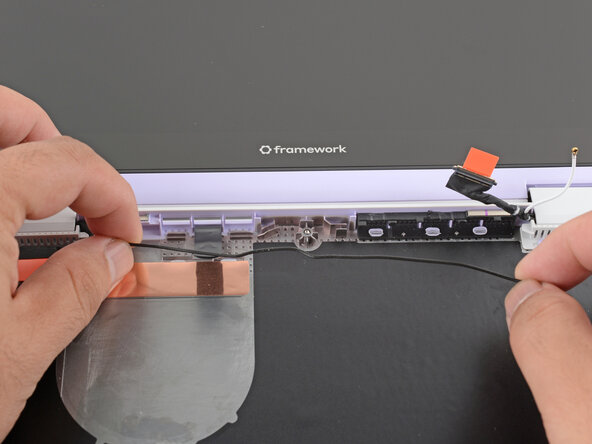
      • Hebe die schwarze Plastikschleife mit deinen Fingern an, die das Antennenkabel in der Nähe der Lüftungsschlitze beim linken Scharnier befestigt.

      Frag FixBot

      Kommentar hinzufügen

    6. Austausch der Scharniere beim Framework Laptop 12: Schritt 27, Bild 1 von 2 Austausch der Scharniere beim Framework Laptop 12: Schritt 27, Bild 2 von 2
      • Hebe das Antennenkabel mit deinen Fingern an und ziehe es aus seinem Kanal im Rahmen.

      Frag FixBot

      Kommentar hinzufügen

    7. Austausch der Scharniere beim Framework Laptop 12, Kabel der Webcam herausholen: Schritt 28, Bild 1 von 2 Austausch der Scharniere beim Framework Laptop 12, Kabel der Webcam herausholen: Schritt 28, Bild 2 von 2
      • Hebe das Webcamkabel vorsichtig mit deinen Fingern aus seinem Plastikkanal.

      Frag FixBot

      Kommentar hinzufügen

    8. Austausch der Scharniere beim Framework Laptop 12, Obere Abdeckung abtrennen: Schritt 29, Bild 1 von 2 Austausch der Scharniere beim Framework Laptop 12, Obere Abdeckung abtrennen: Schritt 29, Bild 2 von 2
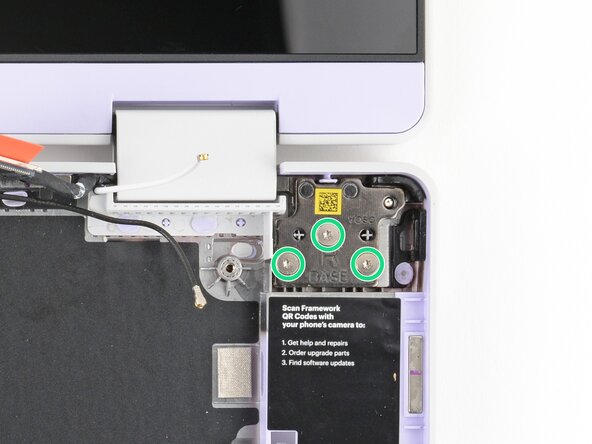
      • Verwende deinen Schraubendreher von Framework, um die sechs (drei pro Scharnier) 4,5 mm langen T5-Torx-Schrauben zu lösen, die die beiden Scharniere befestigen.

      • Diese Schrauben kannst du verlieren. Lagere sie für den Zusammenbau an einem sicheren Ort.

      Frag FixBot

      Kommentar hinzufügen

    9. Austausch der Scharniere beim Framework Laptop 12: Schritt 30, Bild 1 von 3 Austausch der Scharniere beim Framework Laptop 12: Schritt 30, Bild 2 von 3 Austausch der Scharniere beim Framework Laptop 12: Schritt 30, Bild 3 von 3
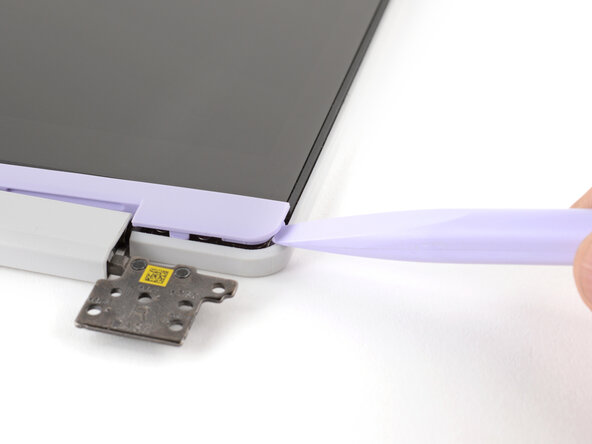
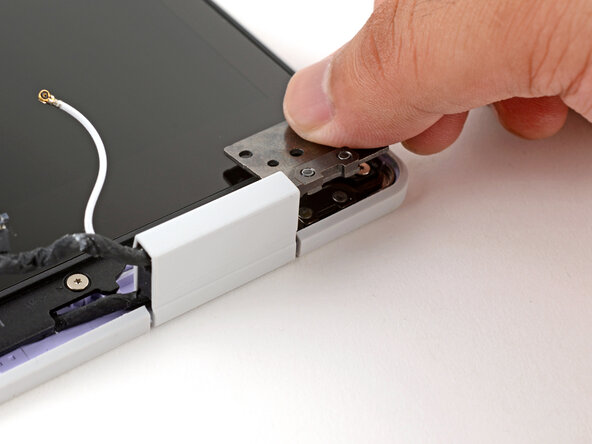
      • Hebe die Scharniere mit deinen Fingern über die Lippe der unteren Abdeckung.

      • Trenne die obere Abdeckung von der unteren Abdeckung.

      Frag FixBot

      Kommentar hinzufügen

    1. Austausch der Scharniere beim Framework Laptop 12, Entferne die Abdeckung des Displays: Schritt 31, Bild 1 von 2 Austausch der Scharniere beim Framework Laptop 12, Entferne die Abdeckung des Displays: Schritt 31, Bild 2 von 2
      • Die Abdeckung des Displays wird mit Magneten an der Oberseite und Clips an den restlichen Seiten befestigt.

      • Verwende das flache Ende deines Schraubendrehers von Framework, um die rechte Kante der Displayabdeckung nach oben zu hebeln.

      Frag FixBot

      Kommentar hinzufügen

    2. Austausch der Scharniere beim Framework Laptop 12: Schritt 32, Bild 1 von 2 Austausch der Scharniere beim Framework Laptop 12: Schritt 32, Bild 2 von 2
      • Schiebe deine Finger unter die obere Kante der Displayabdeckung, um sie vom Laptop zu lösen.

      Frag FixBot

      Kommentar hinzufügen

    3. Austausch der Scharniere beim Framework Laptop 12: Schritt 33, Bild 1 von 1
      • Entferne die Abdeckung des Displays.

      Frag FixBot

      Kommentar hinzufügen

    4. Austausch der Scharniere beim Framework Laptop 12, Klappe die Scharniere nach oben: Schritt 34, Bild 1 von 3 Austausch der Scharniere beim Framework Laptop 12, Klappe die Scharniere nach oben: Schritt 34, Bild 2 von 3 Austausch der Scharniere beim Framework Laptop 12, Klappe die Scharniere nach oben: Schritt 34, Bild 3 von 3
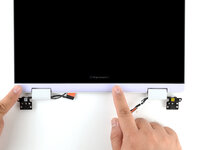
      • Klappe die Platte des rechten Scharniers mit deinen Fingern so weit um, bis sie auf dem Display liegt.

      • Das steife Scharnier kann schwer zu klappen sein. Trage Handschuhe oder nutze einen Lappen, um besser Griff fassen zu können.

      Frag FixBot

      Kommentar hinzufügen

    5. Austausch der Scharniere beim Framework Laptop 12: Schritt 35, Bild 1 von 3 Austausch der Scharniere beim Framework Laptop 12: Schritt 35, Bild 2 von 3 Austausch der Scharniere beim Framework Laptop 12: Schritt 35, Bild 3 von 3
      • Klappe die Platte des linke Scharniers so lange um, bis sie auf dem Display liegt.

      Frag FixBot

      Kommentar hinzufügen

    6. Austausch der Scharniere beim Framework Laptop 12, Löse die Kabel aus den Scharnieren: Schritt 36, Bild 1 von 2 Austausch der Scharniere beim Framework Laptop 12, Löse die Kabel aus den Scharnieren: Schritt 36, Bild 2 von 2
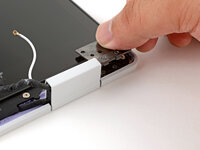
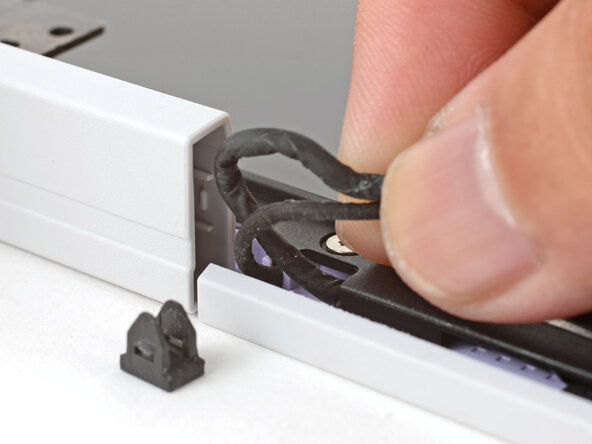
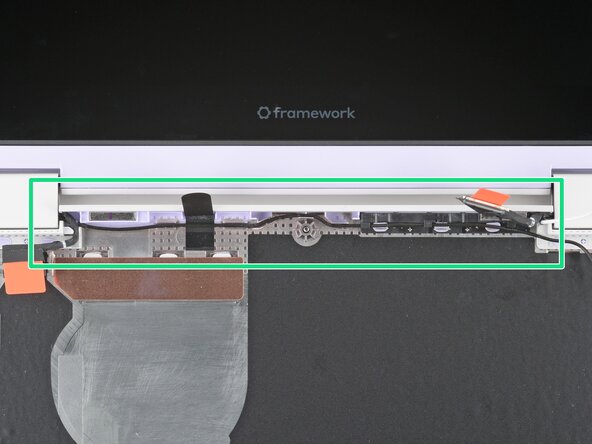
      • Greife mit deinen Fingern die beiden Kabel, die aus dem linken Scharnier kommen.

      • Ziehe sachte, um den schwarzen Kabelclip zu öffnen und löse die Kabel.

      • Bewahre den Kabelclip für den Wiederzusammenbau auf.

      Frag FixBot

      Kommentar hinzufügen

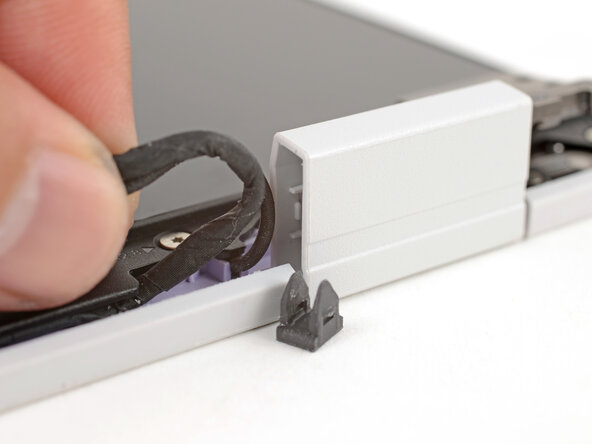
    7. Austausch der Scharniere beim Framework Laptop 12: Schritt 37, Bild 1 von 2 Austausch der Scharniere beim Framework Laptop 12: Schritt 37, Bild 2 von 2
      • Wiederhole diesen Vorgang für das rechte Scharnier, um die Kabel zu lösen.

      • Bewahre den Kabelclip für den Wiederzusammenbau auf.

      Frag FixBot

      Kommentar hinzufügen

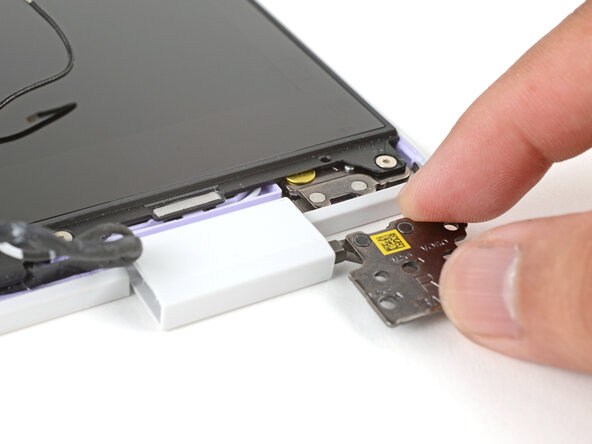
    8. Austausch der Scharniere beim Framework Laptop 12, Umklappen der Scharnierplatten: Schritt 38, Bild 1 von 3 Austausch der Scharniere beim Framework Laptop 12, Umklappen der Scharnierplatten: Schritt 38, Bild 2 von 3 Austausch der Scharniere beim Framework Laptop 12, Umklappen der Scharnierplatten: Schritt 38, Bild 3 von 3
      • Klappe die Platten der Scharniere mit deinen Fingern so nach unten, dass sie flach auf deiner Arbeitsfläche liegen.

      Frag FixBot

      Kommentar hinzufügen

    9. Austausch der Scharniere beim Framework Laptop 12, Entfernen der Displayschrauben: Schritt 39, Bild 1 von 1
      • Verwende deinen Schraubendreher von Framework, um die vier 3,3mm langen T5-Torx-Schrauben zu lösen, die das Display an der oberen Abdeckung befestigen.

      • Du kannst diese Schrauben verlieren. Lagere sie für den Zusammenbau an einem sicheren Ort.

      Frag FixBot

      Kommentar hinzufügen

    10. Austausch der Scharniere beim Framework Laptop 12, Herunterschieben des Displays: Schritt 40, Bild 1 von 2 Austausch der Scharniere beim Framework Laptop 12, Herunterschieben des Displays: Schritt 40, Bild 2 von 2
      • Greife die untere Kante der oberen Abdeckung mit deinen Fingern.

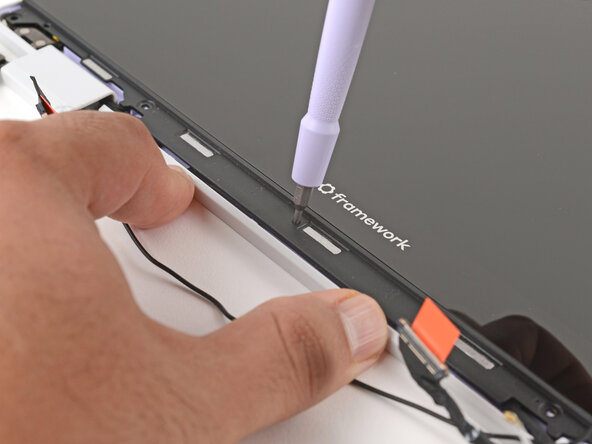
      • Schiebe das Bit-Ende deines Schraubendrehers von Framework in das kleine Loch auf dem Display unter dem Framework Logo.

      • Schiebe das Display in Richtung der Kante mit den Scharnieren, um die Clips zu lösen, die die obere Kante des Bildschirmes an Ort und Stelle halten.

      Frag FixBot

      Kommentar hinzufügen

    11. Austausch der Scharniere beim Framework Laptop 12, Anheben des Displays: Schritt 41, Bild 1 von 2 Austausch der Scharniere beim Framework Laptop 12, Anheben des Displays: Schritt 41, Bild 2 von 2
      • Hebe die obere Kante des Displays mit deinen Fingern von der oberen Abdeckung weg

      Frag FixBot

      Kommentar hinzufügen

    12. Austausch der Scharniere beim Framework Laptop 12, Entfernen des Displays: Schritt 42, Bild 1 von 2 Austausch der Scharniere beim Framework Laptop 12, Entfernen des Displays: Schritt 42, Bild 2 von 2
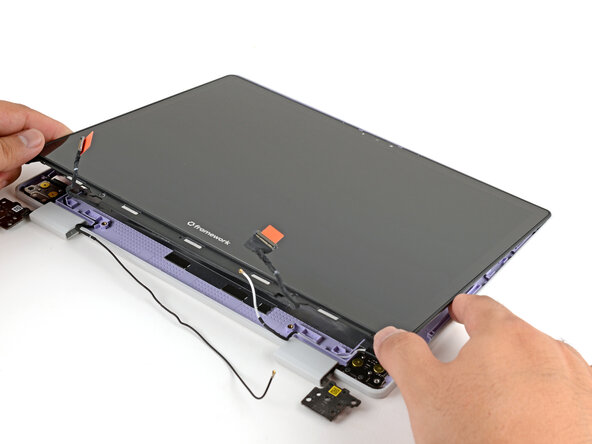
      • Hebe das Display von der oberen Abdeckung weg und entferne es.

      Frag FixBot

      Kommentar hinzufügen

    1. Austausch der Scharniere beim Framework Laptop 12, Entfernen der Scharnierschrauben: Schritt 43, Bild 1 von 2 Austausch der Scharniere beim Framework Laptop 12, Entfernen der Scharnierschrauben: Schritt 43, Bild 2 von 2
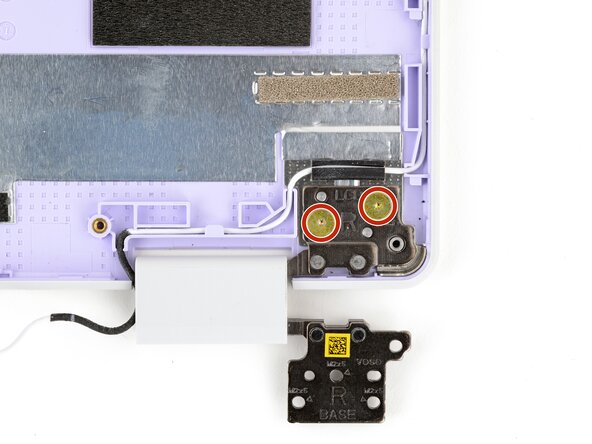
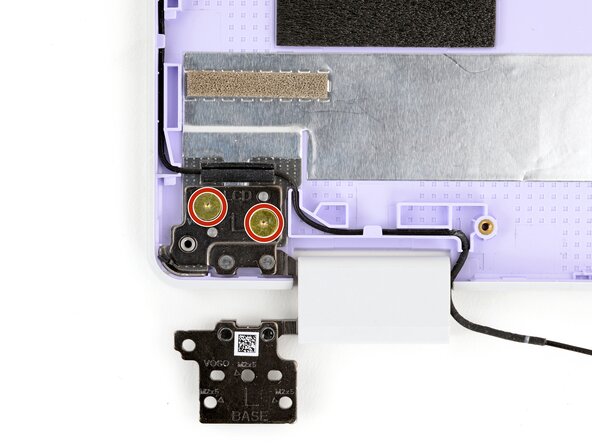
      • Verwende deinen Schraubendreher von Framework, um die vier (zwei pro Scharnier) 2,5 mm langen T5-Torx-Schrauben zu lösen, die die beiden Scharniere befestigen.

      • Diese Schrauben kannst du verlieren. Lagere sie für den Zusammenbau an einem sicheren Ort.

      Frag FixBot

      Kommentar hinzufügen

    2. Austausch der Scharniere beim Framework Laptop 12, Entfernen der Scharniere: Schritt 44, Bild 1 von 2 Austausch der Scharniere beim Framework Laptop 12, Entfernen der Scharniere: Schritt 44, Bild 2 von 2
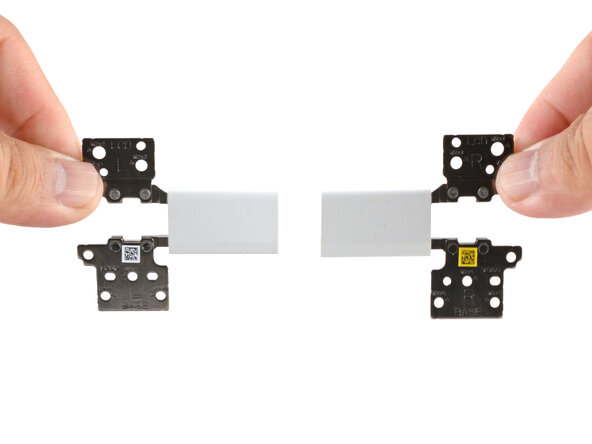
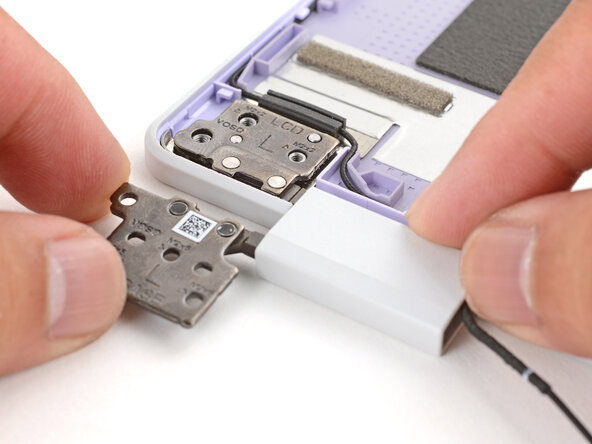
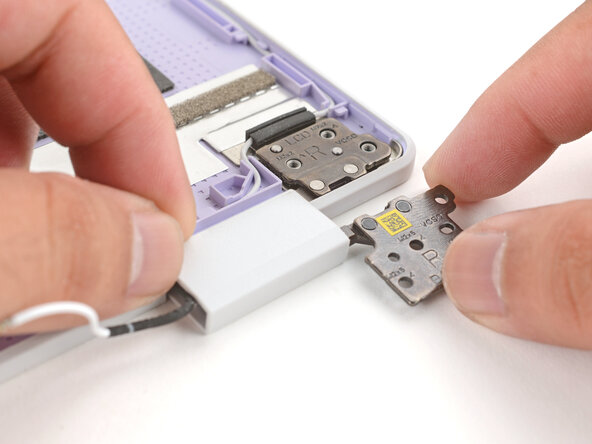
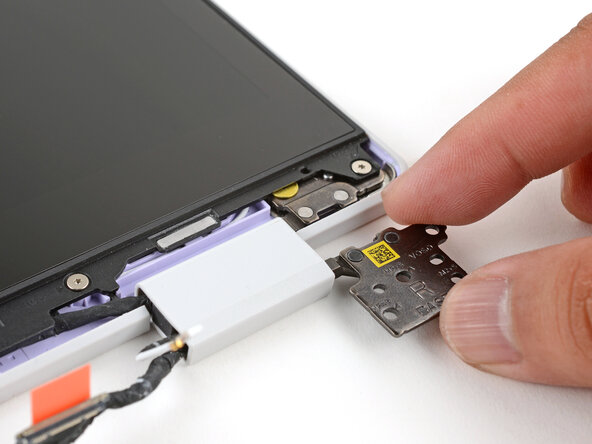
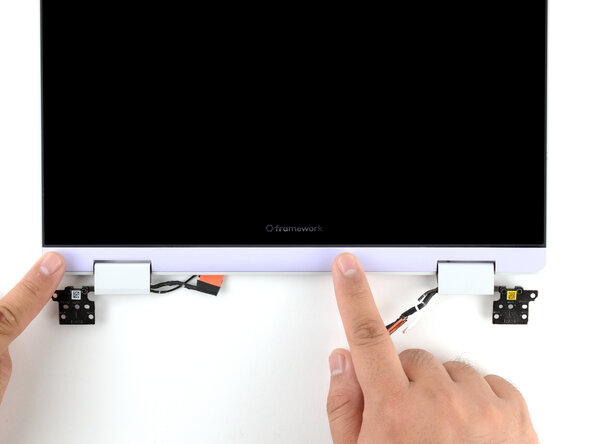
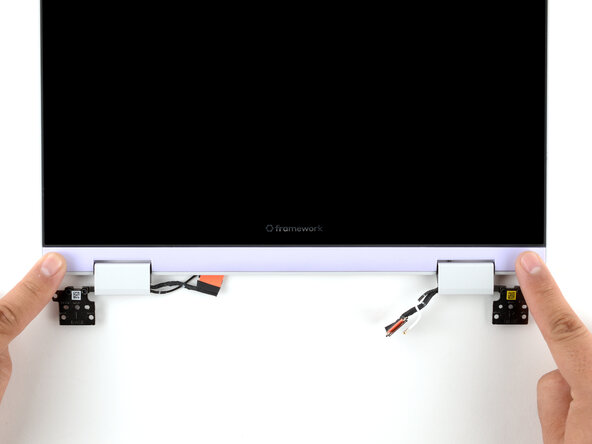
      • Hebe beide Scharniere an und entferne sie von der oberen Abdeckung.

      Frag FixBot

      Kommentar hinzufügen

    1. Austausch der Scharniere beim Framework Laptop 12, Auseinanderbau vollendet: Schritt 45, Bild 1 von 1
      • Herzlichen Glückwunsch, du hast das Auseinanderbauen vollendet! Die verbliebenen Schritte werden dir zeigen, wie du dein Framework Laptop wieder zusammenbaust.

      Frag FixBot

      Kommentar hinzufügen

    1. Austausch der Scharniere beim Framework Laptop 12, Einbauen der Scharniere: Schritt 46, Bild 1 von 3 Austausch der Scharniere beim Framework Laptop 12, Einbauen der Scharniere: Schritt 46, Bild 2 von 3 Austausch der Scharniere beim Framework Laptop 12, Einbauen der Scharniere: Schritt 46, Bild 3 von 3
      • Lege beide Scharniere an ihren Platz in der oberen Abdeckung.

      • Verwende die Ausrichtpins, um die Positionierung der Scharniere an ihrem Platz zu erleichtern.

      Frag FixBot

      Kommentar hinzufügen

    2. Austausch der Scharniere beim Framework Laptop 12: Schritt 47, Bild 1 von 2 Austausch der Scharniere beim Framework Laptop 12: Schritt 47, Bild 2 von 2
      • Achte darauf, dass beide Antennenkabel ordnungsgemäß in der oberen Abdeckung verlegt und wie in den Bildern gezeigt wird, in den Scharnieren verstaut sind.

      Frag FixBot

      Kommentar hinzufügen

    3. Austausch der Scharniere beim Framework Laptop 12: Schritt 48, Bild 1 von 2 Austausch der Scharniere beim Framework Laptop 12: Schritt 48, Bild 2 von 2
      • Verwende deinen Schraubendreher von Framework, um die vier 2,5mm langen Schrauben festzuziehen, die die beiden Scharniere mit der oberen Abdeckung verbinden.

      • Achte darauf, dass du diese Schrauben an den markierten Stellen verbaust. Es gibt auf den Scharnieren zusätzliche Löcher für Schrauben, die aber nicht für diese Schrauben gedacht sind.

      • Achte darauf, dass du hier nicht versehentlich die silbernen unteren Scharnierschrauben installierst. Diese Schrauben sollten goldfarben sein.

      Frag FixBot

      Kommentar hinzufügen

    1. Austausch der Scharniere beim Framework Laptop 12, Einbauen des Displays: Schritt 49, Bild 1 von 3 Austausch der Scharniere beim Framework Laptop 12, Einbauen des Displays: Schritt 49, Bild 2 von 3 Austausch der Scharniere beim Framework Laptop 12, Einbauen des Displays: Schritt 49, Bild 3 von 3
      • Lege das Display so an seinen Platz in der oberen Abdeckung, dass die obere Kante des Displays etwas unter der oberen Kante der oberen Abdeckung liegt.

      Frag FixBot

      Kommentar hinzufügen

    2. Austausch der Scharniere beim Framework Laptop 12: Schritt 50, Bild 1 von 3 Austausch der Scharniere beim Framework Laptop 12: Schritt 50, Bild 2 von 3 Austausch der Scharniere beim Framework Laptop 12: Schritt 50, Bild 3 von 3
      • Schiebe das Display mit deinen Fingern nach oben, um die Clips an der oberen Kante des Displays zu verbinden.

      • Die obere Kante sollte keine Spalte aufweisen, wenn der Bildschirm eingebaut wurde.

      Frag FixBot

      Kommentar hinzufügen

    3. Austausch der Scharniere beim Framework Laptop 12, Festziehen der Displayschrauben: Schritt 51, Bild 1 von 1
      • Verwende deinen Framework-Schraubendreher, um die vier 3,3 mm langen T5-Torx-Schrauben anzubringen, die das Display an der oberen Abdeckung sichern.

      • Achte darauf, hier nicht versehentlich die 4,5 mm langen Scharnierschrauben anzubringen. Sie sehen identisch aus, aber die Scharnierschrauben sind länger.

      • Ziehe die Schrauben an, bis sie fest sitzen. Ziehe sie nicht zu fest an, da du sonst die Schraubgewinde beschädigen könntest.

      Frag FixBot

      Kommentar hinzufügen

    4. Austausch der Scharniere beim Framework Laptop 12: Schritt 52, Bild 1 von 3 Austausch der Scharniere beim Framework Laptop 12: Schritt 52, Bild 2 von 3 Austausch der Scharniere beim Framework Laptop 12: Schritt 52, Bild 3 von 3
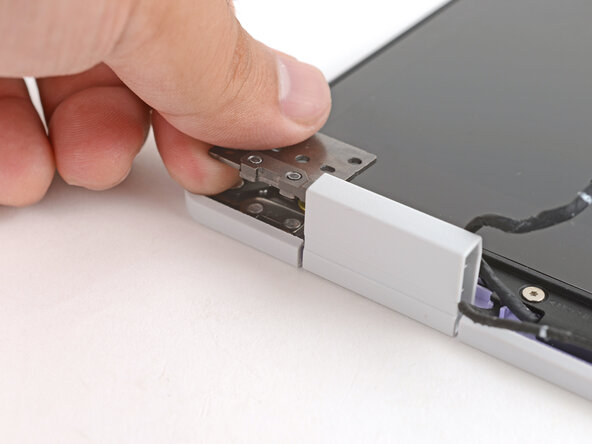
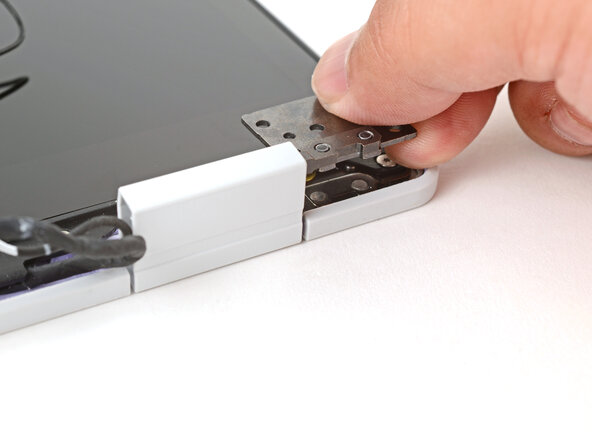
      • Klappe die Platten der beiden Scharniere, mit deinen Fingern, so um, dass sie umgekehrt auf dem Display liegen.

      Frag FixBot

      Kommentar hinzufügen

    5. Austausch der Scharniere beim Framework Laptop 12: Schritt 53, Bild 1 von 3 Austausch der Scharniere beim Framework Laptop 12: Schritt 53, Bild 2 von 3 Austausch der Scharniere beim Framework Laptop 12: Schritt 53, Bild 3 von 3
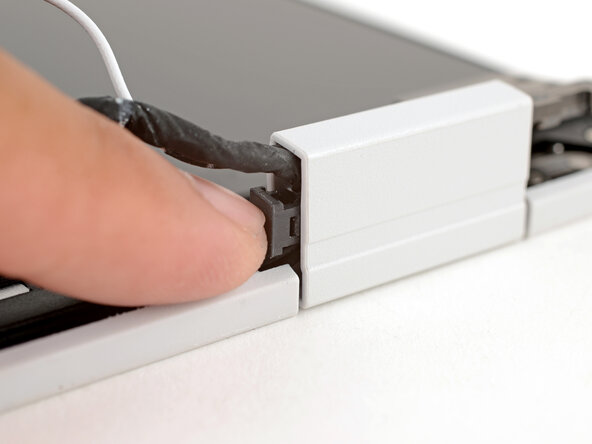
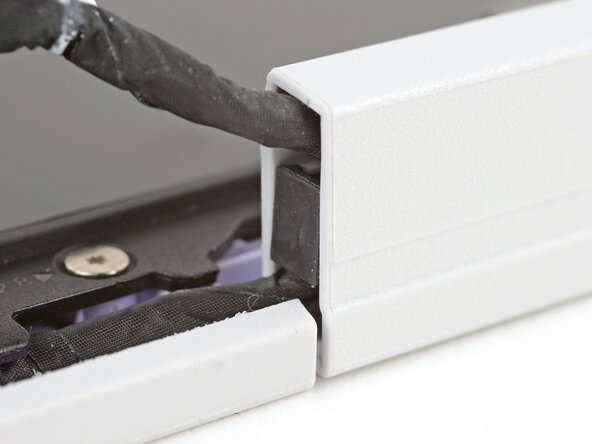
      • Befestige den Kabelclip um die Kabel am rechten Scharnier an der Stelle, wo sie durch das Einsetzen in das Scharnier, gebogen werden.

      • Befestige die Kabel, indem du den Clip mit deinen Fingern auf das Scharnier drückst.

      Frag FixBot

      Kommentar hinzufügen

    6. Austausch der Scharniere beim Framework Laptop 12: Schritt 54, Bild 1 von 2 Austausch der Scharniere beim Framework Laptop 12: Schritt 54, Bild 2 von 2
      • Wiederhole den Vorgang für das linke Scharnier, um die linken Kabel zu befestigen.

      Frag FixBot

      Kommentar hinzufügen

    7. Austausch der Scharniere beim Framework Laptop 12: Schritt 55, Bild 1 von 2 Austausch der Scharniere beim Framework Laptop 12: Schritt 55, Bild 2 von 2
      • Achte darauf, dass beide Kabelclips vollständig aufgesteckt wurden, da sie sonst festhängen, wenn die Scharniere geöffnet werden.

      Frag FixBot

      Kommentar hinzufügen

    8. Austausch der Scharniere beim Framework Laptop 12: Schritt 56, Bild 1 von 3 Austausch der Scharniere beim Framework Laptop 12: Schritt 56, Bild 2 von 3 Austausch der Scharniere beim Framework Laptop 12: Schritt 56, Bild 3 von 3
      • Klappe die Platten beider Scharniere so mit deinen Fingern um, dass sie flach auf deiner Arbeitsfläche liegen.

      Frag FixBot

      Kommentar hinzufügen

    9. Austausch der Scharniere beim Framework Laptop 12: Schritt 57, Bild 1 von 3 Austausch der Scharniere beim Framework Laptop 12: Schritt 57, Bild 2 von 3 Austausch der Scharniere beim Framework Laptop 12: Schritt 57, Bild 3 von 3
      • Stecke die Displayabdeckung an ihren Platz unter dem Display.

      • Drücke, mit deinen Fingern längs an der Displayabdeckung entlang, um sie in dein Laptop zu stecken.

      Frag FixBot

      Kommentar hinzufügen

    1. Austausch der Scharniere beim Framework Laptop 12, Wiederverbinden der oberen Abdeckung: Schritt 58, Bild 1 von 3 Austausch der Scharniere beim Framework Laptop 12, Wiederverbinden der oberen Abdeckung: Schritt 58, Bild 2 von 3 Austausch der Scharniere beim Framework Laptop 12, Wiederverbinden der oberen Abdeckung: Schritt 58, Bild 3 von 3
      • Hebe die Scharniere der oberen Abdeckung über die Lippe der unteren Abdeckung.

      • Lege die Scharniere an ihren Platz in der unteren Abdeckung.

      • Verwende die Ausrichtpins aus Plastik, um beide Scharniere an ihrem Platz auszurichten.

      Frag FixBot

      Kommentar hinzufügen

    2. Austausch der Scharniere beim Framework Laptop 12: Schritt 59, Bild 1 von 2 Austausch der Scharniere beim Framework Laptop 12: Schritt 59, Bild 2 von 2
      • Verwende deinen Schraubendreher von Framework, um die sechs 4,5mm langen T5-Torx-Schrauben festzuziehen, die die beiden Scharniere halten.

      Frag FixBot

      Kommentar hinzufügen

    3. Austausch der Scharniere beim Framework Laptop 12: Schritt 60, Bild 1 von 2 Austausch der Scharniere beim Framework Laptop 12: Schritt 60, Bild 2 von 2
      • Drücke das Webcamkabel mit deinen Fingern vorsichtig in seinen Plastikkanal.

      Frag FixBot

      Kommentar hinzufügen

    4. Austausch der Scharniere beim Framework Laptop 12: Schritt 61, Bild 1 von 2 Austausch der Scharniere beim Framework Laptop 12: Schritt 61, Bild 2 von 2
      • Verwende deine Finger und deinen Schraubendreher von Framework, um das schwarze Antennenkabel vorsichtig in seinen Kanal zu drücken und es hereinzuführen.

      • Zoome in das zweite Bild herein, um zu sehen, wie das Antennenkabel in seinem Kanal liegt.

      Frag FixBot

      Kommentar hinzufügen

    5. Austausch der Scharniere beim Framework Laptop 12: Schritt 62, Bild 1 von 2 Austausch der Scharniere beim Framework Laptop 12: Schritt 62, Bild 2 von 2
      • Drücke die schwarze Schleife über das Antennenkabel auf die untere Abdeckung. Verwende etwas doppelseitiges Klebeband, falls es nicht mehr richtig hält.

      Frag FixBot

      Kommentar hinzufügen

    6. Austausch der Scharniere beim Framework Laptop 12, Einbauen des Mainboards: Schritt 63, Bild 1 von 2 Austausch der Scharniere beim Framework Laptop 12, Einbauen des Mainboards: Schritt 63, Bild 2 von 2
      • Lege das Mainboard vorsichtig in das Laptop.

      • Verwende die zwei Ausrichtpins, um das Mainboard im Laptop auszurichten.

      • Achte darauf, dass du Webcam-, Bildschirm- und Antennenkabel nicht unter dem Mainboard einquetschst, während du es einbaust.

      Frag FixBot

      Kommentar hinzufügen

    7. Austausch der Scharniere beim Framework Laptop 12: Schritt 64, Bild 1 von 1
      • Verwende deinen Schraubendreher von Framework, um die fünf unverlierbaren T5-Torx-Schrauben festzuziehen, die das Mainboard befestigen.

      Frag FixBot

      Kommentar hinzufügen

    8. Austausch der Scharniere beim Framework Laptop 12: Schritt 65, Bild 1 von 2 Austausch der Scharniere beim Framework Laptop 12: Schritt 65, Bild 2 von 2
      • Greife mit den Fingern die orangene Lasche des Bildschirmkabels, welche neben dem rechten Scharnier zu finden ist.

      • Richte es aus und drücke das Bildschirmkabel gerade auf seinem Anschluss herunter.

      Frag FixBot

      Kommentar hinzufügen

    9. Austausch der Scharniere beim Framework Laptop 12: Schritt 66, Bild 1 von 2 Austausch der Scharniere beim Framework Laptop 12: Schritt 66, Bild 2 von 2
      • Greife mit den Fingern die orangene Lasche des Webcamkabels, welche neben dem linken Scharnier zu finden ist.

      • Richte es aus und drücke das Webcamkabel gerade auf seinem Anschluss herunter.

      Frag FixBot

      Kommentar hinzufügen

    1. Austausch der Scharniere beim Framework Laptop 12, Einbauen der WiFi-Karte: Schritt 67, Bild 1 von 2 Austausch der Scharniere beim Framework Laptop 12, Einbauen der WiFi-Karte: Schritt 67, Bild 2 von 2
      • Greife die WiFi-Karte an den Kanten. Fasse die goldenen Kontakte nicht mit deinen Fingern an. Falls du es machst, wische die Kontakte mit einem sauberen, fusselfreien Tuch ab, um jegliche Fettspuren der Finger zu entfernen.

      • Richte die goldenen Kontakte der WiFi-Karte und die Kerbe mit der Kante des Anschlusses auf dem Mainboard, aus.

      • Stecke die WiFi-Karte in einem flachen Winkel in den Anschluss. Die goldenen Kontakte sollten größtenteils von dem Anschluss bedeckt sein.

      • Die WiFi-Karte passt in einer Richtung in den Anschluss. Drehe das Modul um, falls sie nicht passen sollte.

      Frag FixBot

      Kommentar hinzufügen

    2. Austausch der Scharniere beim Framework Laptop 12: Schritt 68, Bild 1 von 3 Austausch der Scharniere beim Framework Laptop 12: Schritt 68, Bild 2 von 3 Austausch der Scharniere beim Framework Laptop 12: Schritt 68, Bild 3 von 3
      • Drücke die WiFi-Karte mit deinen Fingern herunter.

      • Richte den Anschluss des schwarzen Antennenkabels über dem linken Koaxialanschluss der WiFi-Karte, aus.

      • Eine Pinzette kann dir beim Positionieren des Anschlusses helfen.

      • Drücke den Anschluss des Kabels mit deinen Fingern in seinen Platz. Du solltest ein leichtes Klicken fühlen und das Kable sollte mit dem Anschluss selbstständig verbunden bleiben.

      • Diese Anschlüsse sind sehr empfindlich! Sollte es sich nicht so anfühlen, als würde der Anschluss an seinen Platz klicken, dann positioniere den Anschluss um und versuche es erneut.

      • Wiederhole den Vorgang mit dem weißen Antennenkabel.

      Frag FixBot

      Kommentar hinzufügen

    3. Austausch der Scharniere beim Framework Laptop 12: Schritt 69, Bild 1 von 2 Austausch der Scharniere beim Framework Laptop 12: Schritt 69, Bild 2 von 2
      • Schiebe die Abdeckung über die obere Kante der WiFi-Karte.

      Frag FixBot

      Kommentar hinzufügen

    4. Austausch der Scharniere beim Framework Laptop 12: Schritt 70, Bild 1 von 1
      • Verwende deinen Schraubendreher von Framework, um die unverlierbare T5-Torx-Schraube festzuziehen, die die Halterung der WiFi-Karte befestigt.

      Frag FixBot

      Kommentar hinzufügen

    1. Austausch der Scharniere beim Framework Laptop 12, Fingerabdrucksensor installieren: Schritt 71, Bild 1 von 3 Austausch der Scharniere beim Framework Laptop 12, Fingerabdrucksensor installieren: Schritt 71, Bild 2 von 3 Austausch der Scharniere beim Framework Laptop 12, Fingerabdrucksensor installieren: Schritt 71, Bild 3 von 3
      • Falls dein Laptop keinen Fingerabdrucksensor hat, überspringe die nächsten zwei Schritte.

      • Lege den Fingerabdrucksensor mit den Fingern an seinen Platz.

      • Richte den Fingerabdrucksensor mithilfe der beiden Kunststoffstifte am Laptop aus.

      Frag FixBot

      Kommentar hinzufügen

    2. Austausch der Scharniere beim Framework Laptop 12: Schritt 72, Bild 1 von 1
      • Ziehe die unverlierbare Torx-T5-Schraube mit deinem Framework-Schraubendreher fest, um den Fingerabdrucksensor zu sichern.

      • Drehe die Schraube fest, bis sie sitzt. Drehe sie nicht zu fest, da du sonst das Gewinde beschädigen könntest.

      • Überspringe die nächsten zwei Schritte.

      Frag FixBot

      Kommentar hinzufügen

    1. Austausch der Scharniere beim Framework Laptop 12, Einbauen der Platine der Einschalttaste: Schritt 73, Bild 1 von 3 Austausch der Scharniere beim Framework Laptop 12, Einbauen der Platine der Einschalttaste: Schritt 73, Bild 2 von 3 Austausch der Scharniere beim Framework Laptop 12, Einbauen der Platine der Einschalttaste: Schritt 73, Bild 3 von 3
      • Lege die Platine der Einschalttaste mit deinen Fingern an ihren Platz.

      • Verwende die zwei Ausrichtpins aus Plastik auf dem Laptop, um die Platine der Einschalttaste auszurichten.

      Frag FixBot

      Kommentar hinzufügen

    2. Austausch der Scharniere beim Framework Laptop 12: Schritt 74, Bild 1 von 1
      • Verwende deinen Schraubendreher von Framework, um die unverlierbare T5-Torx-Schraube festzuziehen, die die Platine der Einschalttaste befestigt.

      • Ziehe die Schraube an, bis sie festsitzt. Ziehe sie nicht zu fest an, da du den Schraubenkopf beschädigen könntest.

      Frag FixBot

      Kommentar hinzufügen

    1. Austausch der Scharniere beim Framework Laptop 12, Einbauen der Audioplatine: Schritt 75, Bild 1 von 3 Austausch der Scharniere beim Framework Laptop 12, Einbauen der Audioplatine: Schritt 75, Bild 2 von 3 Austausch der Scharniere beim Framework Laptop 12, Einbauen der Audioplatine: Schritt 75, Bild 3 von 3
      • Stecke die Audioplatine schräg nach unten in das Laptop, damit der Kopfhöreranschluss leicht passt.

      • Verwende die Ausrichtpins aus Plastik auf dem Laptop, um mit der finalen Ausrichtung zu helfen.

      Frag FixBot

      Kommentar hinzufügen

    2. Austausch der Scharniere beim Framework Laptop 12: Schritt 76, Bild 1 von 1
      • Verwende deinen Schraubendreher von Framework, um die unverlierbare T5-Torx-Schraube festzuziehen, die die Audioplatine befestigt.

      • Ziehe die Schraube an, bis sie festsitzt. Ziehe sie nicht zu fest an, da du den Schraubenkopf beschädigen könntest.

      Frag FixBot

      Kommentar hinzufügen

    1. Austausch der Scharniere beim Framework Laptop 12, Einbauen des Akkus: Schritt 77, Bild 1 von 1
      • Lege den Akku in die Aussparung des Laptops.

      Frag FixBot

      Kommentar hinzufügen

    2. Austausch der Scharniere beim Framework Laptop 12: Schritt 78, Bild 1 von 2 Austausch der Scharniere beim Framework Laptop 12: Schritt 78, Bild 2 von 2
      • Drücke den Akku mit deinem Finger herunter, um den Akku wieder zu verbinden,

      Frag FixBot

      Kommentar hinzufügen

    3. Austausch der Scharniere beim Framework Laptop 12: Schritt 79, Bild 1 von 1
      • Verwende deinen Schraubendreher von Framework, um die sechs unverlierbaren T5-Torx-Schrauben festzuziehen, die den Akku halten.

      • Ziehe die Schrauben an, bis sie festsitzen. Ziehe sie nicht zu fest an, da du die Schraubenköpfe beschädigen könntest.

      Frag FixBot

      Kommentar hinzufügen

    1. Austausch der Scharniere beim Framework Laptop 12, Einbauen der Eingabeabdeckung: Schritt 80, Bild 1 von 3 Austausch der Scharniere beim Framework Laptop 12, Einbauen der Eingabeabdeckung: Schritt 80, Bild 2 von 3 Austausch der Scharniere beim Framework Laptop 12, Einbauen der Eingabeabdeckung: Schritt 80, Bild 3 von 3
      • Winkle die untere Kante der Eingabeabdeckung, in Richtung der Basis des Laptops, an.

      • Richte sie aus und stecke die untere Kante der Eingabeabdeckung in die Basis des Laptops.

      • Achte darauf, dass die Einkerbungen an der unteren Kante der Eingabeabdeckung, auf den Nippeln der Basis sitzen.

      • Senke die obere Kante der Eingabeabdeckung in das Laptop ab, bis die Magnete sie an ihren Platz ziehen.

      • Achte darauf, dass die Eingabeabdeckung sauber im Laptoprahmen liegt und keine Ecken hervorstehen.

      Frag FixBot

      Kommentar hinzufügen

    2. Austausch der Scharniere beim Framework Laptop 12, Schließe dein Laptop: Schritt 81, Bild 1 von 2 Austausch der Scharniere beim Framework Laptop 12, Schließe dein Laptop: Schritt 81, Bild 2 von 2
      • Schließe den Deckel deines Laptops.

      • Drehe dein Laptop so um, dass es mit der Oberseite nach unten auf deiner Arbeitsfläche steht.

      Frag FixBot

      Kommentar hinzufügen

    3. Austausch der Scharniere beim Framework Laptop 12, Anziehen der Schrauben auf der Unterseite: Schritt 82, Bild 1 von 2 Austausch der Scharniere beim Framework Laptop 12, Anziehen der Schrauben auf der Unterseite: Schritt 82, Bild 2 von 2
      • Verwende deinen Schraubendreher von Framework, um die acht unverlierbaren T5-Schrauben auf der Unterseite des Laptops festzuziehen.

      • Ziehe die Schrauben an, bis sie festsitzten. Ziehe sie nicht zu fest an, da du die Schraubköpfe beschädigen könntest.

      Frag FixBot

      Kommentar hinzufügen

    1. Austausch der Scharniere beim Framework Laptop 12, Einbauen der Erweiterungskarten: Schritt 83, Bild 1 von 3 Austausch der Scharniere beim Framework Laptop 12, Einbauen der Erweiterungskarten: Schritt 83, Bild 2 von 3 Austausch der Scharniere beim Framework Laptop 12, Einbauen der Erweiterungskarten: Schritt 83, Bild 3 von 3
      • Schiebe jede Erweiterungskarte in ihren Anschluss.

      Frag FixBot

      Kommentar hinzufügen

    2. Austausch der Scharniere beim Framework Laptop 12, Sichern der Anschlüsse der Erweiterungskarten: Schritt 84, Bild 1 von 2 Austausch der Scharniere beim Framework Laptop 12, Sichern der Anschlüsse der Erweiterungskarten: Schritt 84, Bild 2 von 2
      • Sollte ein roter Streifen unter einer der Erweiterungskarten zu sehen sein, dann klappe die Lasche mit deinen Fingern um und sichere die Erweiterungskarten in ihrem Anschluss.

      • Das Sichern der Erweiterungskarten hilft dabei, dass die Karten an ihrem Platz bleiben, wenn du an ihnen Kabel aussteckst.

      Frag FixBot

      Kommentar hinzufügen

Abschluss

Du hast dein Framework Laptop repariert!

Bringe deinen Elektroschrott zu einem R2 oder e-Stewards zertifizierten Recycler.

Kontaktiere den Support von Framework, falls du Hilfe benötigst.

Rückgängig: Ich habe diese Anleitung nicht absolviert.

Besonderer Dank geht an diese Übersetzer:innen:

en de

100%

Diese Übersetzer:innen helfen uns, die Welt zu reparieren! Wie kann ich mithelfen?
Hier starten ›

Tinte & Feder

mit

Arthur Shi

Mitglied seit: 01/03/18

353.845 Reputation

938 Anleitungen geschrieben

Team

Guide Team Mitglied von Guide Team

Staff

10 Mitglieder

62.189 Anleitungen geschrieben

0 Kommentare zur Anleitung

Kommentar hinzufügen

Seitenaufrufe:

Letzte 24 Stunden: 8

Letzte 7 Tage: 25

Letzte 30 Tage: 83

Insgesamt: 906