Zum Hauptinhalt wechseln
Gemeinsam reparieren - Jetzt registrieren

Pixel 10 Akku einbauen

Grundständige Anleitung
Dies ist eine grundständige Anleitung. Es wird eine Vorgehensweise beschrieben, die die Voraussetzung für andere Anleitungen darstellt, aber keine eigenständige Reparatur.

Was du brauchst

  1. Pixel 10 Akku einbauen, Akkufach reinigen: Schritt 1, Bild 1 von 3 Pixel 10 Akku einbauen, Akkufach reinigen: Schritt 1, Bild 2 von 3 Pixel 10 Akku einbauen, Akkufach reinigen: Schritt 1, Bild 3 von 3
    • Bevor du den neuen Akku einbaust, kontrolliere nochmals das Akkufach auf vergessene Kunststoffteile und Kleberreste der Akkuhülle.

    • Wenn der Akku rückstandsfrei herausgekommen ist, kannst du diesen Schritt überspringen.

    • Entferne alle Kunststoffteilchen von der alten Akkuhülle.

    • Beseitige alle Kleberreste mit einm oder zwei Tropfen von hochkonzentriertem Isopropylalkohol (mindestens 90%ig) und einem fusselfreien (Mikrofaser-) tuch.

    • Achte darauf, dass der Alkohol nicht in die Ausschnitte im Akkufach gelangt, da die Rückseite des Displays offenliegt und beschädigt werden kann.

    • Lasse den Alkohol komplett verdunsten, bevor du weiterarbeitest.

  2. Pixel 10 Akku einbauen, Schutzfolie vom Akku ablösen: Schritt 2, Bild 1 von 1
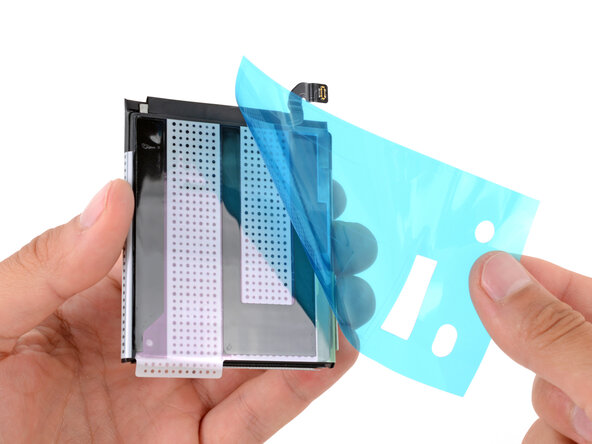
    • Entferne die große farbige Schutzfolie vom Akku, um die Klebeschicht freizulegen.

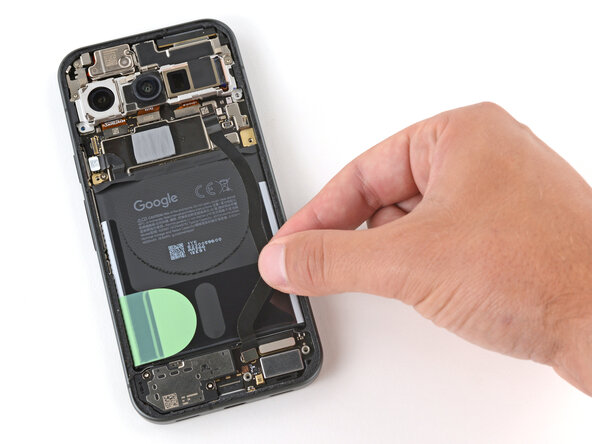
  3. Pixel 10 Akku einbauen, Akku einsetzen: Schritt 3, Bild 1 von 3 Pixel 10 Akku einbauen, Akku einsetzen: Schritt 3, Bild 2 von 3 Pixel 10 Akku einbauen, Akku einsetzen: Schritt 3, Bild 3 von 3
    • Halte den Akku über seine Vertiefung und drücke den Druckstecker des Akkus mit den Fingern nach unten, bis er wieder angeschlossen ist.

    • Durch das vorläufige Anschließen des Akkus stellst du sicher, dass er richtig sitzt.

    • Lege den Akku in seine Vertiefung ab und drücke ihn gut fest.

  4. Pixel 10 Akku einbauen, Akku abtrennen: Schritt 4, Bild 1 von 2 Pixel 10 Akku einbauen, Akku abtrennen: Schritt 4, Bild 2 von 2
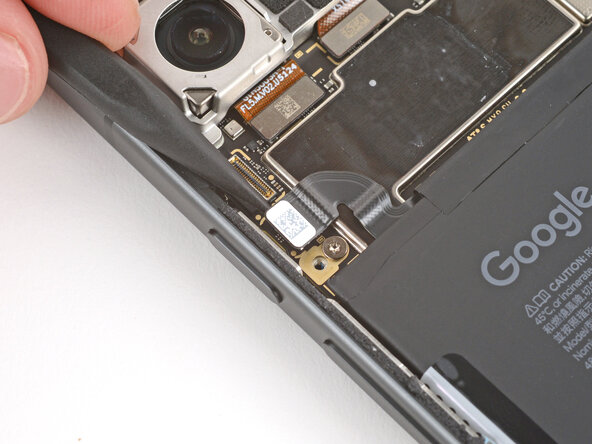
    • Heble den Druckstecker des Akkus mit der Spudgerspitze hoch und trenne ihn ab.

  5. Pixel 10 Akku einbauen, Alle restlichen Schutzfolien entfernen: Schritt 5, Bild 1 von 2 Pixel 10 Akku einbauen, Alle restlichen Schutzfolien entfernen: Schritt 5, Bild 2 von 2
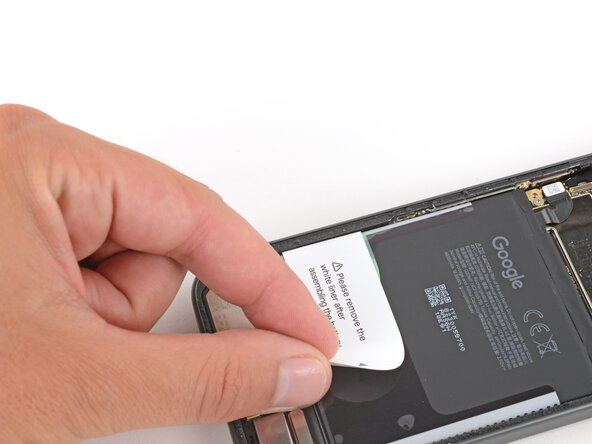
    • Ziehe alle restlichen Aufkleber und Schutzfolien mit den Fingern vom Akku ab.

  6. Pixel 10 Akku einbauen, Verbindungskabel einbauen: Schritt 6, Bild 1 von 2 Pixel 10 Akku einbauen, Verbindungskabel einbauen: Schritt 6, Bild 2 von 2
    • Lege das Verbindungskabel wieder an seinen Platz zurück, achte darauf, dass die Stecker in die Anschlüsse passen.

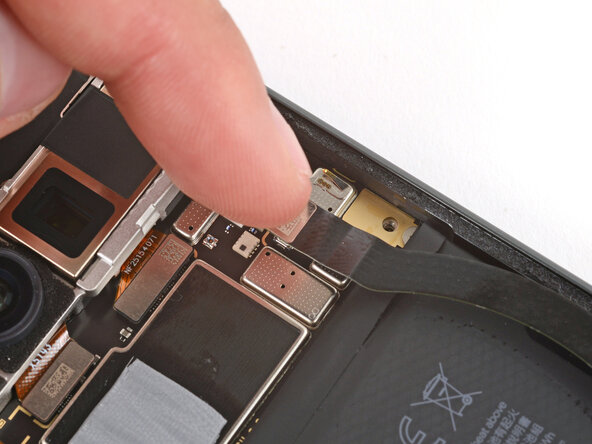
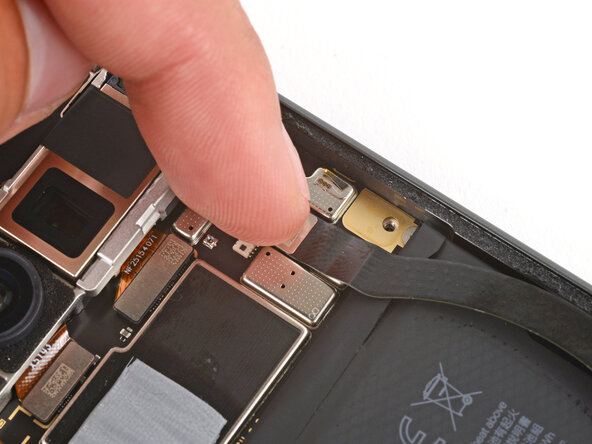
  7. Pixel 10 Akku einbauen, Verbindungskabel anschließen: Schritt 7, Bild 1 von 2 Pixel 10 Akku einbauen, Verbindungskabel anschließen: Schritt 7, Bild 2 von 2
    • Drücke den Druckstecker des Verbindungskabels mit den Fingern auf die Hauptplatine fest, bis er angeschlossen ist.

  8. Pixel 10 Akku einbauen: Schritt 8, Bild 1 von 2 Pixel 10 Akku einbauen: Schritt 8, Bild 2 von 2
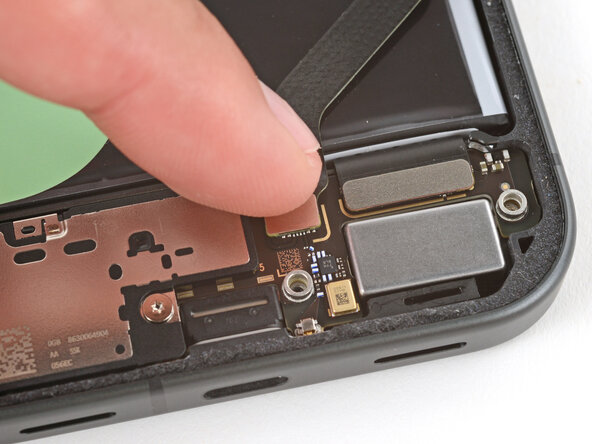
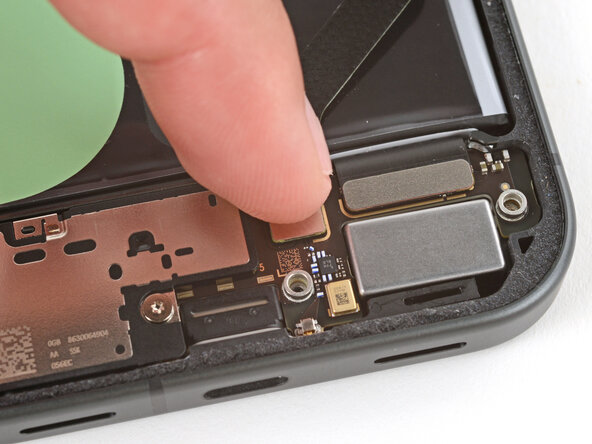
    • Drücke den Druckstecker des Verbindungskabels mit den Fingern auf die USB-C-Platine fest, bis er angeschlossen ist.

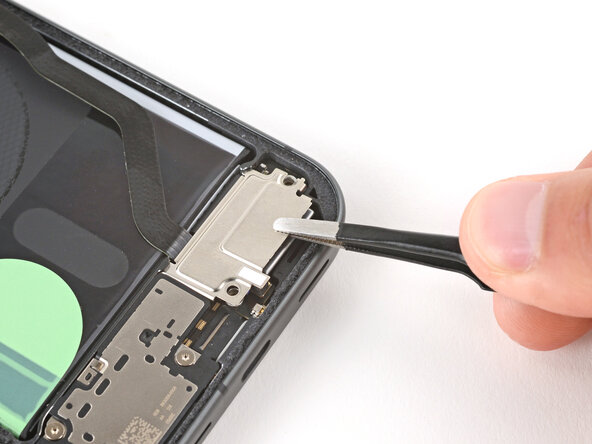
  9. Pixel 10 Akku einbauen, Abdeckung der USB-C-Platine einsetzen: Schritt 9, Bild 1 von 3 Pixel 10 Akku einbauen, Abdeckung der USB-C-Platine einsetzen: Schritt 9, Bild 2 von 3 Pixel 10 Akku einbauen, Abdeckung der USB-C-Platine einsetzen: Schritt 9, Bild 3 von 3
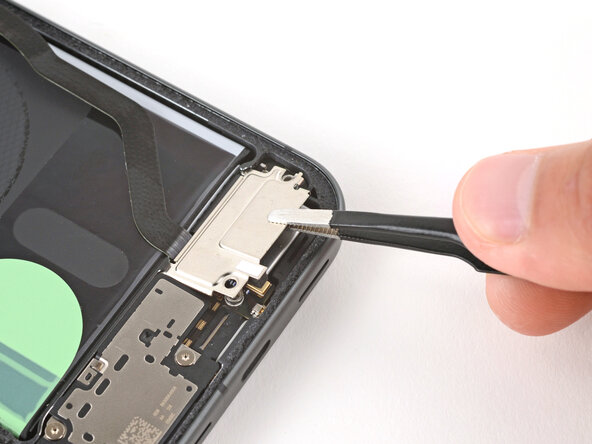
    • Lege die Abdeckung der USB-C-Platine an ihren Platz zurück, schiebe dabei die Laschen an den oberen Ecken unter ihre Haken.

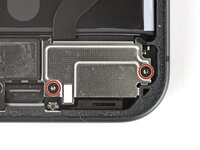
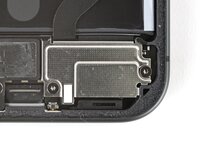
  10. Pixel 10 Akku einbauen: Schritt 10, Bild 1 von 2 Pixel 10 Akku einbauen: Schritt 10, Bild 2 von 2
    • Nimm den Torx Plus 3IP Schraubendreher und drehe die beiden 5,0 mm langen Schrauben ein, mit denen die USB-C-Platine befestigt ist.

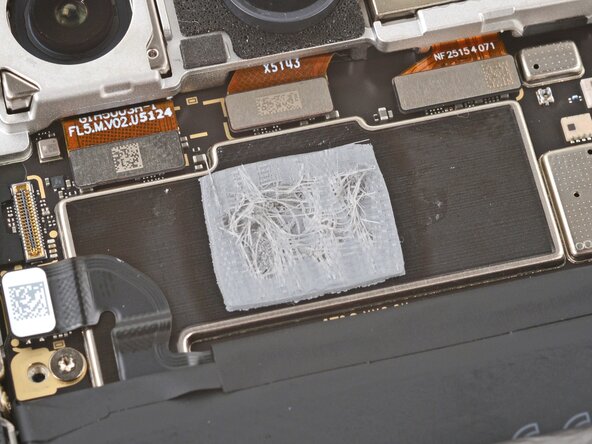
  11. Pixel 10 Akku einbauen, Wärmeleitpad ersetzen: Schritt 11, Bild 1 von 3 Pixel 10 Akku einbauen, Wärmeleitpad ersetzen: Schritt 11, Bild 2 von 3 Pixel 10 Akku einbauen, Wärmeleitpad ersetzen: Schritt 11, Bild 3 von 3
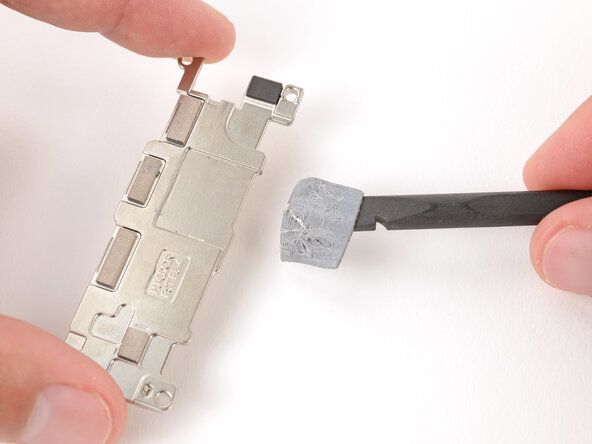
    • Überprüfe den Zustand des Wärmeleitpads auf der Hauptplatine. Du findest es entweder an der Unterkante der Platine oder an der Unterseite der Abdeckung.

    • Wenn das Wärmeleitpad beschädigt ist, folge den nächsten drei Schritten, um es zu ersetzen. Anderenfalls springe drei Schritte weiter.

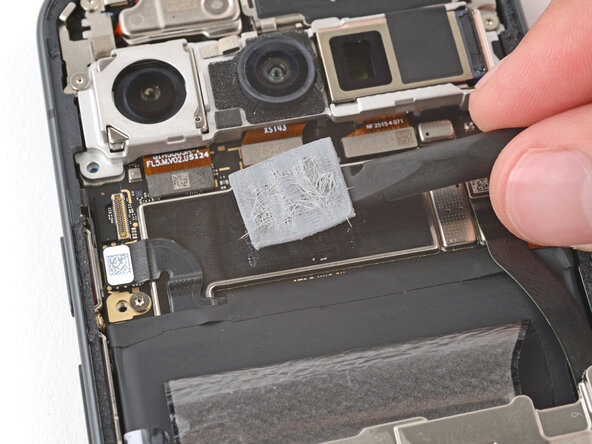
    • Schabe das alte Wärmeleitpad mit dem flachen Ende des Spudgers behutsam von der Hauptplatine und der Abdeckung ab.

  12. Pixel 10 Akku einbauen: Schritt 12, Bild 1 von 2 Pixel 10 Akku einbauen: Schritt 12, Bild 2 von 2
    • Beseitige alle Reste des alten Wärmeleitpads mit hochkonzentriertem Isopropylalkohol (mindestens 90%ig) und Kaffeefilterpapier (oder einem fusselfreien Tuch) von der Platine und der Abdeckung.

    • Lasse den Alkohol komplett verdunsten, bevor du weiterarbeitest.

  13. Pixel 10 Akku einbauen: Schritt 13, Bild 1 von 3 Pixel 10 Akku einbauen: Schritt 13, Bild 2 von 3 Pixel 10 Akku einbauen: Schritt 13, Bild 3 von 3
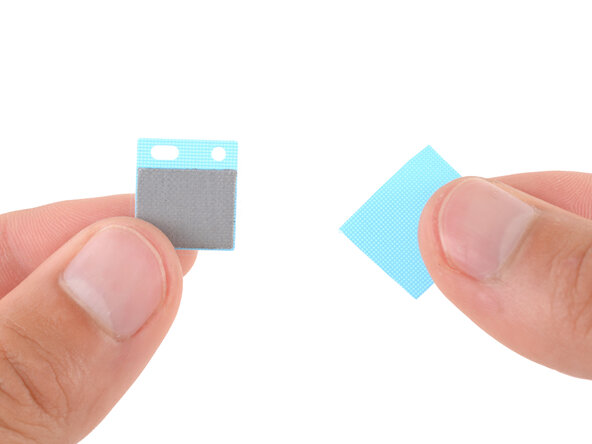
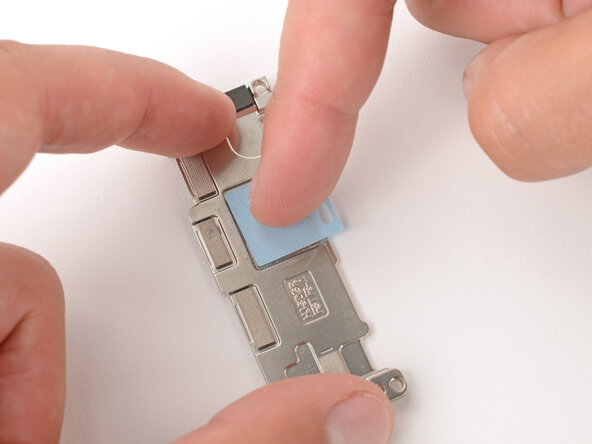
    • Entferne die größere Schutzfolie (ohne Ausschnitte) vom Wärmeleitpad.

    • Lege das Wärmeleitpad in seinen quadratischen Ausschnitt auf der Unterseite der Abdeckung der Hauptplatine.

    • Drücke das Wärmeleitpad auf seiner gesamten Oberfläche mit deinem Finger oder dem flachen Ende des Spudgers gut nach unten fest.

    • Ziehe langsam die letzte Schutzfolie ab.

    • Wenn sich das Wärmeleitpad zusammen mit der Schutzfolie ablöst, dann drücke es wieder gut fest und versuche es nochmals.

  14. Pixel 10 Akku einbauen, Akku anschließen: Schritt 14, Bild 1 von 1
    • Drücke den Druckstecker des Akkus mit dem Finger nach unten und schließe ihn wieder an.

  15. Pixel 10 Akku einbauen, Graphitschicht überprüfen: Schritt 15, Bild 1 von 2 Pixel 10 Akku einbauen, Graphitschicht überprüfen: Schritt 15, Bild 2 von 2
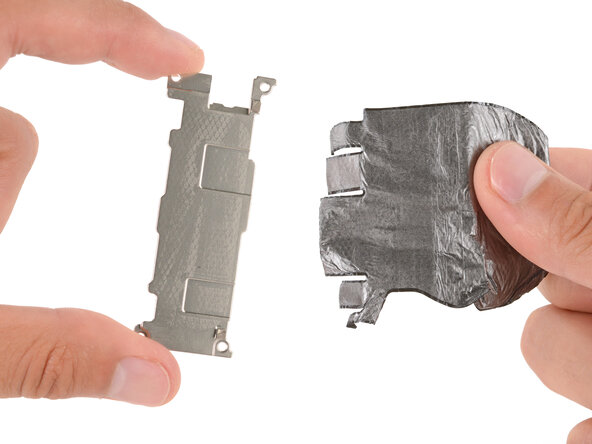
    • Kontrolliere den Zustand der Graphitschicht, die an der Abdeckung der Hauptplatine befestigt ist.

    • Wenn die Graphitschicht gerissen oder sonstwie beschädigt ist, entferne sie von der Abdeckung, du wirst in wenigen Schritten eine neue ankleben.

  16. Pixel 10 Akku einbauen, Abdeckung der Hauptplatine einbauen: Schritt 16, Bild 1 von 2 Pixel 10 Akku einbauen, Abdeckung der Hauptplatine einbauen: Schritt 16, Bild 2 von 2
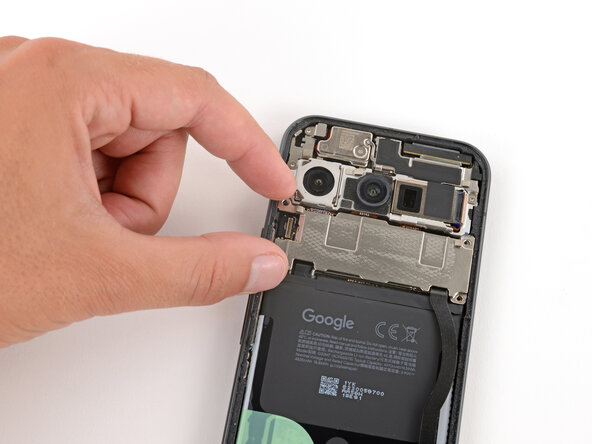
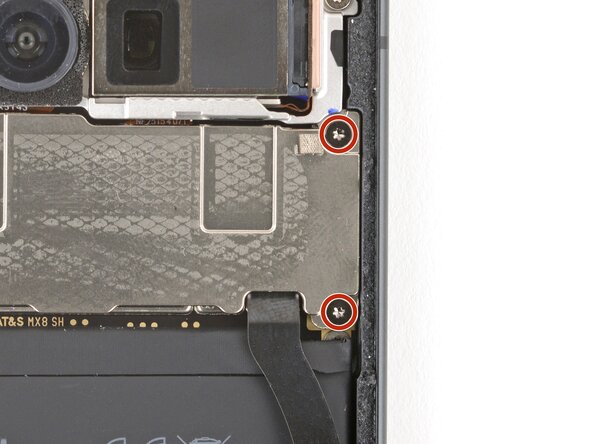
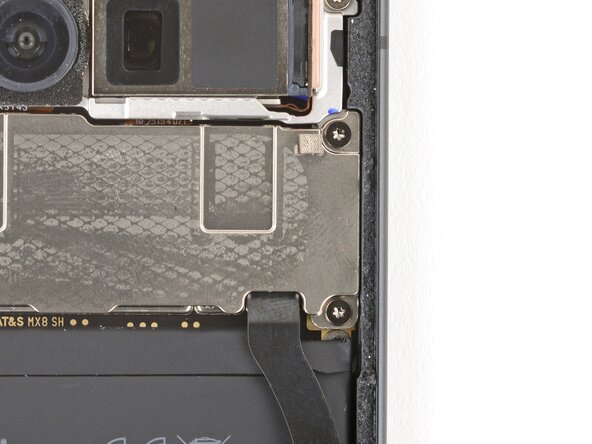
    • Lege die Abdeckung der Hauptplatine wieder auf ihren Platz zurück.

  17. Pixel 10 Akku einbauen: Schritt 17, Bild 1 von 2 Pixel 10 Akku einbauen: Schritt 17, Bild 2 von 2
    • Nimm den Torx Plus 3IP Schraubendreher und drehe die beiden 5,0 mm langen Schrauben wieder ein, mit denen die Abdeckung der Hauptplatine befestigt ist.

  18. Pixel 10 Akku einbauen, Graphitschicht vorbereiten: Schritt 18, Bild 1 von 1
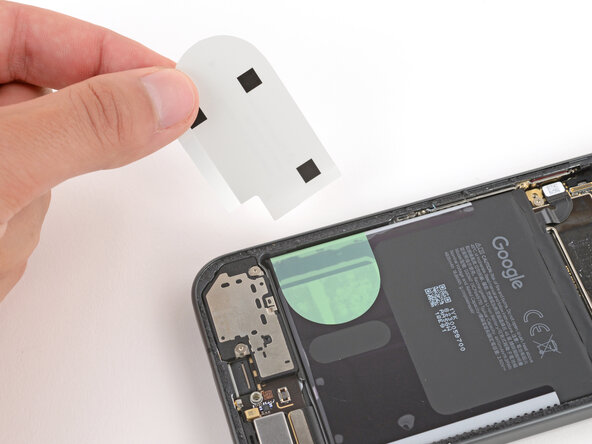
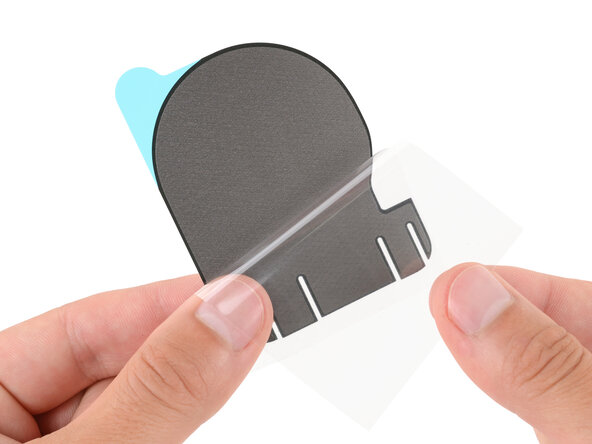
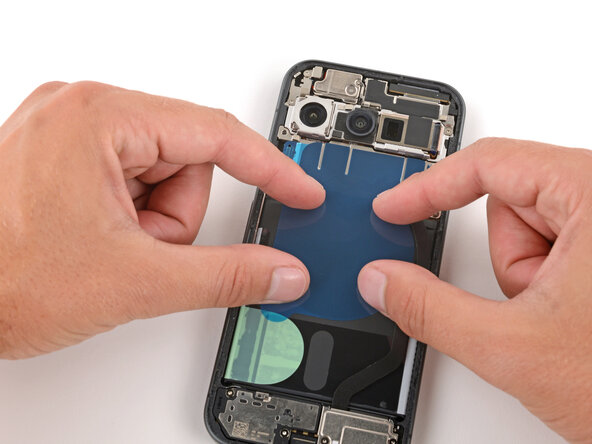
    • Entferne die große durchsichtige Schutzfolie von der Graphitschicht, um den Kleber freizulegen.

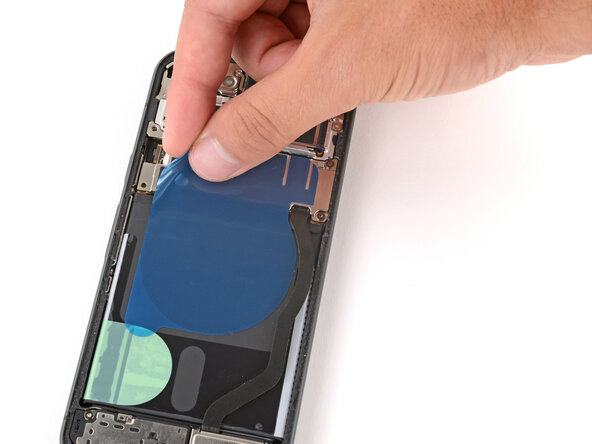
  19. Pixel 10 Akku einbauen, Graphitschicht einbauen: Schritt 19, Bild 1 von 3 Pixel 10 Akku einbauen, Graphitschicht einbauen: Schritt 19, Bild 2 von 3 Pixel 10 Akku einbauen, Graphitschicht einbauen: Schritt 19, Bild 3 von 3
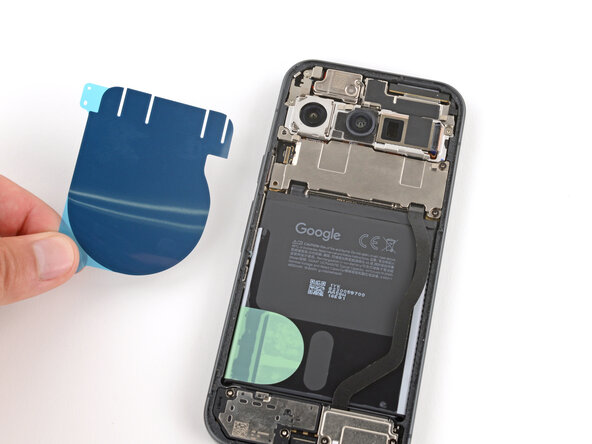
    • Lege die Graphitschicht wieder zurück an ihren Platz, so dass der kreisförmige Teil über dem Akku ist und die Ausschnitte an der Oberkante in die Rillen auf der Abdeckung der Hauptplatine passen.

    • Drücke die Graphitschicht mit den Fingern auf ihrer gesamten Oberfläche gut nach unten fest.

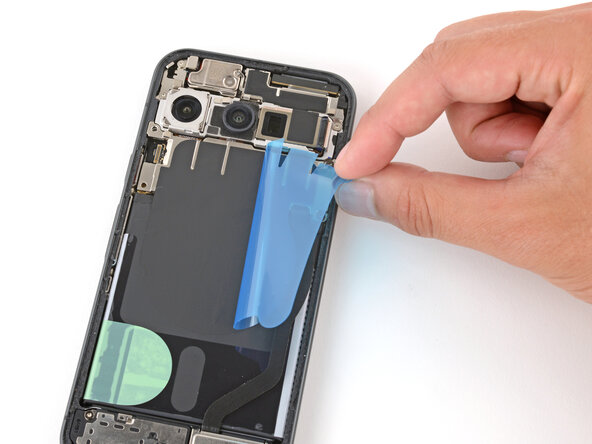
  20. Pixel 10 Akku einbauen: Schritt 20, Bild 1 von 3 Pixel 10 Akku einbauen: Schritt 20, Bild 2 von 3 Pixel 10 Akku einbauen: Schritt 20, Bild 3 von 3
    • Ziehe die letzte Schutzfolie langsam ab und entferne sie.

    • Wenn sich die Schicht zusammen mit der Schutzfolie ablöst, dann drücke sie zurück und versuche es nochmals.

Ziellinie

Besonderer Dank geht an diese Übersetzer:innen:

en de

100%

VauWeh hilft uns, die Welt in Ordnung zu bringen! Wie kann ich mithelfen?
Hier starten ›

Spencer Day

Mitglied seit: 09/14/22

169.501 Reputation

1.086 Anleitungen geschrieben

0 Kommentare zur Anleitung

Kommentar hinzufügen

Seitenaufrufe:

Letzte 24 Stunden: 0

Letzte 7 Tage: 1

Letzte 30 Tage: 6

Insgesamt: 40