Diese Übersetzung wurde maschinell erstellt und noch nicht von einem Menschen überprüft. Sprichst du diese Sprache? Schau es dir an.

Bissell Air180 Motherboard austauschen

Aleah Ramos und
Zuletzt aktualisiert am 16. Aug 2026
Aufrufe: 569
Statistik anzeigen:
- Letzte 24 Stunden:
- 2
- Letzte 7 Tage:
- 12
- Letzte 30 Tage:
- 52
- Insgesamt:
- 569
Kommentare: 0
Es gibt noch keine Kommentare zu dieser Anleitung. Schreibst du den ersten?
Zu den KommentarenAbgeschlossen: 0 1
Diese Anleitung hat noch niemand absolviert. Mach du den Anfang!
1 Person hat diese Anleitung schon erfolgreich absolviert: Du! Gut gemacht!
Favoriten: 0 1
Diese Anleitung hat noch niemand unter Favoriten gespeichert (und abonniert). Mach du den Anfang!
1 Person hat diese Anleitung als Favorit gespeichert (und abonniert) – du!
Einleitung
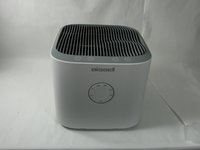
Zu Schritt 1 der Anleitung ↓Das Motherboard des Bissell Air180 befindet sich im Gehäuse des Lüfters. Es ist die Hauptleiterplatte des Luftreinigers, die die Kommunikation zwischen dem Netzteil, den Bedienknöpfen sowie dem Drehregler für Lüftergeschwindigkeit und Timer ermöglicht. Wenn der Luftreiniger nicht ordnungsgemäß funktioniert oder sich unerwartet ausschaltet, lies unsere "Luftreiniger reagiert nicht" Fehlerdiagnose oder folge diesen Schritten, um das Motherboard auszutauschen.
Was du brauchst
Werkzeuge
-
Spudger4.9


-
-
-
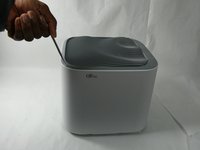
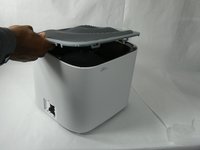
Drücke den Clip an der Rückseite des unteren Gehäuses zusammen und ziehe die Abdeckung vom Gehäuse weg, um den Luftfilter freizulegen.
 Frag FixBot
-
-
-
Ziehe den Filter vom unteren Gehäuse weg und nimm ihn aus dem restlichen Gerät heraus.
-
-
-
-
-
Entferne die vier 18-mm-Kreuzschlitzschrauben (Größe #1), die das untere Gehäuse mit dem restlichen Gerät verbinden.
-
-
-
-
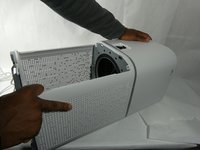
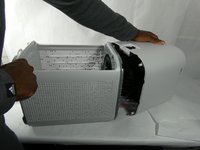
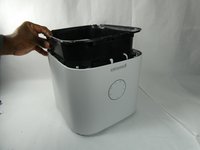
Ziehe das untere Gehäuse vom restlichen Gerät weg, um das Netzteil abzutrennen.
-
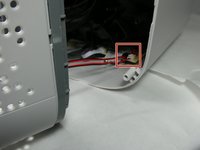
Ziehe das rote Kabel ab, um das Netzteil vollständig vom Lüfter- und Motherboard-Gehäuse zu trennen.
-
-
-
-
-
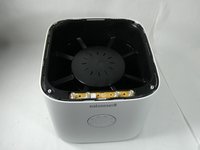
Heble die obere Lüftungsöffnung ab und trenne sie vom Gehäuse des Lüfters und Motherboards.
-
-
-
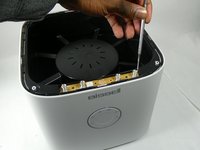
Heble die Tastensteuerung mit einem Spudger an und nimm sie vom Gerät ab.
-
-
-
Ziehe das Kabel, das die Tastensteuerung mit dem Lüftergehäuse verbindet, um die Tastensteuerung vollständig vom Gerät zu trennen.
-
-
-
-
-
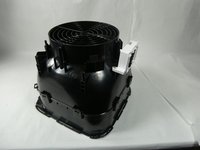
Drehe das Motherboard und das Gehäuse des Lüfters um, um zu sehen, wo der Lüfter vom restlichen Gerät getrennt werden muss.
-
Entferne die beiden 11-mm-Schrauben mit einem Kreuzschlitz-Schraubendreher.
-
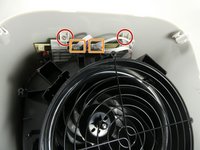
Löse die zwei Kabel, die den Lüfter mit dem Motherboard verbinden, sodass der Lüfter nun lose im Gehäuse liegt.
-
-
-
Drehe das Motherboard und das Gehäuse des Lüfters wieder um und ziehe den Lüfter nach oben, um ihn vom Rest des Geräts zu trennen.
-
-
-
-
-
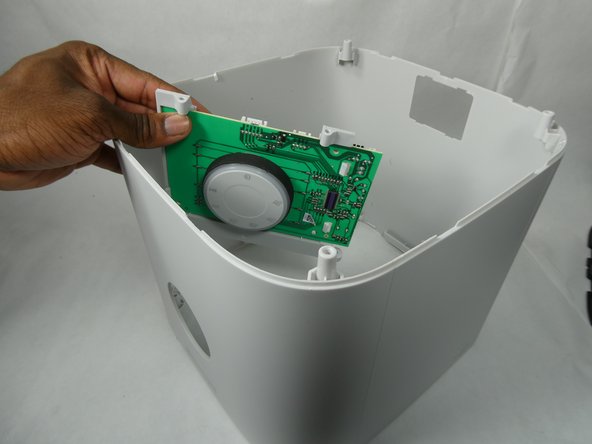
Übe Druck aus und drücke den Drehregler heraus, um das Motherboard vom restlichen Gerät zu trennen.
-
-








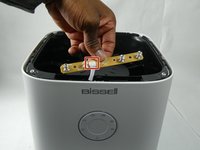
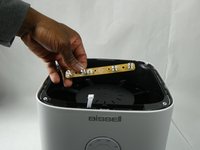


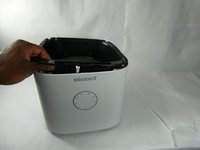
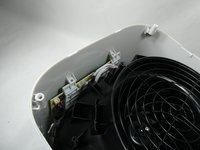



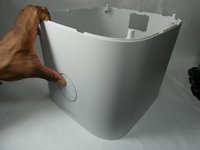
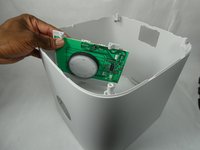
Um dein Gerät wieder zusammenzubauen, folge den Schritten dieser Anleitung in umgekehrter Reihenfolge.

Team

UMass Dartmouth, Team 3-4, Botvin Fall 2022 Mitglied von UMass Dartmouth, Team 3-4, Botvin Fall 2022
UMASSD-BOTVIN-F22S3G4
4 Mitglieder
60 Anleitungen geschrieben
