Zum Hauptinhalt wechseln
Gemeinsam reparieren - Jetzt registrieren

Diese Übersetzung wurde maschinell erstellt und noch nicht von einem Menschen überprüft. Sprichst du diese Sprache? Schau es dir an.

Canon Pixma MP480 Datenanschluss ersetzen

Aufrufe: 3008

Statistik anzeigen:

Letzte 24 Stunden:
3
Letzte 7 Tage:
20
Letzte 30 Tage:
94
Insgesamt:
3.008
Kommentare: 2

2 Kommentare zu Schritten.

Abgeschlossen: 0

Diese Anleitung hat noch niemand absolviert. Mach du den Anfang!

Favoriten: 4

4 Personen haben diese Anleitung unter Favoriten gespeichert (und abonniert). Willst du auch der Anleitung folgen?

Zeitaufwand: 45 Minuten - 1 Stunde
Schwierigkeitsgrad: Mittel
Benötigt Mehr Bilder

Mit ein paar Bilder mehr wäre diese Anleitung besser zu verstehen. Füge welche hinzu!

Action Shots

Sei ein:e Actionheld:in! Diese Anleitung benötigt Bilder, damit besser veranschaulicht werden kann, wie bestimmte Handgriffe ausgeführt werden.

Uneinheitliche Bilder

Eine Anpassung der Bilder dieser Anleitung an die Bilder der grundständigen Anleitungen würde die Qualität deutlich verbessern.

Canon Pixma MP480 Datenanschluss ersetzen

Verwende diese Anleitung, um einen defekten Datenanschluss in deinem Canon Pixma MP480 Drucker auszutauschen. Der Austausch deines Datenanschlusses hilft dir dabei, deine USB-Anschlüsse und Kartenleser wieder funktionsfähig zu machen.

Der Datenanschluss ist ein Hardware-Bauteil, das für das Übertragen und Empfangen von Daten zwischen deinem Gerät und deinem Drucker zuständig ist. Bei einem defekten Datenanschluss können USB-Sticks und/oder Speicherkarten keine Verbindung herstellen und keine Daten von deinem Drucker an deinen Laptop oder dein Gerät übertragen. Der vordere Datenanschluss deines Druckers (USB und Speicherkartenleser) muss möglicherweise ersetzt werden, wenn du einen USB-Stick oder einen Speicherkartenleser anschließt und der Drucker das Gerät nicht erkennt.

Bevor du diese Anleitung verwendest, konsultiere und prüfe die Fehlerdiagnose-Seite. Oftmals können Probleme gelöst werden, ohne den Datenanschluss zu ersetzen.

Stelle vor Beginn sicher, dass dein Drucker ausgeschaltet und von jeder externen Stromquelle getrennt ist.

Was du brauchst

Ersatzteile

Werkzeuge

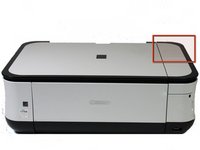
    1. Canon Pixma MP480 Datenanschluss ersetzen, Rück- und Seitenabdeckung: Schritt 1, Bild 1 von 2 Canon Pixma MP480 Datenanschluss ersetzen, Rück- und Seitenabdeckung: Schritt 1, Bild 2 von 2
      • Entferne die zwei 7,9 mm Kreuzschlitzschrauben mit einem Kreuzschlitz Schraubendreher.

      Frag FixBot

      Kommentar hinzufügen

    2. Canon Pixma MP480 Datenanschluss ersetzen: Schritt 2, Bild 1 von 1
      • Hebe die Rückabdeckung an, um sie zu entfernen.

      • Möglicherweise musst du sie kräftig anheben, da einiges an Kraft erforderlich ist.

      Frag FixBot

      Kommentar hinzufügen

    3. Canon Pixma MP480 Datenanschluss ersetzen: Schritt 3, Bild 1 von 1
      • Vorderes Fach öffnen

      Frag FixBot

      Kommentar hinzufügen

    4. Canon Pixma MP480 Datenanschluss ersetzen, Scannerfach öffnen: Schritt 4, Bild 1 von 2 Canon Pixma MP480 Datenanschluss ersetzen, Scannerfach öffnen: Schritt 4, Bild 2 von 2
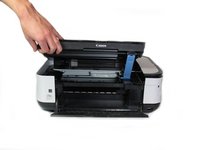
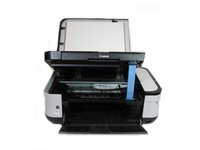
      • Öffne das Scannerfach.

      • Achte darauf, dass der blaue Hebel einrastet, um das Fach offen zu halten.

      Frag FixBot

      Kommentar hinzufügen

    5. Canon Pixma MP480 Datenanschluss ersetzen: Schritt 5, Bild 1 von 2 Canon Pixma MP480 Datenanschluss ersetzen: Schritt 5, Bild 2 von 2
      • Entferne den blauen Hebel aus seinem Schlitz, indem du ihn nach hinten drückst und im Uhrzeigersinn drehst.

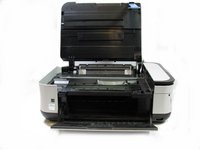
      • Schließe das Scanner-Fach und die Abdeckung.

      Frag FixBot

      Kommentar hinzufügen

    6. Canon Pixma MP480 Datenanschluss ersetzen: Schritt 6, Bild 1 von 2 Canon Pixma MP480 Datenanschluss ersetzen: Schritt 6, Bild 2 von 2
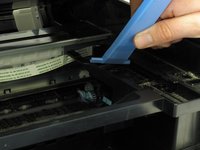
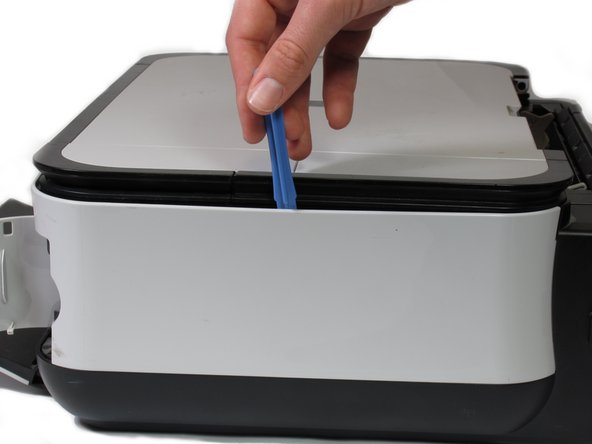
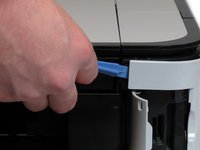
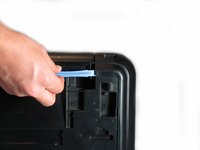
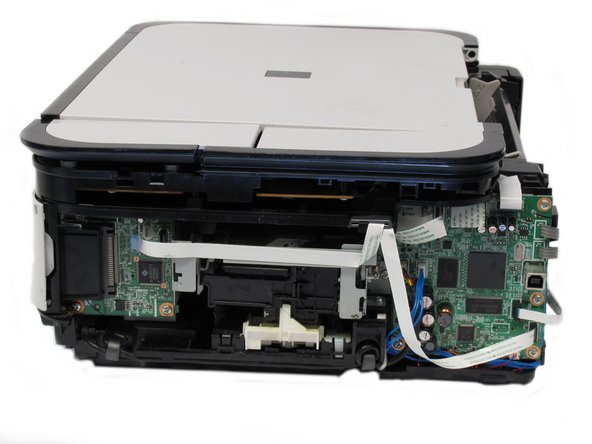
      • Hebel die Seitenabdeckung mit dem Kunststoff-Öffnungswerkzeug auf.

      Frag FixBot

      Kommentar hinzufügen

    7. Canon Pixma MP480 Datenanschluss ersetzen: Schritt 7, Bild 1 von 2 Canon Pixma MP480 Datenanschluss ersetzen: Schritt 7, Bild 2 von 2
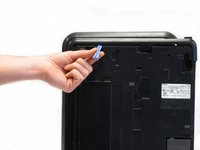
      • Drehe den Drucker um, sodass die Unterseite zu dir zeigt.

      • Verwende das Kunststoff-Öffnungswerkzeug, um die Ecke der Seitenabdeckung vom Kunststoffstift zu lösen.

      Frag FixBot

      Kommentar hinzufügen

    8. Canon Pixma MP480 Datenanschluss ersetzen: Schritt 8, Bild 1 von 2 Canon Pixma MP480 Datenanschluss ersetzen: Schritt 8, Bild 2 von 2
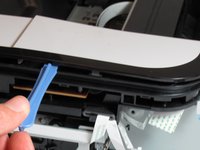
      • Löse die Seitenabdeckung mit dem Kunststoff-Öffnungswerkzeug von der Unterseite des Druckers.

      Frag FixBot

      Kommentar hinzufügen

    1. Canon Pixma MP480 Datenanschluss ersetzen, LCD: Schritt 9, Bild 1 von 2 Canon Pixma MP480 Datenanschluss ersetzen, LCD: Schritt 9, Bild 2 von 2
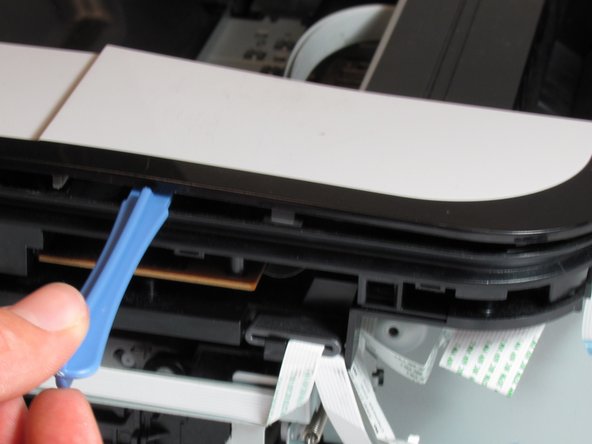
      • Heble die obere Abdeckung der LCD-Einheit mit dem Öffnungswerkzeug auf.

      • Heble für den einfachsten Ausbau entlang der Vorder- und Seitenkanten.

      Frag FixBot

      Kommentar hinzufügen

    2. Canon Pixma MP480 Datenanschluss ersetzen: Schritt 10, Bild 1 von 1
      • Entferne nach dem Abnehmen der oberen Abdeckung der LCD-Baugruppe das LCD mit dem Öffnungswerkzeug.

      Frag FixBot

      Kommentar hinzufügen

    3. Canon Pixma MP480 Datenanschluss ersetzen: Schritt 11, Bild 1 von 1
      • Ziehe vorsichtig am Flachbandkabel, um das LCD vollständig zu entfernen.

      Frag FixBot

      Kommentar hinzufügen

    1. Canon Pixma MP480 Datenanschluss ersetzen, Tasten: Schritt 12, Bild 1 von 1
      • Suche die Tasten an der Oberseite des Druckers.

      Frag FixBot

      Kommentar hinzufügen

    2. Canon Pixma MP480 Datenanschluss ersetzen: Schritt 13, Bild 1 von 1
      • Heble die Tastenabdeckung vorsichtig mit dem Kunststoff-Öffnungswerkzeug aus ihrer Halterung.

      Frag FixBot

      Kommentar hinzufügen

    3. Canon Pixma MP480 Datenanschluss ersetzen: Schritt 14, Bild 1 von 2 Canon Pixma MP480 Datenanschluss ersetzen: Schritt 14, Bild 2 von 2
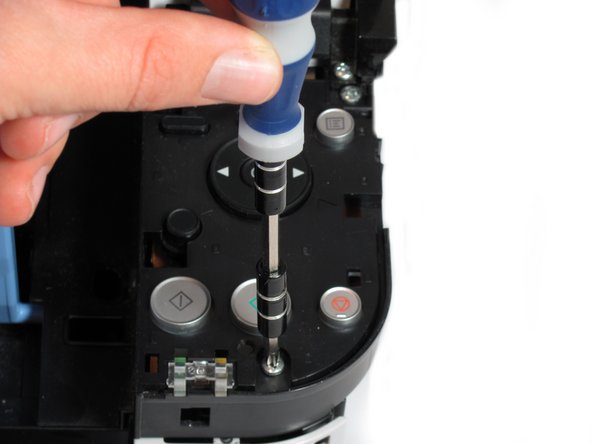
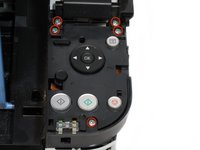
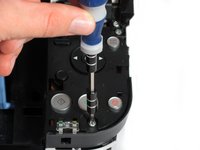
      • Entferne die fünf 7,7 mm Schrauben mit einem Kreuzschlitz-Schraubendreher der Größe #1.

      Frag FixBot

      Kommentar hinzufügen

    4. Canon Pixma MP480 Datenanschluss ersetzen: Schritt 15, Bild 1 von 2 Canon Pixma MP480 Datenanschluss ersetzen: Schritt 15, Bild 2 von 2
      • Heble mit dem Kunststoff-Öffnungswerkzeug vorsichtig die Abdeckung hinter dem LCD-Bildschirm auf, um sie aus ihrer Halterung zu lösen.

      Frag FixBot

      Kommentar hinzufügen

    5. Canon Pixma MP480 Datenanschluss ersetzen: Schritt 16, Bild 1 von 2 Canon Pixma MP480 Datenanschluss ersetzen: Schritt 16, Bild 2 von 2
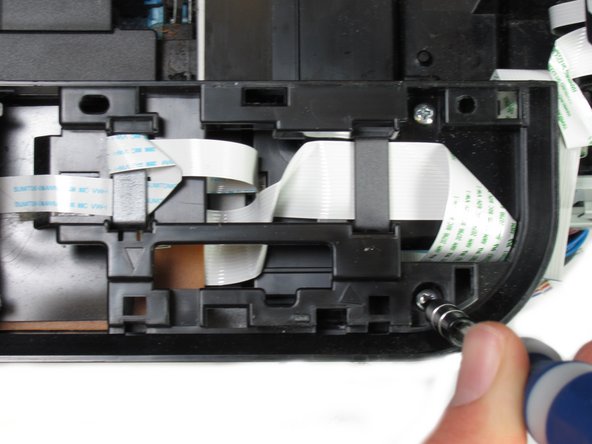
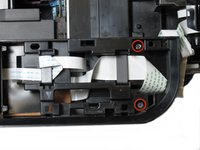
      • Entferne die zwei 7,8 mm Schrauben mit einem Kreuzschlitz Schraubendreher #1.

      Frag FixBot

      Kommentar hinzufügen

    6. Canon Pixma MP480 Datenanschluss ersetzen: Schritt 17, Bild 1 von 1
      • Ziehe das LCD-Display vorsichtig nach oben, um es aus seiner Halterung zu lösen.

      Frag FixBot

      Kommentar hinzufügen

    7. Canon Pixma MP480 Datenanschluss ersetzen: Schritt 18, Bild 1 von 1
      • Hebele die Tastenbaugruppe mit dem Öffnungswerkzeug aus Kunststoff vorsichtig auf.

      Frag FixBot

      Kommentar hinzufügen

    8. Canon Pixma MP480 Datenanschluss ersetzen: Schritt 19, Bild 1 von 1
      • Ziehe die Kunststoff-Tastenbaugruppe vorsichtig nach oben, um sie zu entfernen.

      • Die Kunststoff-Tastenbaugruppe ist an der Unterseite mit einem Flachbandkabel verbunden. Sei daher beim Ziehen vorsichtig.

      Frag FixBot

      Kommentar hinzufügen

    9. Canon Pixma MP480 Datenanschluss ersetzen: Schritt 20, Bild 1 von 1
      • Entferne das Flachbandkabel, das an der Rückseite der Kunststofftasten-Baugruppe angeschlossen ist.

      Frag FixBot

      Kommentar hinzufügen

    10. Canon Pixma MP480 Datenanschluss ersetzen: Schritt 21, Bild 1 von 2 Canon Pixma MP480 Datenanschluss ersetzen: Schritt 21, Bild 2 von 2
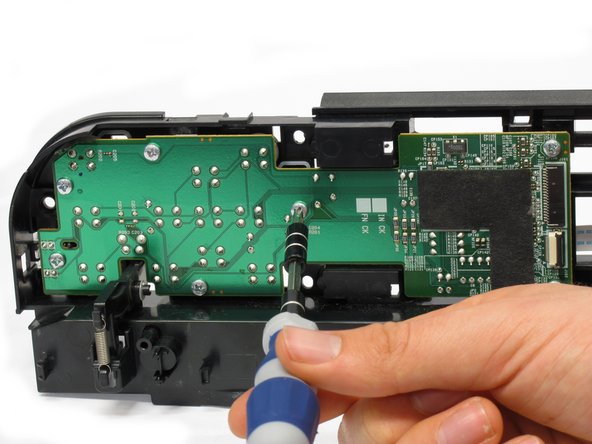
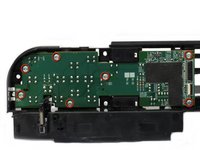
      • Entferne die sieben 8,7 mm Kreuzschlitzschrauben mit dem Kreuzschlitz-Schraubendreher.

      Frag FixBot

      Kommentar hinzufügen

    11. Canon Pixma MP480 Datenanschluss ersetzen: Schritt 22, Bild 1 von 3 Canon Pixma MP480 Datenanschluss ersetzen: Schritt 22, Bild 2 von 3 Canon Pixma MP480 Datenanschluss ersetzen: Schritt 22, Bild 3 von 3
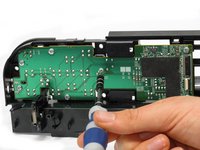
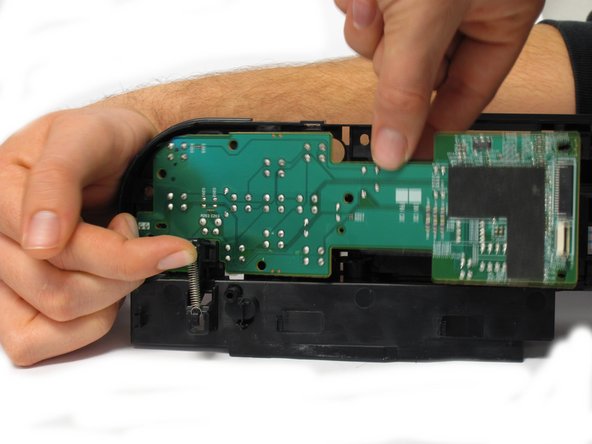
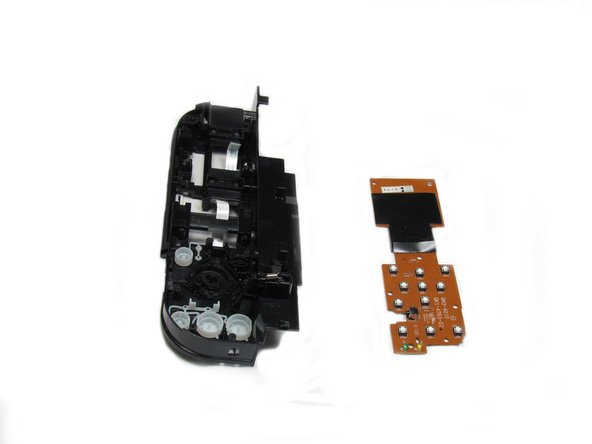
      • Suche die Feder, die die Platine unten links an der Kunststoff-Tasteneinheit hält.

      • Hebe die Feder vorsichtig an und ziehe die Platine aus der Kunststoff-Tasteneinheit.

      Frag FixBot

      Kommentar hinzufügen

    12. Canon Pixma MP480 Datenanschluss ersetzen: Schritt 23, Bild 1 von 1
      • Entnimm die Tasten aus der Kunststoff-Tastenhalterung.

      Frag FixBot

      Kommentar hinzufügen

    1. Canon Pixma MP480 Datenanschluss ersetzen, Datenanschluss: Schritt 24, Bild 1 von 2 Canon Pixma MP480 Datenanschluss ersetzen, Datenanschluss: Schritt 24, Bild 2 von 2
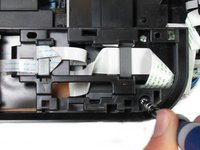
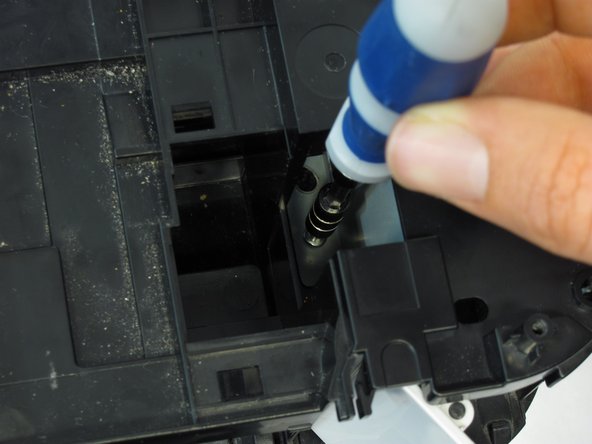
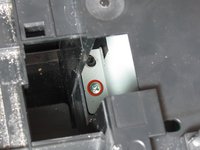
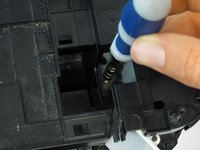
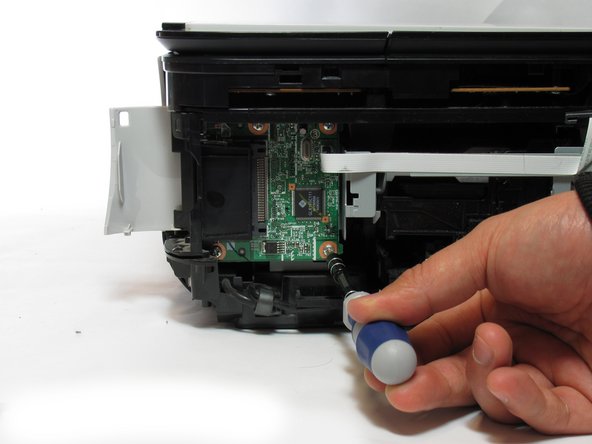
      • Entferne die 7,5 mm Schraube mit dem Kreuzschlitz-Schraubendreher #1.

      Frag FixBot

      Kommentar hinzufügen

    2. Canon Pixma MP480 Datenanschluss ersetzen: Schritt 25, Bild 1 von 2 Canon Pixma MP480 Datenanschluss ersetzen: Schritt 25, Bild 2 von 2
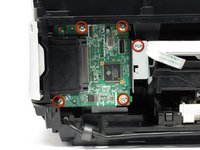
      • Entferne die fünf 3,5 mm Schrauben mit dem Kreuzschlitz-Schraubendreher.

      Frag FixBot

      Kommentar hinzufügen

    3. Canon Pixma MP480 Datenanschluss ersetzen: Schritt 26, Bild 1 von 1
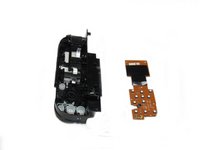
      • Entferne den kleinen Kunststoff-Clip mit dem Spudger.

      Frag FixBot

      Kommentar hinzufügen

    4. Canon Pixma MP480 Datenanschluss ersetzen: Schritt 27, Bild 1 von 1
      • Ziehe die Kunststoffeinsätze aus den Löchern oben und unten heraus.

      Frag FixBot

      Kommentar hinzufügen

    5. Canon Pixma MP480 Datenanschluss ersetzen: Schritt 28, Bild 1 von 1
      • Entnimm die Platine aus dem Drucker, indem du sie in Richtung der Rückseite des Druckers ziehst.

      • Dies erfordert Kraft und Zeit, da sich die Platine nur langsam löst.

      Frag FixBot

      Kommentar hinzufügen

Abschluss

Um dein Gerät wieder zusammenzubauen, folge den Schritten dieser Anleitung in umgekehrter Reihenfolge.

Rückgängig: Ich habe diese Anleitung nicht absolviert.

Tinte & Feder

mit

Steven MacLean

Mitglied seit: 01/14/13

86 Reputation

2 Anleitungen geschrieben

Team

Cal Poly, Team 19-41, Regan Winter 2013 Mitglied von Cal Poly, Team 19-41, Regan Winter 2013

CPSU-REGAN-W13S19G41

4 Mitglieder

72 Anleitungen geschrieben

0 Kommentare zur Anleitung

Kommentar hinzufügen

Seitenaufrufe:

Letzte 24 Stunden: 3

Letzte 7 Tage: 20

Letzte 30 Tage: 94

Insgesamt: 3,008