Diese Übersetzung wurde maschinell erstellt und noch nicht von einem Menschen überprüft. Sprichst du diese Sprache? Schau es dir an.

Canon PowerShot S100 LCD-Display austauschen

Ricky und
Zuletzt aktualisiert am 17. Aug 2026
Aufrufe: 5441
Statistik anzeigen:
- Letzte 24 Stunden:
- 4
- Letzte 7 Tage:
- 25
- Letzte 30 Tage:
- 125
- Insgesamt:
- 5.441
Kommentare: 11
1 Kommentar zu Schritten, 10 Kommentare zur Anleitung.
Zu den KommentarenAbgeschlossen: 12 13
12 Personen haben diese Anleitung schon erfolgreich absolviert. Du auch?
13 Personen haben diese Anleitung schon erfolgreich absolviert, unter anderem du. Gut gemacht!
Favoriten: 2 3
2 Personen haben diese Anleitung unter Favoriten gespeichert (und abonniert). Willst du auch der Anleitung folgen?
3 Personen haben diese Anleitung unter Favoriten gespeichert (und abonniert), unter anderem du!
Einleitung
Zu Schritt 1 der Anleitung ↓Das LCD-Display kann ausgebaut und ersetzt werden. Fotos, Videos und die Kameramenüs werden auf dem LCD-Display angezeigt.
Was du brauchst
Werkzeuge
-
-
Spudger4.9


-
-
-
Entferne die 2 Schrauben (3,2 mm, Kreuzschlitz #00) an der Unterseite der Kamera.
-
Entferne die 2 Schrauben (3,2 mm, Kreuzschlitz #00) an der Seite der Kamera.
-
Entferne die 2 Schrauben (3,2 mm, Kreuzschlitz #00) an der Seite der Kamera, an der sich die Anschlüsse befinden.
-
Öffne die Abdeckung der Kabelanschlüsse und entferne die letzte Schraube (3,8 mm, Kreuzschlitz #00) im Inneren.
 Frag FixBot
-
-
-
Drehe die Kamera so, dass der LCD-Bildschirm zu dir zeigt.
-
Entferne die Rückabdeckung, indem du sie von der Kamera abziehst.
-
-
In diesem Schritt verwendetes Werkzeug:Tweezers$4.99
-
Drehe die Kamera so, dass das Objektiv zu dir zeigt.
-
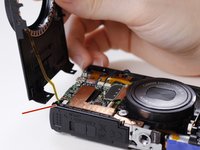
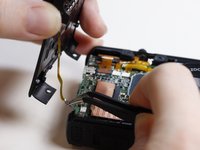
Hebe die Frontabdeckung langsam von der Kamera ab.
-
Das Flachbandkabel verbindet die Frontabdeckung mit der Kamera. Ziehe das Flachbandkabel mit der Pinzette vorsichtig aus seinem Anschluss.
-
Entferne den Gummischutz, der oben auf dem Objektiv liegt.
-
-
-
-
-
Drehe die Kamera so, dass der LCD-Bildschirm zu dir zeigt.
-
Entferne die Schraube (3,9 mm, Kreuzschlitz #00), mit der der dünne Metallrahmen an der Kamera befestigt ist.
-
Entferne die 2 Schrauben (3,1 mm, Kreuzschlitz #00), mit denen die Bedienradblende an der Kamera befestigt ist.
-
-
-
In diesem Schritt verwendetes Werkzeug:Tweezers$4.99
-
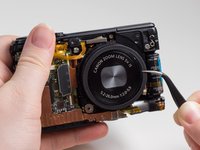
Löse das Flachbandkabel, das mit dem Tastenfeld verbunden ist, mit der Pinzette.
-
-
-
Drehe die Kamera so, dass das Objektiv zu dir zeigt.
-
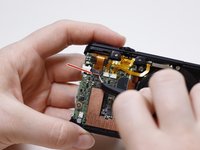
Hebe mit der Pinzette vorsichtig die Lasche an, die das Flachbandkabel am Motherboard sichert.
-
Entferne das Flachbandkabel mit der Pinzette aus dem Anschluss.
-
-
-
Drehe die Kamera um, sodass das LCD-Display zu dir zeigt.
-
Ziehe das Einstellrad-Bedienfeld und das daran befestigte Flachbandkabel vorsichtig durch die Öffnung zwischen der oberen Abdeckung und dem Kameragehäuse.
-
-
-
-
-
Entferne den dünnen Metallrahmen, der entlang der Oberseite des LCD-Bildschirms verläuft.
-
-
In diesem Schritt verwendetes Werkzeug:Tweezers$4.99
-
Drehe die Kamera um, sodass das Objektiv zu dir zeigt.
-
Hebe mit der Pinzette vorsichtig die Lasche an, die das Flachbandkabel am Motherboard sichert.
-
Löse das Flachbandkabel mit der Pinzette.
-
-
-
Drehe die Kamera so, dass der LCD-Bildschirm zu dir zeigt.
-
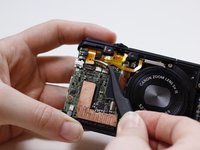
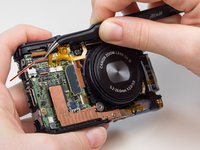
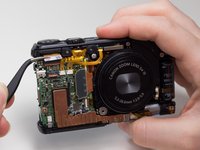
Ziehe den LCD-Bildschirm samt dem angeschlossenen Flachbandkabel vorsichtig durch die Öffnung zwischen der oberen Abdeckung und dem Kameragehäuse.
-
-







Um dein Gerät wieder zusammenzubauen, folge den Schritten dieser Anleitung in umgekehrter Reihenfolge.
Rückgängig: Ich habe diese Anleitung nicht absolviert.
12 weitere Personen haben diese Anleitung absolviert.

Team

USF Tampa, Team 1-4, Leahy Winter 2015 Mitglied von USF Tampa, Team 1-4, Leahy Winter 2015
USFT-LEAHY-W15S1G4
4 Mitglieder
60 Anleitungen geschrieben
10 Kommentare zur Anleitung
Thank you for this guide. I managed to strip one of the screws holding down the control dial and had to drill it out -- don't send a software engineer to do a hardware job :-) . I also found re-inserting the cables into the sockets pretty painful.
Overall it was a pretty easy fix. Your guide and $9 on eBay (http://r.ebay.com/jbyswX) saved me a $150 repair from Canon.
Thanks again.
No wonder step 6 - the part that says 'gently lift the flap' is written in red. The 'flap' is glued onto the camera, and 'lifting' it simply breaks it off the camera, never to be returned. It was all going so well until this point; now I have to take/send it to an engineer and hope it can be fixed. I would ignore this part!
simplement bravo de France ! c’est excellent !
Be careful step 5 when you reconnect the ribbon to the dial. it may be misinserted (just under the right place and the screen won’t work.
Step 5 seems simple but it is critical. I had a lens problem but I had to detach the screen. I managed to put the camera back together alright but when I was done the camera would work but the screen wouldn't come on. I finally read the remark on this page about step number 5 so I opened the back up and used some tweezers to detach the ribbon cable that is connected to the dial panel. Then looked closely and reattached the ribbon cable in exactly the right place. That was it! When I turned the camera on the LCD screen turned on as well. Thank you so much.
