Diese Übersetzung wurde maschinell erstellt und noch nicht von einem Menschen überprüft. Sprichst du diese Sprache? Schau es dir an.

Canon PowerShot S100 Linseneinheit ersetzen

Evan und
Zuletzt aktualisiert am 14. Aug 2026
Aufrufe: 12.607
Statistik anzeigen:
- Letzte 24 Stunden:
- 9
- Letzte 7 Tage:
- 49
- Letzte 30 Tage:
- 194
- Insgesamt:
- 12.607
Kommentare: 18
3 Kommentare zu Schritten, 15 Kommentare zur Anleitung.
Zu den KommentarenAbgeschlossen: 7 8
7 Personen haben diese Anleitung schon erfolgreich absolviert. Du auch?
8 Personen haben diese Anleitung schon erfolgreich absolviert, unter anderem du. Gut gemacht!
Favoriten: 1 2
1 Person hat diese Anleitung unter Favoriten gespeichert (und abonniert). Willst du auch der Anleitung folgen?
2 Personen haben diese Anleitung unter Favoriten gespeichert (und abonniert), unter anderem du!
Anleitung eines Community-Mitglieds
Ein wunderbares Mitglied unserer Community hat diese Anleitung geschrieben. Sie wurde nicht von iFixit Mitarbeitenden erstellt.
Einleitung
Zu Schritt 1 der Anleitung ↓Die Canon PowerShot S100 (sowie andere Modelle dieser Serie) ist anfällig für ein Problem, bei dem eine Fehlermeldung auf dem Bildschirm erscheint: „Lens Error - Will Shut down automatically - Restart camera“ (Objektivfehler - schaltet automatisch ab - Kamera neu starten), und das Objektiv bleibt in einer Position stecken (entweder ausgefahren oder eingefahren). Dieser Fehler kann durch verschiedene Ursachen ausgelöst werden – eine schnelle Suche liefert viele Vorschläge, von denen viele weniger aufwendig sind als ein vollständiger Austausch der Linseneinheit. Versuche es bei Bedarf zuerst mit einigen dieser Vorschläge. Wenn keiner davon zum Erfolg führt, ist der Austausch der gesamten Linseneinheit der nächste Schritt, durch den dich diese Anleitung führt. Das Ersatzteil ist normalerweise auf eBay für 35–50 $ erhältlich.
Beachte, dass dieses Projekt eine Reihe kleiner Schrauben unterschiedlicher Größe beinhaltet. Ich empfehle dringend, eine magnetische Arbeitsunterlage mit Whiteboard-Oberfläche zu verwenden, um den Überblick zu behalten, welche Schraube beim Ausbau aus der Kamera von wo stammt. Alternativ kannst du die Schrauben auf ein Blatt Papier legen, beschriften und mit Klebestreifen fixieren. Halte beim Herausdrehen der Schrauben die Kamera über einen Tisch oder eine andere glatte Oberfläche, damit kleine Schrauben leicht wiederzufinden sind, falls sie dir herunterfallen.
Einige andere Kameras sind mechanisch der S100 ziemlich ähnlich, zum Beispiel die Canon PowerShot S200 (Code PC2033). Diese Anleitung kann auch auf diese Modelle angewendet werden, obwohl es geringfügige Unterschiede bei den Montageschritten gibt, zum Beispiel: Das WLAN-Modul und sein Kunststoffhalter lassen sich am einfachsten zusammen mit dem oberen Gehäuse entfernen; das Kühlkörper-Blech muss von der Leiterplatte herausgedreht werden, um Zugang zum unteren Objektivkabel zu erhalten; die meisten Stecker haben klappbare Verriegelungshebel, die gedreht werden müssen, um das Kabel zu lösen bzw. zu verriegeln. (Beachte, dass verschiedene Modelle mindestens unterschiedliche CCDs haben, daher sind die Linseneinheiten selbst nicht zwischen Kameramodellen austauschbar.)
Was du brauchst

-
-
-
Wenn du die gefürchtete Fehlermeldung „Objektivfehler“ erhältst und bereits alle anderen Möglichkeiten ausgeschöpft hast, lies weiter.
 Frag FixBot
-
-
-
Entferne vor dem Zerlegen der Kamera die Batterie.
-
Entferne die sechs äußeren Gehäuseschrauben – jeweils zwei von der linken Seite, der rechten Seite und der Unterseite.
-
-
-
Entferne die Gehäuserückseite – sie sollte sich leicht lösen lassen, sobald die Clips frei sind.
-
-
-
Hebe das Vordergehäuse von der Frontkamera ab und achte dabei darauf, das Flachbandkabel des vorderen Einstellrings nicht zu beschädigen.
-
Ziehe das Flachbandkabel des vorderen Einstellrings ab und lege das Vordergehäuse beiseite.
-
Entferne die Objektivdichtung.
-
-
-
Entferne die Gummi-Medienanschluss-Abdeckung vom rechten Ende der Kamera.
-
-
-
Flachbandkabel des Mikrofons von der Vorderseite der Kamera abziehen. Falls nötig, etwas Spitzes in das Loch im Kabel einführen und dieses verwenden, um das Kabel aus dem Stecker zu ziehen.
-
Mikrofoneinheit vorsichtig entfernen (könnte leicht an der Halterung am oberen Gehäuse kleben).
-
-
-
Entferne die Schraube, die das Gehäuseoberteil am rechten Ende der Kamera über den Medienanschlüssen sichert.
-
Entferne die Schraube, die das Gehäuseoberteil an der Vorderseite der Kamera über dem Objektiv sichert (länger als die andere Schraube des Gehäuseoberteils).
-
Entferne das Gehäuseoberteil von der Kamera.
-
-
-
Trenne an der Vorderseite der Kamera das Flachbandkabel für das hintere Bedienfeld, indem du den braunen Clip hochklappst (er lässt sich vom Kabel wegklappen) und das Kabel vorsichtig aus dem Stecker ziehst.
-
Entriegele das Flachbandkabel für das LCD (unter dem Flachbandkabel des hinteren Bedienfelds) und ziehe es ab.
-
-
-
-
Drehe die Kamera um & entferne die Schraube der Display-Halterung nahe der oberen rechten Ecke des Displays.
-
Entferne die Display-Halterung.
-
-
-
Flachbandkabel vom hinteren Bedienfeld abziehen (verbindet das LCD mit dem hinteren Bedienfeld).
-
Schrauben vom Außenrand des hinteren Bedienfelds entfernen (die untere Schraube ist kürzer als die obere).
-
-
-
Entferne das rückseitige Bedienfeld und das Display-Panel und fädle die Flachbandkabel durch den Schlitz im Kameragehäuse.
-
-
-
Auf der Rückseite der Kamera befinden sich sieben Schrauben um die Öffnung herum, durch die du die Rückseite der CCD- und Linseneinheit sehen kannst. Ich empfehle, sie mit einem Stift zu nummerieren und die entsprechenden Nummern auf deiner Arbeitsmatte zu notieren, um die Schrauben beim Herausdrehen sortiert zu halten.
-
Beschrifte die Schraube ganz links mit Nr. 1 und fahre im Uhrzeigersinn fort.
-
-
-
Ziehe das Blitz-Flachbandkabel oben an der Kamera neben der GPS-Antenne ab.
-
Entferne die Schrauben 1 und 2 von der Kamerarückseite.
-
Entferne das Blitzgerät aus der Kamera. Gehe vorsichtig mit dem Blitzgerät um, da es einen Kondensator enthält, der dich unter Strom setzen kann (du musst dir aber keine großen Sorgen machen – ich habe das schon oft gemacht und habe nie einen Stromschlag bekommen).
-
-
-
Zieh das GPS-Flachbandkabel von der Frontkamera ab.
-
Löse den Blitzkabel-Empfänger, klappe ihn hoch, um die Schraube freizulegen, und entferne die Schraube (oben an der Kamera, links von der GPS-Antenne).
-
Entferne die zweite Schraube von der anderen Seite der GPS-Antenne (sie ist länger als die andere Schraube und hat möglicherweise eine dunklere Farbe).
-
Entferne die GPS-Antenne und die darunterliegende Abschirmung.
-
-
-
Trenne das CCD-Kabel, indem du es vorsichtig anhebst (Vorderseite der Kamera neben dem Objektiv).
-
Klipse die Flachbandkabel der Linseneinheit aus und trenne sie (oberhalb und unterhalb des CCD-Kabels).
-
-
-
Entferne die verbleibenden 5 nummerierten Schrauben (3–7) von der Rückseite der Kamera (die Nummern 5 & 6 sind kürzer als alle anderen nummerierten Schrauben und unterscheiden sich voneinander; die anderen nummerierten Schrauben scheinen die gleiche Größe zu haben, einschließlich 1 & 2).
-
-
-
Drehe die Kamera um und entferne die Linseneinheit. Dies erfordert eventuell ein wenig Wackeln. Hebe die untere rechte Ecke leicht an, ziehe die Linseneinheit dann vorsichtig nach rechts und sie gleitet heraus.
-
-
-
Befolge die Schritte in umgekehrter Reihenfolge für den Wiederzusammenbau. Siehe die nächsten Schritte für Tipps zum Wiederzusammenbau.
-
-
-
Falls deine Ersatz-Linseneinheit keinen CCD-Sensor enthält, kannst du den CCD von der alten Linseneinheit auf die neue übertragen.
-
Kratze vorsichtig 5 Klebepunkte von den Rändern des CCD an der alten Linseneinheit ab.
-
Entferne die 3 Schrauben, die den CCD an der Rückseite der Linseneinheit sichern, und nimm den CCD heraus. Achte dabei auf winzige Unterlegscheiben oder Abstandshalter aus Messing, die unter den Schrauben vorhanden sein könnten. Nimm den CCD heraus und achte darauf, die Sensoroberfläche nicht zu berühren oder zu verschmutzen.
-
Entferne vorsichtig die Infrarotfilter-Dichtung aus Gummi und den Infrarotfilter (kleines Rechteck aus bläulichem Glas) von der Rückseite der alten Linseneinheit und installiere sie an der Rückseite der neuen Linseneinheit.
-
Installiere den CCD an der Rückseite der neuen Linseneinheit (möglicherweise musst du die Unterlegscheiben aus Messing verwenden, um die korrekte Ausrichtung für den Fokus zu erreichen).
-
Hinweis: S100- und S110-CCDs sind nicht untereinander austauschbar – der Flachbandkabel-Stecker für die S100-Linseneinheit ist größer und passt nicht auf den Stecker der Anschlussplatine der S110.
-
-
-
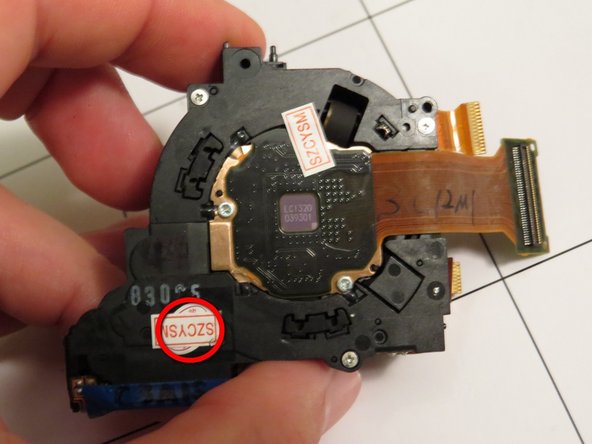
Möglicherweise musst du einen Aufkleber auf der Rückseite der neuen Linseneinheit entfernen, um eines der Schraubenlöcher (Schraube Nr. 7) freizulegen.
-
Wenn du die Linseneinheit beim Einsetzen leicht gegen den Uhrzeigersinn drehst, lässt sie sich einfacher vollständig in Position bringen.
-
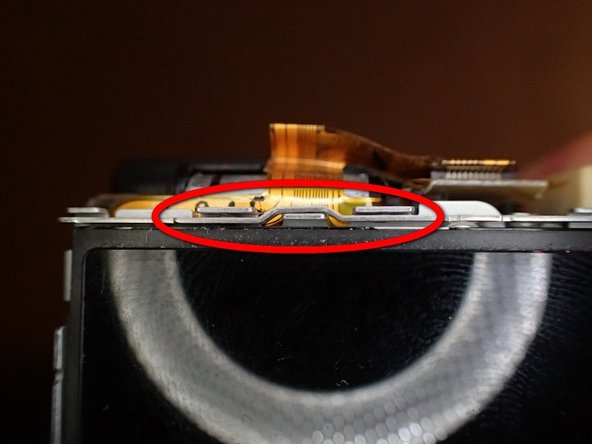
Es ist unter Umständen einfacher, die Flachbandkabel der neuen Linseneinheit anzuschließen, BEVOR du die 5 Schrauben wieder einsetzt, die die Linseneinheit am Kameragehäuse halten. Besonders das untere, kleinere Kabel ist knifflig – ich habe festgestellt, dass es sich am besten vollständig einstecken lässt, solange die Linseneinheit noch nicht ganz an ihrem Platz sitzt.
-
Falls nach dem Wiederzusammenbau weiterhin ein Linsenfehler auftritt, prüfe noch einmal, ob das untere Flachbandkabel der Linseneinheit fest eingesteckt ist (es kann schwierig sein, es vollständig hineinzubekommen). Wenn es nicht richtig sitzt, verursacht dies einen Linsenfehler.
-
-
-
Das Display-Panel wird von rechts eingeschoben, wobei die Laschen am linken Ende in das Metallgehäuse der Kamera eingehakt werden.
-
Das untere/rechte Ende der Objektivhalterung wird zuerst eingehakt.
-
Das obere/linke Ende der Objektivhalterung wird zwischen die Vorsprünge am Metallgehäuse der Kamera eingefädelt.
-
Die Schrauben für das hintere Bedienfeld werden am äußeren Rand eingesetzt – es passiert leicht, dass die obere Schraube versehentlich in das Loch gesetzt wird, in das die Schraube der Displayhalterung gehört.
-
-
-
Denke beim Einsetzen des Obergehäuses daran, dass die Endschraube an das rechte Ende der Kamera gehört (das Schraubenloch am linken Ende wird von einer der Gehäuseschrauben genutzt). Es gibt zwei Schraubenlöcher am rechten Ende – diese Schraube kommt in das linke Loch, das näher an der Rückkamera liegt (das andere ist wiederum für eine der Gehäuseschrauben bestimmt).
-
-
-
Wenn alles glattgelaufen ist, sollte sich die Kamera einschalten und dich auffordern, Datum und Uhrzeit einzustellen.
-
Falls das Objektiv ausfährt und das Display angeht, aber leer bleibt, entferne das Frontgehäuse und löse das Display-Flachbandkabel, dann schließe es wieder an (unter dem hinteren Steuerkabel – siehe Schritt 8). Das kann selbst dann passieren, wenn es vollständig eingesteckt zu sein scheint; ein erneutes Anschließen behebt das Problem in der Regel.
-
-





Um dein Gerät wieder zusammenzubauen, folge den Schritten dieser Anleitung in umgekehrter Reihenfolge.
Rückgängig: Ich habe diese Anleitung nicht absolviert.
7 weitere Personen haben diese Anleitung absolviert.

15 Kommentare zur Anleitung
Great guide! This worked perfectly for me getting into and out of my S100. I didn’t have a replacement lens assembly though so I went deeper and pulled the assembly apart to see how it worked. Have you ever done that, and successfully revived a lens assembly that seemed high friction?
Reassembling the lens assembly was like a 3D puzzle. Had never seen anything like the helical guides inside the lens before. I wasn’t able to make the assembly work again but its failure mode is different now haha. Was previously no motion, lens error. Now it edges open over 3 tries then closes itself on the 4th try. Progress, maybe? Thinking of trying a bit of grease. Or a new lens assembly.
Tried finding out problem in Powershot S200 lens assembly (which mechanically similar to S100’s), and disassembled it completely two times without finding anything to fix there. It was just an unexpectedly started lens error (no shock or sand) which kept the lens fully extended. I could not pin-point the problem to any specific functionality (zoom, iris, focus, IS): everything looked like fully functional and clean. Tried also cleaning the photosensors telling the positions of the different mechanisms, but no luck. The only positive thing was that I was able reassemble the 3-D puzzle two times without changing the failure mode.
Opening the barrel anyway resulted in so much dust in there that continuing fixing it was anyway unfeasible. So I ended to buy a repair part from AliExpress, and it fixed the problem straight away. I saved the failed assembly: may be some day I have to replace some subcomponent in the lens (e.g. IS) for which I now have spares (hopefully not - a clean room would be needed for that)…
My replacement lens assembly failed after 3 weeks, with the exactly same symptoms! But this is actually as expected because the root cause is the internal design of the lens assembly used on Powershot S100, S110 and S200, which will cause them to fail pretty much after a given number of power on/off cycles. (The repair part I used was definitely a used one; I do not expect unused lens units being on the market really anymore.)
Technically, it is typically the FPC (flex cable) of the diaphragm assembly that gets a sharp turn which cracks its conductors. So if you carefully open the lens assembly in a clean place, you can just replace the diaphragm unit with its cable and save plenty of money in spare part price. But most important, if you open the lens, you can also add some tape to stiffen the diaphragm cable to avoid sharp folds — it (may) increase the life-span of the cable and therefore opening the lens is worth of it instead of just replacing it.
Video of what it’s doing now: https://youtu.be/vbL7fgj1Beo. You can hear the lens sounds by turning the volume way up.
Interesting! I have never attempted a repair on the lens assembly, although I have thought about it. There are several broken ones in a box on my desk that I could have a go at with nothing to lose. I’ll be interested to hear how yours progresses. It would be nice if there were an easy way to test the lens assembly without having to put the camera all the way back together. In any case, I’m glad you found the basic guide helpful. I wanted to include animated GIFs for a couple of the steps, but apparently the iFixit platform doesn’t allow that.
Note: I’m not having a conversation with myself - this is a different Evan.
