Diese Übersetzung wurde maschinell erstellt und noch nicht von einem Menschen überprüft. Sprichst du diese Sprache? Schau es dir an.

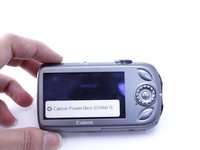
Canon PowerShot SD960 IS LCD-Display austauschen

Kacy Ewing und
Zuletzt aktualisiert am 18. Aug 2026
Aufrufe: 1780
Statistik anzeigen:
- Letzte 24 Stunden:
- 3
- Letzte 7 Tage:
- 22
- Letzte 30 Tage:
- 93
- Insgesamt:
- 1.780
Kommentare: 3
3 Kommentare zu Schritten.
Abgeschlossen: 3 4
3 Personen haben diese Anleitung schon erfolgreich absolviert. Du auch?
4 Personen haben diese Anleitung schon erfolgreich absolviert, unter anderem du. Gut gemacht!
Favoriten: 0 1
Diese Anleitung hat noch niemand unter Favoriten gespeichert (und abonniert). Mach du den Anfang!
1 Person hat diese Anleitung als Favorit gespeichert (und abonniert) – du!
Empfohlene Anleitung von Studierenden
Diese Anleitung ist das Werk unserer wunderbaren Studierenden und wird von den iFixit-Mitarbeitenden als außergewöhnlich gut eingestuft.
Einleitung
Zu Schritt 1 der Anleitung ↓Viele Kameraprobleme lassen sich durch das Display austauschen beheben. Wenn dein Display gesprungenes Display ist, zerbrochen ist oder durch einen Stoß oder Kontakt mit Flüssigkeiten beschädigt wurde, kann ein Ersatzdisplay das Problem lösen.
Was du brauchst
Werkzeuge
-
Spudger4.9


-
-
-
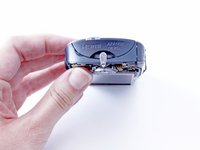
Übe leichten Druck auf den Batteriedeckel aus und schiebe deinen Finger in Pfeilrichtung über den Löseknopf, um den Batteriedeckel zu öffnen.
-
Der Batteriedeckel öffnet sich und gibt den Zugang zur Batterie frei.
-
-
-
Drücke die orangefarbene Akkuarretierung zurück, um den Akku zu lösen.
-
Entnimm den Akku.
-
-
-
-
Schließe das Batteriefach und drehe die Kamera um, sodass die Unterseite nach oben zeigt.
-
Entferne die beiden 5,5-mm-Schrauben mit einem PH000-Schraubendreher.
-
-
-
Drehe die Kamera zur Seite
-
Entferne die zwei 4 mm PH000 Schrauben von der Seite der Kamera.
-
-
-
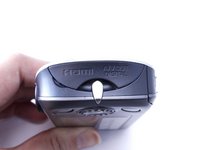
Drehe die Kamera auf die Seite des Datenanschlusses mit der Abdeckung, auf der A/V Out steht.
-
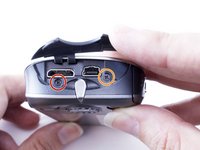
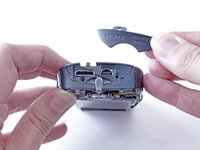
Öffne die Abdeckung, die die Datenanschlüsse der Kamera schützt.
-
Entferne die linke 2,4-mm-PH000-Schraube.
-
Entferne die rechte 4-mm-PH000-Schraube.
-
-
-
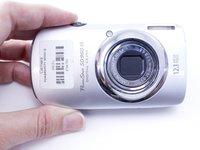
Drehe die Kamera so um, dass das Objektiv nach oben zeigt.
-
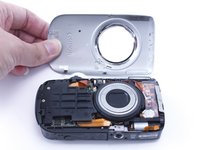
Entferne die vordere Abdeckung.
-
-
-
-
Drehe die Kamera so um, dass der Bildschirm nach oben zeigt.
-
Entferne die Rückabdeckung.
-
-
-
Drehe die Kamera um, sodass die Linse nach oben zeigt.
-
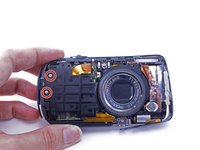
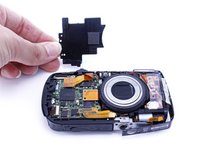
Entferne zwei 2,4 mm PH000-Schrauben von der Platte an der Vorderseite der Kamera.
-
Entferne vorsichtig die Platte.
-
-
-
Drehe die Kamera erneut auf die Seite des Datenanschlusses.
-
Nachdem du im vorherigen Schritt das Frontpanel entfernt hast, sollte sich das AV/OUT-Panel einfach abnehmen lassen. Schiebe das A/V-Panel vorsichtig heraus.
-
-
-
Drehe die Kamera um, sodass die obere Abdeckung mit der Aufschrift „Image Stabilizer“ nach oben zeigt.
-
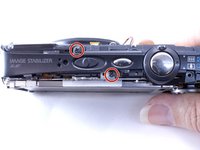
Entferne die beiden 2,4-mm-PH000-Schrauben von der Oberseite der Kamera links neben dem Ein-/Ausschalter.
-
Entferne vorsichtig die Abdeckung von der Seite der Kamera.
-
-
-
Drehe die Kamera um, sodass das Display nach oben zeigt.
-
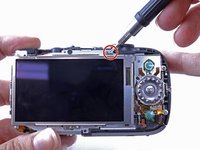
Entferne eine 3,2 mm PH000-Schraube von der Oberseite des LC-Displays.
-
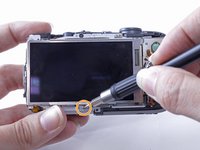
Entferne eine 3,2 mm PH000-Schraube von der Unterseite des LC-Displays.
-
-
-
Entferne die beiden 3,2 mm PH000-Schrauben an der Seite der Kamera, rechts neben der Taste mit der Aufschrift „Func. Set.“
-
-
-
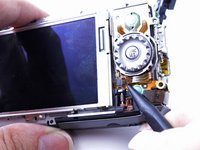
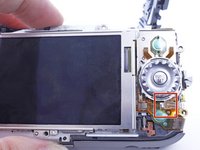
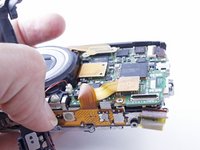
Klappe die Haltezähne des kleinen orangefarbenen Datenkabels mit einem Nylon-Spudger auf.
-
Entferne vorsichtig das kleine orangefarbene Datenkabel. Das Kabel sollte nun frei hängen.
-
-
-
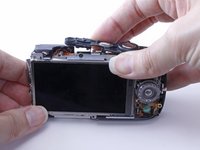
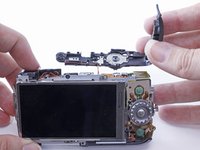
Sobald das Datenkabel entfernt ist, lässt sich die Blende rechts neben dem LCD-Bildschirm mit der Taste, auf der „Func. Set“ steht, abnehmen.
-
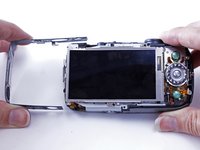
Entferne vorsichtig die Blende rechts neben dem LCD-Bildschirm.
-
-
-
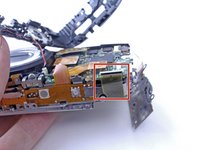
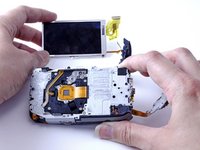
Suche das große, gelbe Datenkabel, indem du die Kamera so drehst, dass das Objektiv nach oben zeigt.
-
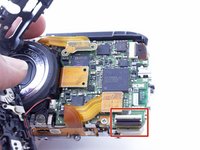
Suche die Stelle an der Vorderseite der Kamera, an der das Datenkabel angeschlossen ist.
-
-
-
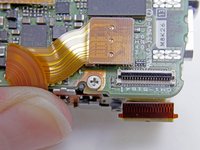
Klappe mit einem Spudger aus Nylon die Haltezähne auf, die das große, gelbe Datenkabel fixieren.
-
Entferne vorsichtig das Datenkabel.
-
-
-
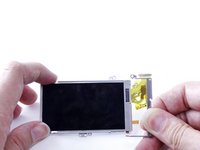
Drehe die Kamera so um, dass der Bildschirm nach oben zeigt.
-
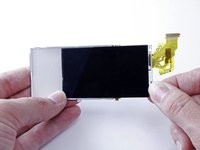
LCD-Bildschirm entfernen.
-
-
-
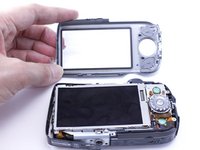
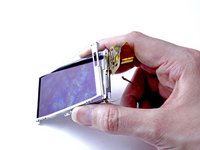
Um das Gehäuse um den LCD-Bildschirm zu entfernen, beginne damit, den oberen Teil des Gehäuses (der aus zwei Teilen besteht) abzunehmen. Entferne zuerst das kleine Scharnier an der rechten Seite.
-
Entferne anschließend den Rest des Gehäuses.
-
Der obere Teil des LCD-Bildschirmgehäuses sollte nun entfernt sein.
-
-
-
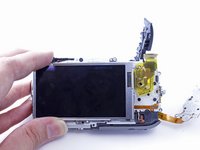
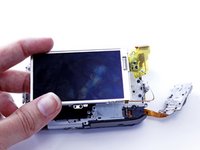
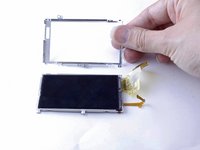
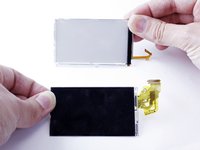
Schiebe den LCD-Bildschirm vorsichtig aus dem hinteren Teil des Gehäuses.
-
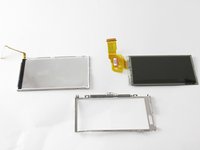
Du solltest nun drei Bauteile vor dir haben: Die Rückseite des LCD-Bildschirmgehäuses, den LCD-Bildschirm und die Vorderseite des LCD-Bildschirmgehäuses.
-
Der LCD-Bildschirm ist nun entfernt und kann ersetzt oder beiseitegelegt werden, um Zugang zu anderen Kamerabauteilen zu erhalten.
-
-

 Frag FixBot




























Um dein Gerät wieder zusammenzubauen, folge den Schritten dieser Anleitung in umgekehrter Reihenfolge.
Rückgängig: Ich habe diese Anleitung nicht absolviert.
3 weitere Personen haben diese Anleitung absolviert.

Team

University of North Texas, Team 1-4, Campbell Fall 2016 Mitglied von University of North Texas, Team 1-4, Campbell Fall 2016
UNT-CAMPBELL-F16S1G4
2 Mitglieder
36 Anleitungen geschrieben
