Diese Übersetzung wurde maschinell erstellt und noch nicht von einem Menschen überprüft. Sprichst du diese Sprache? Schau es dir an.

Charge 3 Akku austauschen

Supper Simon und
Zuletzt aktualisiert am 16. Aug 2026
Aufrufe: 4188
Statistik anzeigen:
- Letzte 24 Stunden:
- 2
- Letzte 7 Tage:
- 31
- Letzte 30 Tage:
- 130
- Insgesamt:
- 4.188
Kommentare: 4
4 Kommentare zur Anleitung.
Zu den KommentarenAbgeschlossen: 2 3
2 Personen haben diese Anleitung schon erfolgreich absolviert. Du auch?
3 Personen haben diese Anleitung schon erfolgreich absolviert, unter anderem du. Gut gemacht!
Favoriten: 0 1
Diese Anleitung hat noch niemand unter Favoriten gespeichert (und abonniert). Mach du den Anfang!
1 Person hat diese Anleitung als Favorit gespeichert (und abonniert) – du!
Aufzählungszeichen!
Ein verbesserter Einsatz von Markups und der Farbe bzw. Art von Aufzählungszeichen würde diese Anleitung verständlicher machen!
Anleitung eines Community-Mitglieds
Ein wunderbares Mitglied unserer Community hat diese Anleitung geschrieben. Sie wurde nicht von iFixit Mitarbeitenden erstellt.
Bessere Einleitung
Verbessere diese Anleitung, indem du die Einleitung vervollständigst oder überarbeitest.
Einleitung
Zu Schritt 1 der Anleitung ↓Diese Reparatur hilft bei Problemen mit der Akkulaufzeit, die dazu führen können, dass sich das Gerät zufällig neu startet
Was du brauchst


-
-
-
Entferne beide T2-Schrauben
-
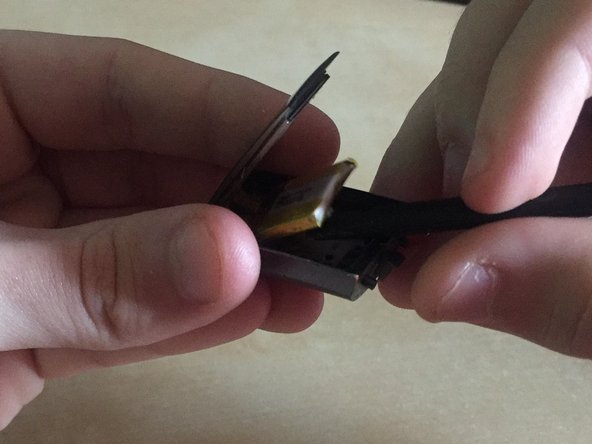
Schiebe das Kunststoffteil ab, indem du es erst heraushebst und dann nach oben ziehst
-
Schiebe die Kunststoff- und Feder-Baugruppe von der Schiene
 Frag FixBot
-
-
-
Erwärme das Glas-Display mit einem Föhn, um den Displaykleber aufzuweichen
-
Setze eine Rasierklinge zwischen das Glas und das Gehäuse ein
-
Fahre rund um den Rand des Displays fort, bis es sich löst
-
-
-
-
Hebe das Display und anschließend den Akku vorsichtig an
-
Akkustecker trennen
-
-
-
Neuen Akkustecker anschließen
-
Die Kunststoffschicht von der Kleberückseite abziehen
-
Den Akku wieder einsetzen
-
-
-
Trage eine dünne Schicht E-6000-Kleber auf den Rand des Gehäuses auf
-
-
-
Klappe den Bildschirm herunter und entferne den überschüssigen Klebstoff, der herausquillt
-
Nimm ein Gummiband und wickle es um das Gerät; dies stellt sicher, dass das Display an seinem Platz bleibt, bis der Klebstoff ausgehärtet ist
-
Gehe mit den Gummibändern am Gerät zurück zu Schritt 1 und kehre die Schritte um, um die Entriegelung zu lösen
-
-
-
Wenn der Klebstoff vollständig ausgehärtet ist, entferne die Gummibänder.
-
Und voilà – du hast jetzt eine reparierte Fitbit Charge 3.
-
-




Dank der ursprünglichen Demontage von ShellingRook27 konnte ich diese Anleitung erstellen und meinem alten Gerät neues Leben einhauchen.
Rückgängig: Ich habe diese Anleitung nicht absolviert.
2 weitere Personen haben diese Anleitung absolviert.

4 Kommentare zur Anleitung
Hi! My fitbit charge 4 is taken apart now but now that I've lifted the battery what I see is completely different from what's shown in the photo. If I haven't already destroyed my Fitbit, how about a version for the Fitbit 4? Or a video would be even better. In the meantime, I'm stuck. I bought the battery from you.
Regi
I don't have a charge 4 so I'm only going off the internet here, but you can follow some of the steps here to replace the battery https://www.youtube.com/watch?v=2C1DiVXj... and if you need any further guidance please let me know
