Zum Hauptinhalt wechseln
Gemeinsam reparieren - Jetzt registrieren

Diese Übersetzung wurde maschinell erstellt und noch nicht von einem Menschen überprüft. Sprichst du diese Sprache? Schau es dir an.

Charge 3 Touchscreen-Einheit austauschen

Aufrufe: 1389

Statistik anzeigen:

Letzte 24 Stunden:
3
Letzte 7 Tage:
21
Letzte 30 Tage:
102
Insgesamt:
1.389
Kommentare: 0

Es gibt noch keine Kommentare zu dieser Anleitung. Schreibst du den ersten?

Zu den Kommentaren
Abgeschlossen: 2

2 Personen haben diese Anleitung schon erfolgreich absolviert. Du auch?

Favoriten: 0

Diese Anleitung hat noch niemand unter Favoriten gespeichert (und abonniert). Mach du den Anfang!

Zeitaufwand: 30 Minuten - 1 Stunde
Schwierigkeitsgrad: Mittel
Anleitung eines Community-Mitglieds

Ein wunderbares Mitglied unserer Community hat diese Anleitung geschrieben. Sie wurde nicht von iFixit Mitarbeitenden erstellt.

Bessere Einleitung

Verbessere diese Anleitung, indem du die Einleitung vervollständigst oder überarbeitest.

Charge 3 Touchscreen-Einheit austauschen

Diese Reparatur behebt ein häufiges Problem bei diesem Gerät, bei dem der Bildschirm nach einigen Monaten Nutzung langsam dunkler wird, bevor er ganz ausfällt.

Was du brauchst

Ersatzteile

Werkzeuge

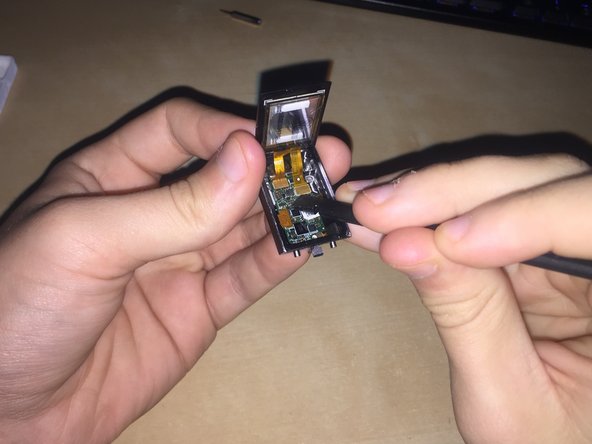
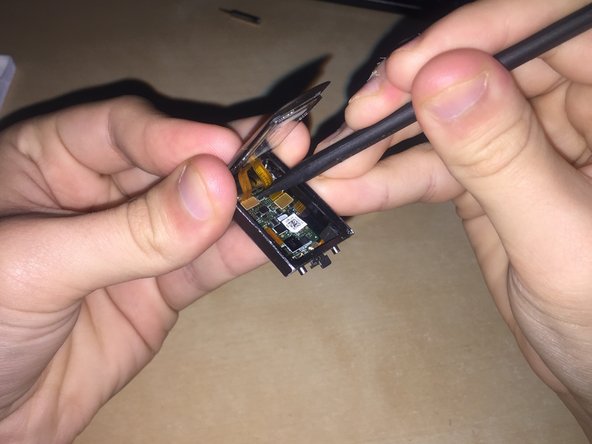
    1. Charge 3 Touchscreen-Einheit austauschen, Touchscreen-Einheit: Schritt 1, Bild 1 von 3 Charge 3 Touchscreen-Einheit austauschen, Touchscreen-Einheit: Schritt 1, Bild 2 von 3 Charge 3 Touchscreen-Einheit austauschen, Touchscreen-Einheit: Schritt 1, Bild 3 von 3
      • Es wird empfohlen, den Akku vor Beginn zu entladen. Dies ist eine Vorsichtsmaßnahme, um zu verhindern, dass der Akku bei einer Beschädigung Feuer fängt.

      • Entferne beide T2-Schrauben

      • Schiebe das Kunststoffteil ab, indem du es heraushebst und dann nach oben ziehst

      • Schiebe die Kunststoff- und Feder-Baugruppe von der Schiene

      • Wiederhole dies auf beiden Seiten

      Frag FixBot

      Kommentar hinzufügen

    2. Charge 3 Touchscreen-Einheit austauschen: Schritt 2, Bild 1 von 3 Charge 3 Touchscreen-Einheit austauschen: Schritt 2, Bild 2 von 3 Charge 3 Touchscreen-Einheit austauschen: Schritt 2, Bild 3 von 3
      • Ich habe dies bei einigen Fitbits durchgeführt, bei denen der Kleber so weit abgenutzt war, dass sich die Touchscreen-Einheit mit leichtem Anheben direkt abnehmen ließ.

      • Ein Haartrockner auf höchster Stufe sollte funktionieren, du musst ihn eventuell länger benutzen.

      • Erwärme den Glasbildschirm mit einem Heißluftgebläse, um den Kleber aufzuweichen.

      • Führe eine Rasierklinge zwischen dem Glas und dem Gehäuse ein.

      • Fahre rund um den Displayrand fort, bis es locker ist.

      Frag FixBot

      Kommentar hinzufügen

    3. Charge 3 Touchscreen-Einheit austauschen: Schritt 3, Bild 1 von 1
      • Achte darauf, wie nah diese Kabel unter dem Fitbit-Schriftzug an den Rand kommen, sei also vorsichtig

      Frag FixBot

      Kommentar hinzufügen

    4. Charge 3 Touchscreen-Einheit austauschen: Schritt 4, Bild 1 von 3 Charge 3 Touchscreen-Einheit austauschen: Schritt 4, Bild 2 von 3 Charge 3 Touchscreen-Einheit austauschen: Schritt 4, Bild 3 von 3
      • Hebe das Display und anschließend den Akku vorsichtig an

      • Der Akku ist mit ein wenig Klebstoff befestigt, hebe ihn daher vorsichtig an

      • Entferne den Akkustecker

      Frag FixBot

      Kommentar hinzufügen

    5. Charge 3 Touchscreen-Einheit austauschen: Schritt 5, Bild 1 von 2 Charge 3 Touchscreen-Einheit austauschen: Schritt 5, Bild 2 von 2
      • Zwei P2-Schrauben entfernen

      • T2-Schraube entfernen

      • Metallabdeckung abheben

      • Ich fand es einfacher, das Gerät umzudrehen und die Abdeckung herausfallen zu lassen

      Frag FixBot

      Kommentar hinzufügen

    6. Charge 3 Touchscreen-Einheit austauschen: Schritt 6, Bild 1 von 3 Charge 3 Touchscreen-Einheit austauschen: Schritt 6, Bild 2 von 3 Charge 3 Touchscreen-Einheit austauschen: Schritt 6, Bild 3 von 3
      • Beide Display-Stecker lösen

      • Display-Einheit entfernen

      Frag FixBot

      Kommentar hinzufügen

      • Schließe den neuen Bildschirm an (im Grunde Schritt 6 in umgekehrter Reihenfolge)

      • Dieser Schritt kann etwas fummelig sein

      • Führe dann Schritt 5 in umgekehrter Reihenfolge aus, um die Metallabdeckung wieder einzusetzen

      Frag FixBot

      Kommentar hinzufügen

    7. Charge 3 Touchscreen-Einheit austauschen: Schritt 8, Bild 1 von 2 Charge 3 Touchscreen-Einheit austauschen: Schritt 8, Bild 2 von 2
      • Akkustecker wieder verbinden

      • Falls der Akku vor der Reparatur nicht defekt war, sollte sich das Gerät jetzt einschalten lassen

      • Akku wieder einsetzen

      • Als ich das Display austauschte, habe ich auch den Akku ersetzt, weshalb der Akku nun ein anderer ist.

      Frag FixBot

      Kommentar hinzufügen

    8. Charge 3 Touchscreen-Einheit austauschen: Schritt 9, Bild 1 von 1
      • Trage eine dünne Schicht E-6000-Kleber um das Gehäuse auf

      • Achte darauf, die gesamte Fläche, die das Display berührt, zu bedecken, damit das Gerät wasserdicht bleibt

      Frag FixBot

      Kommentar hinzufügen

    9. Charge 3 Touchscreen-Einheit austauschen: Schritt 10, Bild 1 von 2 Charge 3 Touchscreen-Einheit austauschen: Schritt 10, Bild 2 von 2
      • Klappe den Bildschirm nach unten und entferne überschüssigen Kleber, der herausquillt

      • Nimm ein Gummiband und wickle es um das Gerät; so stellst du sicher, dass das Display an Ort und Stelle bleibt, bis der Kleber ausgehärtet ist

      • Gehe bei angebrachten Gummibändern zurück zu Schritt 1 und führe die Schritte in umgekehrter Reihenfolge aus, um das Band zum Lösen wieder einzubauen

      • Der Kleber benötigt zwischen 24 und 72 Stunden, um vollständig auszuhärten

      Frag FixBot

      Kommentar hinzufügen

      • Entferne die Gummibänder, sobald der Klebstoff vollständig ausgehärtet ist

      • Und voilà, dein Fitbit Charge 3 ist nun repariert

      Frag FixBot

      Kommentar hinzufügen

Abschluss

Dank ShellingRook27's ursprünglicher Demontage konnte ich diese Anleitung erstellen und meinem alten Gerät neues Leben einhauchen.

Rückgängig: Ich habe diese Anleitung nicht absolviert.

2 weitere Personen haben diese Anleitung absolviert.

Tinte & Feder

mit

Supper Simon

Mitglied seit: 03/18/23

464 Reputation

2 Anleitungen geschrieben

0 Kommentare zur Anleitung

Kommentar hinzufügen

Seitenaufrufe:

Letzte 24 Stunden: 3

Letzte 7 Tage: 21

Letzte 30 Tage: 102

Insgesamt: 1,389