Diese Übersetzung wurde maschinell erstellt und noch nicht von einem Menschen überprüft. Sprichst du diese Sprache? Schau es dir an.

Controller-Tasten reinigen

Jason Gittler und
Zuletzt aktualisiert am 29. Jul 2026
Aufrufe: 6980
Statistik anzeigen:
- Letzte 24 Stunden:
- 3
- Letzte 7 Tage:
- 41
- Letzte 30 Tage:
- 147
- Insgesamt:
- 6.980
Kommentare: 0
Es gibt noch keine Kommentare zu dieser Anleitung. Schreibst du den ersten?
Zu den KommentarenAbgeschlossen: 7 8
7 Personen haben diese Anleitung schon erfolgreich absolviert. Du auch?
8 Personen haben diese Anleitung schon erfolgreich absolviert, unter anderem du. Gut gemacht!
Favoriten: 10 11
10 Personen haben diese Anleitung unter Favoriten gespeichert (und abonniert). Willst du auch der Anleitung folgen?
11 Personen haben diese Anleitung unter Favoriten gespeichert (und abonniert), unter anderem du!
Einleitung
Zu Schritt 1 der Anleitung ↓Du lernst, wie du die notwendigen Teile des Controllers ausbaust, das Innere reinigst und wie bestimmte Teile ausgerichtet oder in andere Teile eingesetzt werden müssen.
Was du brauchst
Werkzeuge
-
High Content Rubbing Alcohol$12.99
-
×5


-
-
-
Entferne die 9 äußeren Kreuzschlitzschrauben (4,8 mm) auf der Rückseite des Controllers.
-
Nimm die Rückwand vom Controller ab.
 Frag FixBot
-
-
-
Entferne die 3 Schrauben (4,8 mm Kreuzschlitz) von der Rückseite der weißen Box.
-
Entferne die Rückplatte der Joystick-Box.
-
Trenne die Gummipolster und Kunststofftasten vom Controller.
-
-
-
-
Reinige die Kunststofftasten mit einem weichen Reinigungstuch.
-
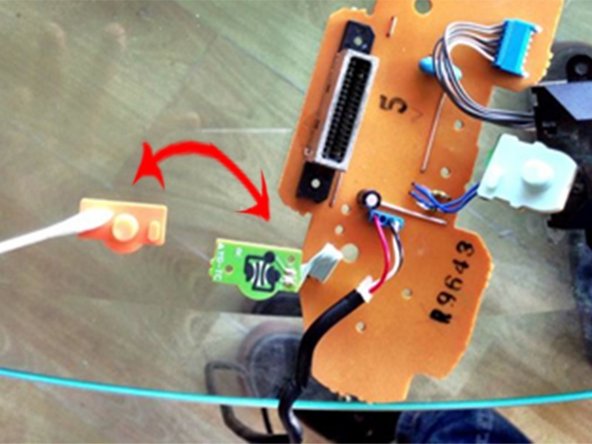
Reinige den Polschlitz mit einem Zahnstocher (rechts neben dem Wattestäbchen abgebildet).
-
-
-
Reinige die Tastenmatten aus Gummi mit einem feuchten, weichen Reinigungstuch.
-
-
-
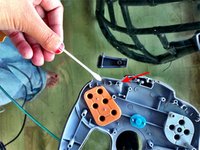
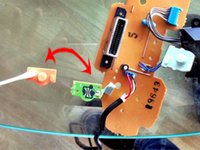
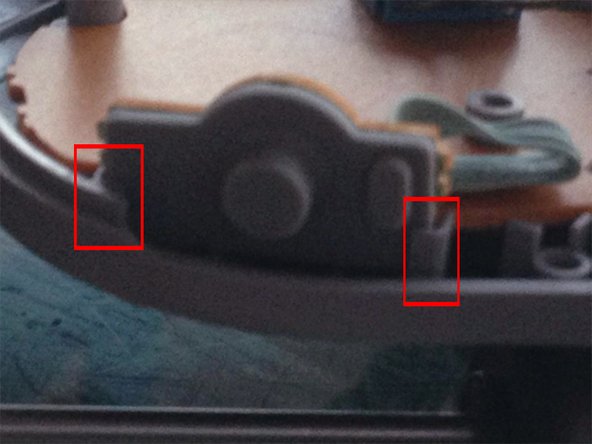
Setze die Tasten wieder ein und achte darauf, dass die gummierten, zylindrischen Teile, die aus den Tasten herausragen, genau auf den entsprechenden Schaltkreisen liegen.
-
-



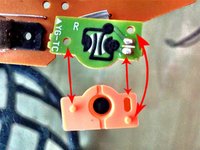
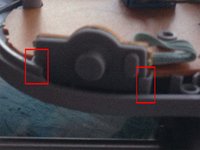

Befolge diese Schritte in umgekehrter Reihenfolge, um dein Gerät wieder zusammenzubauen.
Rückgängig: Ich habe diese Anleitung nicht absolviert.
7 weitere Personen haben diese Anleitung absolviert.

Team

UC Santa Barbara, Team 1-3, Bradley Spring 2013 Mitglied von UC Santa Barbara, Team 1-3, Bradley Spring 2013
UCSB-BRADLEY-S13S1G3
2 Mitglieder
12 Anleitungen geschrieben
