Diese Übersetzung wurde maschinell erstellt und noch nicht von einem Menschen überprüft. Sprichst du diese Sprache? Schau es dir an.

DYMO LabelManager 160 Tastatur austauschen

Matthew Jenkins und
Zuletzt aktualisiert am 17. Aug 2026
Aufrufe: 2960
Statistik anzeigen:
- Letzte 24 Stunden:
- 2
- Letzte 7 Tage:
- 25
- Letzte 30 Tage:
- 103
- Insgesamt:
- 2.960
Kommentare: 3
3 Kommentare zur Anleitung.
Zu den KommentarenAbgeschlossen: 3 4
3 Personen haben diese Anleitung schon erfolgreich absolviert. Du auch?
4 Personen haben diese Anleitung schon erfolgreich absolviert, unter anderem du. Gut gemacht!
Favoriten: 1 2
1 Person hat diese Anleitung unter Favoriten gespeichert (und abonniert). Willst du auch der Anleitung folgen?
2 Personen haben diese Anleitung unter Favoriten gespeichert (und abonniert), unter anderem du!
Bessere Einleitung
Verbessere diese Anleitung, indem du die Einleitung vervollständigst oder überarbeitest.
Einleitung
Zu Schritt 1 der Anleitung ↓Wenn die Tasten des DYMO LabelManager 160 nicht reagieren, musst du möglicherweise die Tastaturmatte austauschen. Diese Anleitung zeigt dir die notwendigen Schritte.
Was du brauchst
Ersatzteile

-
-
-
Lege das Gerät mit der Vorderseite nach unten auf die Arbeitsfläche. So kommst du leicht an das Batteriefach an der Rückseite heran.
 Frag FixBot
-
-
-
Entferne die Batteriefachabdeckung. Entferne die nun freiliegenden Batterien.
-
-
-
-
-
-
Hebe die Vorderseite des Gerätes hoch. Das Fach für die Kassette liegt offen.
-
-
-
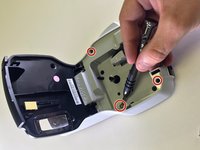
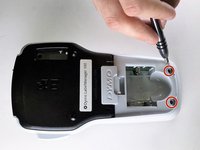
Nimm einen PH0-Kreuzschlitz-Schraubendreher und entferne die vier 1,3 mm langen Schrauben vom Kassettenfach und die beiden 1,2 mm langen Schrauben vom Batteriefach.
-
-
-
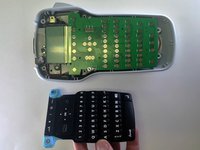
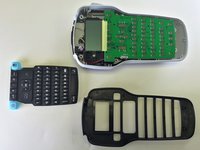
Hebe die Vorderseite des Gerätes mit einem geeigneten Werkzeug, z.B. einem Spudger, hoch und entferne sie. Hebe sie ringsum ab, damit du die beiden Gehäuseteile trennen kannst.
-
-




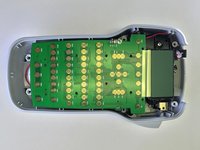
Um dein Gerät wieder zusammenzubauen, folge den Schritten dieser Anleitung in umgekehrter Reihenfolge.
Rückgängig: Ich habe diese Anleitung nicht absolviert.
3 weitere Personen haben diese Anleitung absolviert.
Besonderer Dank geht an diese Übersetzer:innen:
100%

VauWeh hilft uns, die Welt in Ordnung zu bringen! Wie kann ich mithelfen?
Hier starten ›

Team

University of Alabama, Team 1-4, Sydow campbell Spring 2016 Mitglied von University of Alabama, Team 1-4, Sydow campbell Spring 2016
UA-SYDOW CAMPBELL-S16S1G4
4 Mitglieder
48 Anleitungen geschrieben
3 Kommentare zur Anleitung
Group 9: Over all looks great. Screwdriver at top of page should be under tools not parts.
In Step 4 the screws in the second picture 2x 1.2mm should be circled in orange and should be a separate bullet with appropriate coloring.
Possibly add a picture using the spudger, so the user knows exactly where they need to pry.
Fantastic lighting and clear pictures!
Where do I get a replacement key boars
Where did you obtain the parts from as I am having difficulty
