Diese Übersetzung wurde maschinell erstellt und noch nicht von einem Menschen überprüft. Sprichst du diese Sprache? Schau es dir an.

Dell Inspiron 14-5415 Akku ersetzen

Zuletzt aktualisiert am 31. Jul 2026
Aufrufe: 2743
Statistik anzeigen:
- Letzte 24 Stunden:
- 14
- Letzte 7 Tage:
- 125
- Letzte 30 Tage:
- 464
- Insgesamt:
- 2.743
Kommentare: 1
1 Kommentar zur Anleitung.
Zu den KommentarenAbgeschlossen: 1 2
1 Person hat diese Anleitung bereits erfolgreich absolviert. Du auch?
2 Personen haben diese Anleitung schon erfolgreich absolviert, unter anderem du. Gut gemacht!
Favoriten: 0 1
Diese Anleitung hat noch niemand unter Favoriten gespeichert (und abonniert). Mach du den Anfang!
1 Person hat diese Anleitung als Favorit gespeichert (und abonniert) – du!
Empfohlene Anleitung von Studierenden
Diese Anleitung ist das Werk unserer wunderbaren Studierenden und wird von den iFixit-Mitarbeitenden als außergewöhnlich gut eingestuft.
Einleitung
Zu Schritt 1 der Anleitung ↓In dieser Anleitung erfährst du, wie du den Akku deines Dell Inspiron 14-5415 ordnungsgemäß ersetzt.
Der Akku ist eine Hardwarekomponente, die die Stromversorgung des Laptops regelt und es ermöglicht, das Gerät ohne Netzkabel oder Anschluss an das Stromnetz zu betreiben. Ein defekter Akku kann zu unerwartetem Herunterfahren, verkürzter Akkulaufzeit, Gerät wird zu heiß, Ladeproblemen und potenziellen Sicherheitsrisiken führen.
Bevor du mit dieser Anleitung fortfährst, wirf einen Blick auf unsere Fehlerdiagnose-Seite. Ein Fehler in deinem Laptop könnte fälschlicherweise als defekter Akku interpretiert werden, was keinen Austausch erfordert.
Falls dein Gerät Symptome aufweist, die nicht auf unserer Fehlerdiagnose-Seite aufgeführt sind, findest du hier einige hilfreiche Links, um den Zustand deines Geräts zu bestimmen.
6 Anzeichen dafür, dass du den Laptop-Akku ersetzen musst.
Anzeichen dafür, dass dein Laptop einen neuen Akku benötigt.
Was du brauchst


-
-
-
Schließe den Deckel und drehe den Laptop um, um an die Rückabdeckung zu gelangen.
 Frag FixBot
-
-
-
Entferne die fünf 4 mm Schrauben von der Rückseite des Laptops mit einem Kreuzschlitz-Schraubendreher.
-
Löse die zwei verbleibenden unverlierbaren Schrauben mit einem Kreuzschlitz-Schraubendreher.
-
-
-
-
-
-
Entferne die fünf 3 mm Schrauben, die den Akku an der Handballenauflage und Tastatureinheit befestigen, mit einem Kreuzschlitz-Schraubendreher #00.
-
-


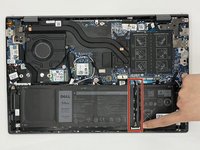
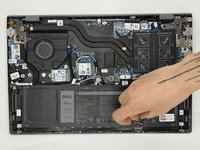
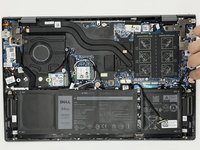


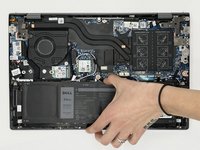
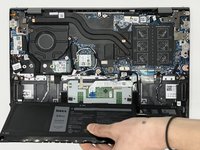
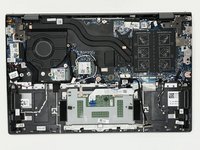
Um dein Gerät wieder zusammenzubauen, befolge diese Schritte in umgekehrter Reihenfolge.
Rückgängig: Ich habe diese Anleitung nicht absolviert.
Eine weitere Person hat diese Anleitung absolviert.

Team

University of North Texas, Team 2-7, Saru Jimmy Spring 2023 Mitglied von University of North Texas, Team 2-7, Saru Jimmy Spring 2023
UNT-SARU JIMMY-S23S2G7
4 Mitglieder
60 Anleitungen geschrieben
1 Kommentar zur Anleitung
I'm trying to replace the battery in my Inspiron 14 5410 2 in 1, the old battery was the G91J0 model and slightly smaller. There seems to be plastic in the way next to the speakers
