Diese Übersetzung wurde maschinell erstellt und noch nicht von einem Menschen überprüft. Sprichst du diese Sprache? Schau es dir an.

Dell Inspiron 14-5415 Festplatte ersetzen

Ilana Ek-Adler und
Zuletzt aktualisiert am 31. Jul 2026
Aufrufe: 1129
Statistik anzeigen:
- Letzte 24 Stunden:
- 1
- Letzte 7 Tage:
- 13
- Letzte 30 Tage:
- 77
- Insgesamt:
- 1.129
Kommentare: 0
Es gibt noch keine Kommentare zu dieser Anleitung. Schreibst du den ersten?
Zu den KommentarenAbgeschlossen: 0 1
Diese Anleitung hat noch niemand absolviert. Mach du den Anfang!
1 Person hat diese Anleitung schon erfolgreich absolviert: Du! Gut gemacht!
Favoriten: 0 1
Diese Anleitung hat noch niemand unter Favoriten gespeichert (und abonniert). Mach du den Anfang!
1 Person hat diese Anleitung als Favorit gespeichert (und abonniert) – du!
Einleitung
Zu Schritt 1 der Anleitung ↓Festplatten sind in Desktop-Geräten für die Speicherung deiner digitalen Inhalte zuständig. Dazu gehören Dokumente, Bilder, Videos, Programme, Musik und App-Einstellungen. Da sie deine Informationen sichern, sind sie ein essenzieller Bestandteil deiner Geräte.
Probleme wie beschädigte Dateien, Verlangsamungen, ständige Fehlermeldungen und Systemabstürze sind meist auf eine schlechte oder veraltete Festplatte zurückzuführen. Dies liegt an den hohen Anforderungen der Nutzer, denen das Bauteil nicht mehr gewachsen ist. Da Programme und Dateien immer komplexer werden, ist dies ein verbreitetes Problem.
Die folgende Anleitung soll dir beim Ersetzen der Festplatte durch eine neuere Version helfen, die deinen Anforderungen entspricht.
Falls du nach dem Befolgen der Anweisungen auf unserer Fehlerdiagnose-Seite weiterhin Probleme mit deiner Festplatte hast, ist es möglicherweise an der Zeit, auf eine neuere Version aufzurüsten. Achte darauf, dass du die passende Festplatte für das exakte Modell, Dell Inspiron 14-5415, auswählst.
Was du brauchst
Werkzeuge


-
-
-
Schließe den Deckel und drehe den Laptop um, um an die Rückabdeckung zu gelangen.
 Frag FixBot
-
-
-
Entferne die fünf 4 mm Schrauben von der Rückseite des Laptops mit einem Kreuzschlitz-Schraubendreher.
-
Löse die zwei verbleibenden unverlierbaren Schrauben mit einem Kreuzschlitz-Schraubendreher.
-
-
-
-
-
-
Entferne die Schraube von der Festplatte mit einem Kreuzschlitz Schraubendreher #00.
-
-


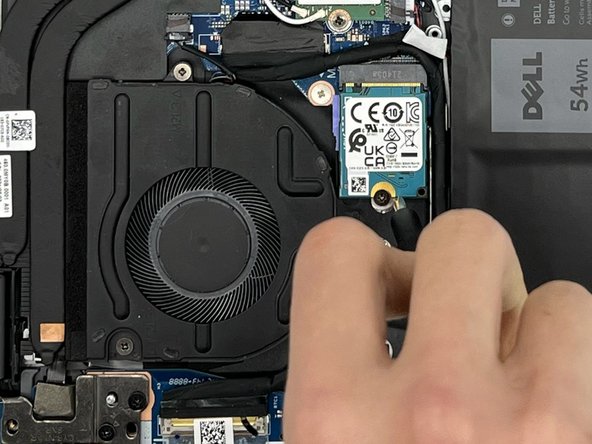

Um dein Gerät wieder zusammenzubauen, folge den Schritten dieser Anleitung in umgekehrter Reihenfolge.

Team

University of North Texas, Team 2-7, Saru Jimmy Spring 2023 Mitglied von University of North Texas, Team 2-7, Saru Jimmy Spring 2023
UNT-SARU JIMMY-S23S2G7
4 Mitglieder
60 Anleitungen geschrieben
