Diese Übersetzung wurde maschinell erstellt und noch nicht von einem Menschen überprüft. Sprichst du diese Sprache? Schau es dir an.

Dell Inspiron 14-5415 Lüfter austauschen

Nwachukwu Izuogu und
Zuletzt aktualisiert am 31. Jul 2026
Aufrufe: 922
Statistik anzeigen:
- Letzte 24 Stunden:
- 1
- Letzte 7 Tage:
- 15
- Letzte 30 Tage:
- 71
- Insgesamt:
- 922
Kommentare: 0
Es gibt noch keine Kommentare zu dieser Anleitung. Schreibst du den ersten?
Zu den KommentarenAbgeschlossen: 0 1
Diese Anleitung hat noch niemand absolviert. Mach du den Anfang!
1 Person hat diese Anleitung schon erfolgreich absolviert: Du! Gut gemacht!
Favoriten: 0 1
Diese Anleitung hat noch niemand unter Favoriten gespeichert (und abonniert). Mach du den Anfang!
1 Person hat diese Anleitung als Favorit gespeichert (und abonniert) – du!
Einleitung
Zu Schritt 1 der Anleitung ↓Nutze diese Anleitung, um einen fehlerhaften oder defekten Lüfter in deinem Dell Inspiron 14-5415 Laptop auszutauschen.
Der Lüfter ist eine Hardwarekomponente im Gerät, die dabei hilft, die interne Temperatur des Geräts zu regulieren und Überhitzung zu vermeiden. Ein fehlerhafter Lüfter kann eine Kette von Hardwareausfällen verursachen, da jede Komponente des Geräts stark von der Betriebstemperatur abhängt.
Bevor du diese Anleitung verwendest, wirf einen Blick auf die Fehlerdiagnose-Seite. Ein Gerät könnte aufgrund eines veralteten Lüftertreibers überhitzen und benötigt keinen Austausch. Überprüfe die Fehlerdiagnose-Seite, um das Problem richtig zu bestimmen, bevor du den Lüfter ersetzt.
Falls der Zustand deines Geräts mithilfe der Informationen auf der Fehlerdiagnose-Seite nicht bestimmt werden kann, findest du hier einige nützliche Links.
Was du brauchst
Werkzeuge


-
-
-
Schließe den Deckel und drehe den Laptop um, um an die Rückabdeckung zu gelangen.
 Frag FixBot
-
-
-
Entferne die fünf 4 mm Schrauben von der Rückseite des Laptops mit einem Kreuzschlitz-Schraubendreher.
-
Löse die zwei verbleibenden unverlierbaren Schrauben mit einem Kreuzschlitz-Schraubendreher.
-
-
-
-
-
-
Um an den Lüfter des Dell Inspiron zu gelangen, drehe das Gerät um.
-
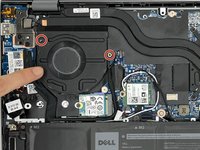
Der Lüfter ist an der oberen linken Ecke des Geräts befestigt.
-
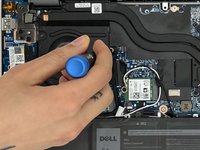
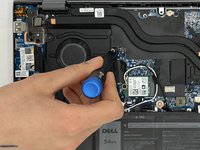
Entferne zwei 4-mm-Schrauben mit einem Kreuzschlitz Schraubendreher #00.
-
-
-
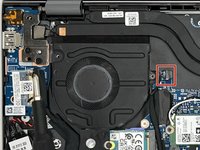
Ziehe vorsichtig am Lüfteradapter, bis er vom Anschluss getrennt ist.
-
Hebe den Lüfter vorsichtig aus dem Steckplatz.
-
-




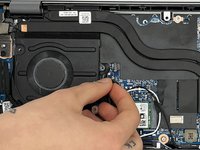
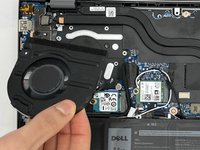
Um dein Gerät wieder zusammenzubauen, folge den Schritten dieser Anleitung in umgekehrter Reihenfolge.
Team

University of North Texas, Team 2-7, Saru Jimmy Spring 2023 Mitglied von University of North Texas, Team 2-7, Saru Jimmy Spring 2023
UNT-SARU JIMMY-S23S2G7
4 Mitglieder
60 Anleitungen geschrieben
