Diese Übersetzung wurde maschinell erstellt und noch nicht von einem Menschen überprüft. Sprichst du diese Sprache? Schau es dir an.

Dell Inspiron 14-5415 RAM austauschen

Nwachukwu Izuogu und
Zuletzt aktualisiert am 31. Jul 2026
Aufrufe: 1198
Statistik anzeigen:
- Letzte 24 Stunden:
- 1
- Letzte 7 Tage:
- 9
- Letzte 30 Tage:
- 75
- Insgesamt:
- 1.198
Kommentare: 0
Es gibt noch keine Kommentare zu dieser Anleitung. Schreibst du den ersten?
Zu den KommentarenAbgeschlossen: 0 1
Diese Anleitung hat noch niemand absolviert. Mach du den Anfang!
1 Person hat diese Anleitung schon erfolgreich absolviert: Du! Gut gemacht!
Favoriten: 0 1
Diese Anleitung hat noch niemand unter Favoriten gespeichert (und abonniert). Mach du den Anfang!
1 Person hat diese Anleitung als Favorit gespeichert (und abonniert) – du!
Einleitung
Zu Schritt 1 der Anleitung ↓Diese Anleitung zeigt dir, wie du den defekten RAM in deinem Dell Inspiron 14-5415 ordnungsgemäß austauschst.
Der RAM ist eine Komponente, die das sofortige Empfangen und Lesen von temporär gespeicherten Daten ermöglicht. Er ist im Grunde der Kurzzeitspeicher deines Geräts, weshalb er oft einfach als Arbeitsspeicher bezeichnet wird.
Wenn dein Gerät keine neuen Programme installieren kann, nicht startet, während des Betriebs langsam läuft oder an Leistung verliert, könnte ein defekter RAM die Ursache sein. Weitere Informationen zu diesen Symptomen findest du auf unserer Fehlerdiagnose-Seite.
Es ist wichtig zu beachten, dass eine ordnungsgemäße Diagnose, beispielsweise durch das Ausführen von Speichertests, dabei helfen kann, genau festzustellen, ob dein RAM ausgetauscht werden muss.
Um zu bestimmen, ob dein Gerät einen defekten RAM hat, findest du hier einen hilfreichen Link: Was sind die Anzeichen für einen RAM-Defekt und wie überprüft man den RAM?
Was du brauchst
Ersatzteile

Werkzeuge


-
-
-
Schließe den Deckel und drehe den Laptop um, um an die Rückabdeckung zu gelangen.
 Frag FixBot
-
-
-
Entferne die fünf 4 mm Schrauben von der Rückseite des Laptops mit einem Kreuzschlitz-Schraubendreher.
-
Löse die zwei verbleibenden unverlierbaren Schrauben mit einem Kreuzschlitz-Schraubendreher.
-
-
-
-
-
-
Um auf den Arbeitsspeicher des Dell Inspiron zuzugreifen, drehe das Gerät um.
-
Der Lüfter sollte sich in der oberen rechten Ecke des Geräts befinden.
-
-
-
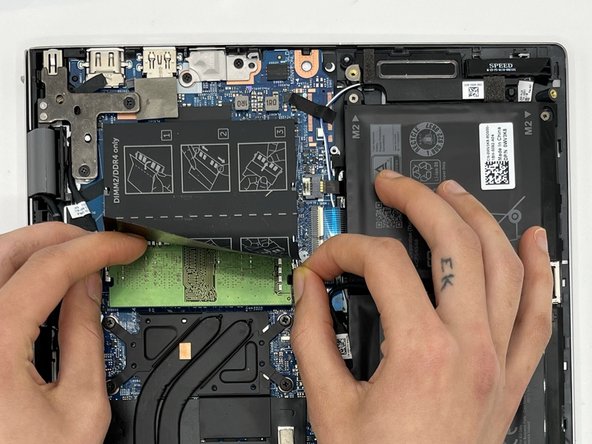
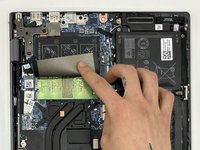
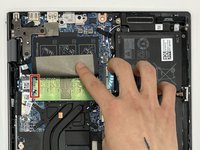
Hebe die dünne Kunststoff-Zuglasche an, die den Arbeitsspeicher verdeckt.
-
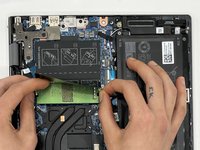
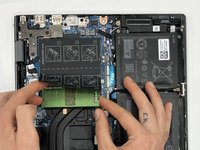
Löse vorsichtig die Metallhaken an beiden Seiten des Arbeitsspeichers, indem du sie leicht auseinanderziehst.
-
-
-
Ziehe vorsichtig an beiden Seiten des Arbeitsspeichers (RAM), um ihn zu entfernen.
-
-




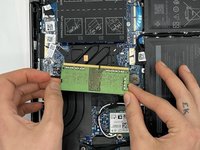
Um dein Gerät wieder zusammenzubauen, folge den Schritten dieser Anleitung in umgekehrter Reihenfolge.

Team

University of North Texas, Team 2-7, Saru Jimmy Spring 2023 Mitglied von University of North Texas, Team 2-7, Saru Jimmy Spring 2023
UNT-SARU JIMMY-S23S2G7
4 Mitglieder
60 Anleitungen geschrieben
