Diese Übersetzung wurde maschinell erstellt und noch nicht von einem Menschen überprüft. Sprichst du diese Sprache? Schau es dir an.

Dell Inspiron 14-5447 Akku ersetzen

Isabella Chavez und
Zuletzt aktualisiert am 31. Jul 2026
Aufrufe: 3889
Statistik anzeigen:
- Letzte 24 Stunden:
- 6
- Letzte 7 Tage:
- 20
- Letzte 30 Tage:
- 93
- Insgesamt:
- 3.889
Kommentare: 0
Es gibt noch keine Kommentare zu dieser Anleitung. Schreibst du den ersten?
Zu den KommentarenAbgeschlossen: 4 5
4 Personen haben diese Anleitung schon erfolgreich absolviert. Du auch?
5 Personen haben diese Anleitung schon erfolgreich absolviert, unter anderem du. Gut gemacht!
Favoriten: 0 1
Diese Anleitung hat noch niemand unter Favoriten gespeichert (und abonniert). Mach du den Anfang!
1 Person hat diese Anleitung als Favorit gespeichert (und abonniert) – du!
Einleitung
Zu Schritt 1 der Anleitung ↓Diese Anleitung führt dich durch die Schritte zum Ersetzen eines defekten Akkus beim Dell Inspiron 14-5447. Stelle sicher, dass das Gerät nicht mit dem Stromnetz verbunden ist, bevor du versuchst, den Akku zu ersetzen. Wenn sich der Laptop nicht einschalten lässt, kannst du davon ausgehen, dass das Entfernen des Akkus zu keinen Schäden führt.
Was du brauchst
Werkzeuge
-
Spudger4.9
-


-
-
-
Entferne die zwei schwarzen 5,70 mm Kreuzschlitzschrauben (Größe #0) auf der Rückseite des Gehäuses.
-
Führe ein Kunststoff-Öffnungswerkzeug in den kleinen Schlitz mittig zwischen den entfernten Schrauben ein und heble die Rückabdeckung auf.
-
-
-
-
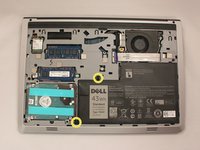
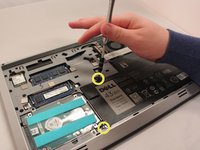
Entferne die beiden 5,7 mm Kreuzschlitzschrauben (Phillips #0), die den Akku auf der linken Seite sichern.
-
-
-
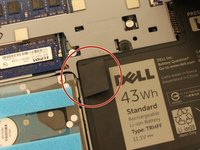
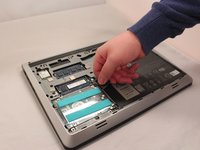
Ziehe den Akku mithilfe der schwarzen Kunststofflasche an der linken Seite heraus.
-
Hebe die Lasche langsam an, damit der Akku herausgleiten kann.
-

 Frag FixBot




Um dein Gerät wieder zusammenzubauen, folge den Schritten dieser Anleitung in umgekehrter Reihenfolge.
Rückgängig: Ich habe diese Anleitung nicht absolviert.
4 weitere Personen haben diese Anleitung absolviert.

Team

Eastern Washington University, Team S1-G3, Crane Spring 2017 Mitglied von Eastern Washington University, Team S1-G3, Crane Spring 2017
EWU-CRANE-S17S1G3
3 Mitglieder
60 Anleitungen geschrieben
