Diese Übersetzung wurde maschinell erstellt und noch nicht von einem Menschen überprüft. Sprichst du diese Sprache? Schau es dir an.

Dell Inspiron 14-5447 Lüfter austauschen

Isabella Chavez und
Zuletzt aktualisiert am 31. Jul 2026
Aufrufe: 1389
Statistik anzeigen:
- Letzte 24 Stunden:
- 2
- Letzte 7 Tage:
- 18
- Letzte 30 Tage:
- 90
- Insgesamt:
- 1.389
Kommentare: 4
4 Kommentare zu Schritten.
Abgeschlossen: 0 1
Diese Anleitung hat noch niemand absolviert. Mach du den Anfang!
1 Person hat diese Anleitung schon erfolgreich absolviert: Du! Gut gemacht!
Favoriten: 0 1
Diese Anleitung hat noch niemand unter Favoriten gespeichert (und abonniert). Mach du den Anfang!
1 Person hat diese Anleitung als Favorit gespeichert (und abonniert) – du!
Einleitung
Zu Schritt 1 der Anleitung ↓Diese Anleitung zeigt dir, wie du einen defekten Lüfter beim Dell Inspiron 14-5447 austauschst. Nach dem Ausbau des Lüfters hilft das Entfernen von Schmutzresten dabei, dass dein neuer Lüfter leiser läuft und für eine bessere Kühlzirkulation sorgt.
Bevor du mit dieser Reparatur beginnst, schalte das Notebook aus und ziehe das Netzkabel ab.
Was du brauchst


-
-
-
Entferne die zwei schwarzen 5,70 mm Kreuzschlitzschrauben (Größe #0) auf der Rückseite des Gehäuses.
-
Führe ein Kunststoff-Öffnungswerkzeug in den kleinen Schlitz mittig zwischen den entfernten Schrauben ein und heble die Rückabdeckung auf.
-
-
-
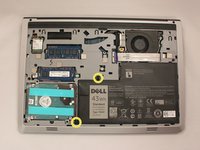
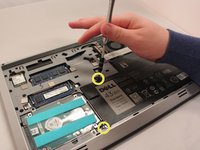
Entferne die beiden 5,7 mm Kreuzschlitzschrauben (Phillips #0), die den Akku auf der linken Seite sichern.
-
-
-
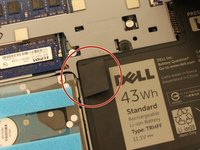
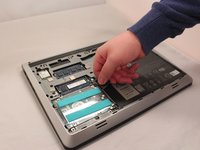
Ziehe den Akku mithilfe der schwarzen Kunststofflasche an der linken Seite heraus.
-
Hebe die Lasche langsam an, damit der Akku herausgleiten kann.
-
-
-
-
-
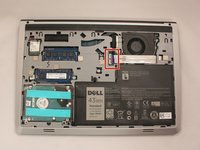
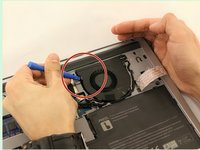
Suche entlang der breiten Linie des weißen Kabels, bis du die Lasche findest.
-
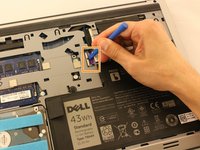
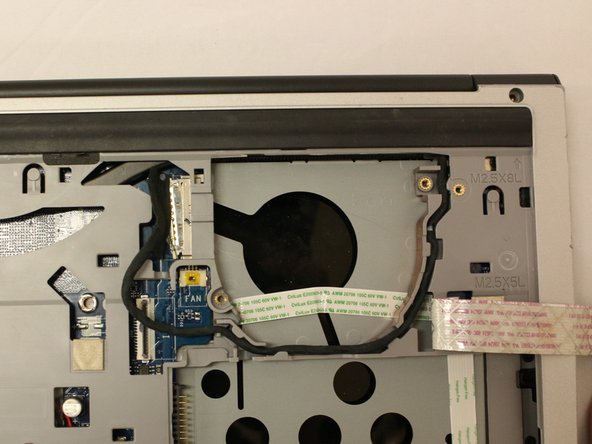
Entferne das dicke weiße Kabel, das über den Lüfter verläuft, indem du die Sicherungsklappe, die das Kabel hält, mit dem abgebildeten blauen Spudger umklappst.
-
-
-
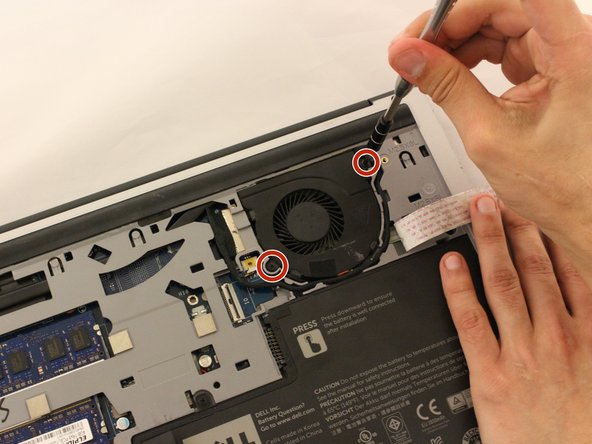
Schiebe das Kabel zur Seite, um die Schrauben des Lüfters freizulegen.
-
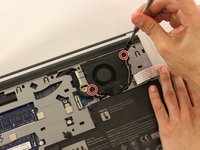
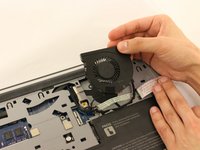
Entferne die zwei schwarzen 5,70 mm Schrauben vom Lüfter.
-
-
In diesem Schritt verwendetes Werkzeug:Tweezers$4.99
-
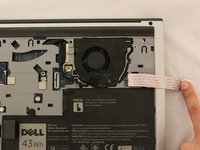
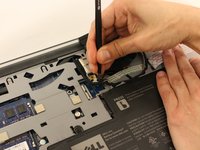
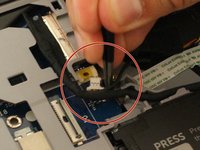
Entferne das kleine Kabel, das am Lüfter befestigt ist, mit einer Pinzette.
-

 Frag FixBot











Um dein Gerät wieder zusammenzubauen, folge den Schritten dieser Anleitung in umgekehrter Reihenfolge.

Team

Eastern Washington University, Team S1-G3, Crane Spring 2017 Mitglied von Eastern Washington University, Team S1-G3, Crane Spring 2017
EWU-CRANE-S17S1G3
3 Mitglieder
60 Anleitungen geschrieben
