Zum Hauptinhalt wechseln
Gemeinsam reparieren - Jetzt registrieren

Diese Übersetzung wurde maschinell erstellt und noch nicht von einem Menschen überprüft. Sprichst du diese Sprache? Schau es dir an.

Dell Inspiron 14-5447 Motherboard austauschen

Aufrufe: 3301

Statistik anzeigen:

Letzte 24 Stunden:
4
Letzte 7 Tage:
24
Letzte 30 Tage:
107
Insgesamt:
3.301
Kommentare: 4

4 Kommentare zu Schritten.

Abgeschlossen: 3

3 Personen haben diese Anleitung schon erfolgreich absolviert. Du auch?

Favoriten: 0

Diese Anleitung hat noch niemand unter Favoriten gespeichert (und abonniert). Mach du den Anfang!

Zeitaufwand: 25 Minuten
Schwierigkeitsgrad: Schwierig
Grundständige Anleitungen passen nicht zueinander

Diese Anleitung hat keine passende grundständige Anleitung. Hilf mit, indem du ihr Gegenstück findest oder schreibst!

Aus eins mach mehr

Die Schritte in dieser Anleitung sollten getrennt und in eine Abfolge von grundständigen Anleitungen umgeformt werden.

Dell Inspiron 14-5447 Motherboard austauschen

Ein beschädigtes Motherboard kann schwerwiegende Probleme bei einem PC verursachen. Das Motherboard des Inspiron 14-5447 ist hinter mehreren Komponenten und einer Kunststoffabdeckung verborgen. Diese Anleitung zeigt, wie du die verbleibenden Komponenten, die Abdeckung und schließlich das Motherboard selbst entfernst.

Stelle vor Beginn dieser Anleitung sicher, dass dein Computer AUSGESCHALTET ist und dass die in den grundständigen Anleitungen genannten Komponenten bereits entfernt wurden. Die benötigten Werkzeuge für den Ausbau des Motherboards sind ein Kreuzschlitz-Schraubendreher, eine Pinzette und ein Spudger (oder ein anderes kleines Hebelwerkzeug).

Was du brauchst

Werkzeuge

    1. Dell Inspiron 14-5447 Motherboard austauschen, Akku: Schritt 1, Bild 1 von 1
      • Drehe den Laptop um, um auf den Akku (Klappe) zuzugreifen.

      Frag FixBot
      Kommentar hinzufügen

    2. Dell Inspiron 14-5447 Motherboard austauschen: Schritt 2, Bild 1 von 2 Dell Inspiron 14-5447 Motherboard austauschen: Schritt 2, Bild 2 von 2
      • Entferne die zwei schwarzen 5,70 mm Kreuzschlitzschrauben (Größe #0) auf der Rückseite des Gehäuses.

      • Führe ein Kunststoff-Öffnungswerkzeug in den kleinen Schlitz mittig zwischen den entfernten Schrauben ein und heble die Rückabdeckung auf.

      Frag FixBot
      Kommentar hinzufügen

    3. Dell Inspiron 14-5447 Motherboard austauschen: Schritt 3, Bild 1 von 2 Dell Inspiron 14-5447 Motherboard austauschen: Schritt 3, Bild 2 von 2
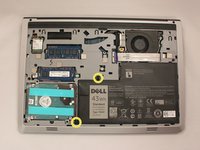
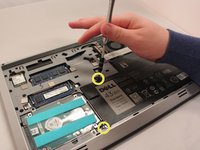
      • Entferne die beiden 5,7 mm Kreuzschlitzschrauben (Phillips #0), die den Akku auf der linken Seite sichern.

      • Gehe vorsichtig mit dem Akku um – ein Durchstechen oder Verbiegen kann den Akku beschädigen und zu einem Brand oder Verletzungen führen.

      Frag FixBot
      Kommentar hinzufügen

    4. Dell Inspiron 14-5447 Motherboard austauschen: Schritt 4, Bild 1 von 2 Dell Inspiron 14-5447 Motherboard austauschen: Schritt 4, Bild 2 von 2
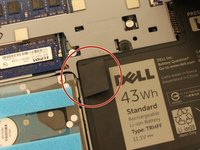
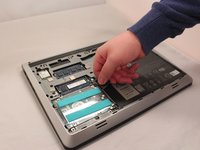
      • Ziehe den Akku mithilfe der schwarzen Kunststofflasche an der linken Seite heraus.

      • Hebe die Lasche langsam an, damit der Akku herausgleiten kann.

      Frag FixBot

      Kommentar hinzufügen

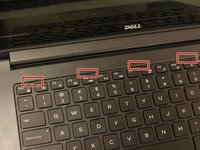
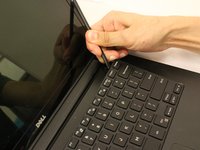
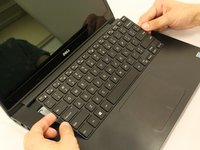
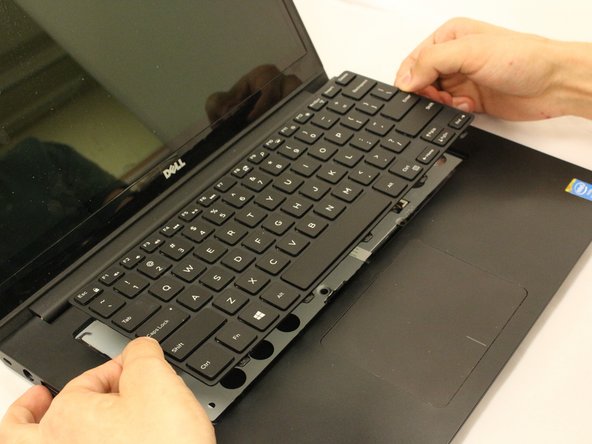
    1. Dell Inspiron 14-5447 Motherboard austauschen, Tastatur: Schritt 5, Bild 1 von 3 Dell Inspiron 14-5447 Motherboard austauschen, Tastatur: Schritt 5, Bild 2 von 3 Dell Inspiron 14-5447 Motherboard austauschen, Tastatur: Schritt 5, Bild 3 von 3
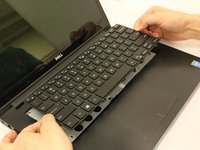
      • Suche die fünf kleinen Schlitze oben an der Tastatur.

      • Heble jeden Schlitz vorsichtig mit einem Kunststoff-Öffnungswerkzeug auf, um die Tastatur zu lösen.

      • Schiebe die Tastatur für den Ausbau schräg in Richtung des Bildschirms.

      • Sei beim Anheben der Tastatur vorsichtig, da darunter fest verbundene, empfindliche Kabel verlaufen.

      Frag FixBot

      Kommentar hinzufügen

    2. Dell Inspiron 14-5447 Motherboard austauschen: Schritt 6, Bild 1 von 2 Dell Inspiron 14-5447 Motherboard austauschen: Schritt 6, Bild 2 von 2
      • Wenn die Tastatur nicht vorsichtig angehoben wird, können die Kabel beschädigt werden.

      • Hebe die Tastatur an und klappe sie auf das Touchpad um.

      Frag FixBot
      Kommentar hinzufügen

    3. Dell Inspiron 14-5447 Motherboard austauschen: Schritt 7, Bild 1 von 3 Dell Inspiron 14-5447 Motherboard austauschen: Schritt 7, Bild 2 von 3 Dell Inspiron 14-5447 Motherboard austauschen: Schritt 7, Bild 3 von 3
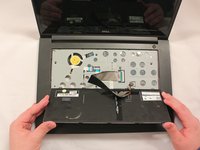
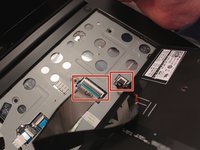
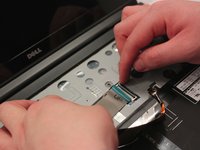
      • Suche die beiden Kabelstecker. Diese Stecker befestigen die Kabel mit kleinen Sicherungsklappen am Laptop.

      • Um die Kabel zu lösen, nimm jede Klappe und klappe sie nach oben in die Entriegelungsposition.

      • Ziehe nach dem Entriegeln beide Kabel heraus und lege die Tastatur beiseite.

      Frag FixBot
      Kommentar hinzufügen

    1. Dell Inspiron 14-5447 Motherboard austauschen, WLAN-Karte: Schritt 8, Bild 1 von 2 Dell Inspiron 14-5447 Motherboard austauschen, WLAN-Karte: Schritt 8, Bild 2 von 2
      In diesem Schritt verwendetes Werkzeug:
      Tweezers
      $4.99
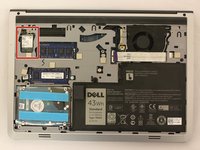
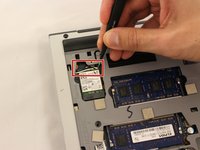
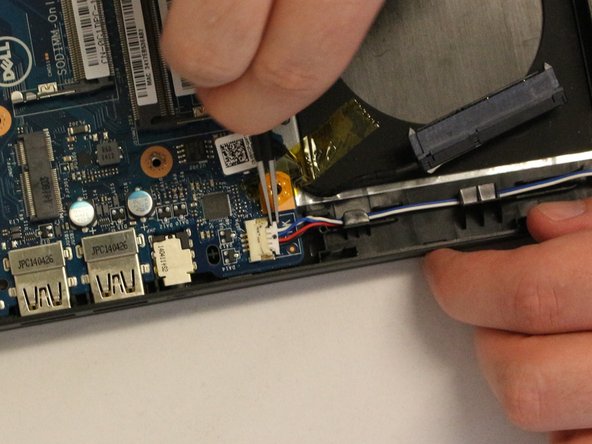
      • Suche die WLAN-Karte oben links im Laptop.

      • Verwende die Pinzette, um die schwarzen und weißen Kabel zu lösen.

      Frag FixBot

      Kommentar hinzufügen

    2. Dell Inspiron 14-5447 Motherboard austauschen: Schritt 9, Bild 1 von 1
      • Entferne eine silberne 2,9 mm Kreuzschlitzschraube #1, die die WLAN-Karte sichert.

      Frag FixBot

      Kommentar hinzufügen

    3. Dell Inspiron 14-5447 Motherboard austauschen: Schritt 10, Bild 1 von 1
      • Die WLAN-Karte sollte aus dem schwarzen Anschluss herausgleiten.

      • Schiebe den weißen Teil der WLAN-Karte mit einer Pinzette in Richtung der Oberseite des Geräts, um sie zu entfernen.

      • Entferne die Karte mit der Pinzette.

      Frag FixBot

      Kommentar hinzufügen

    1. Dell Inspiron 14-5447 Motherboard austauschen, Lüfter: Schritt 11, Bild 1 von 1
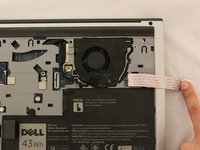
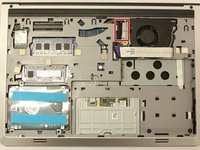
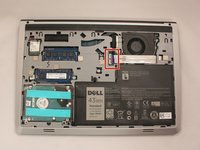
      • Suche das Lüftersystem in der oberen rechten Ecke.

      Frag FixBot

      Kommentar hinzufügen

    2. Dell Inspiron 14-5447 Motherboard austauschen: Schritt 12, Bild 1 von 2 Dell Inspiron 14-5447 Motherboard austauschen: Schritt 12, Bild 2 von 2
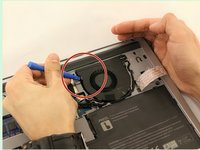
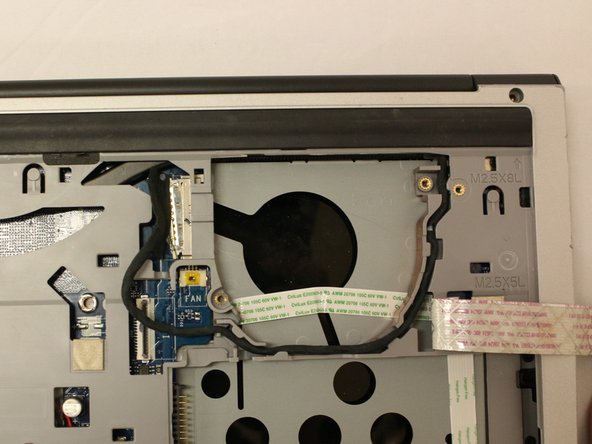
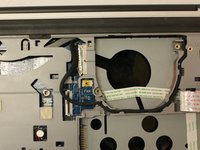
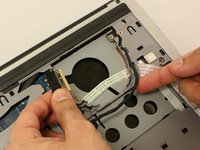
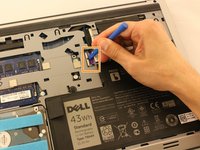
      • Suche entlang der breiten Linie des weißen Kabels, bis du die Lasche findest.

      • Entferne das dicke weiße Kabel, das über den Lüfter verläuft, indem du die Sicherungsklappe, die das Kabel hält, mit dem abgebildeten blauen Spudger umklappst.

      Frag FixBot

      Kommentar hinzufügen

    3. Dell Inspiron 14-5447 Motherboard austauschen: Schritt 13, Bild 1 von 2 Dell Inspiron 14-5447 Motherboard austauschen: Schritt 13, Bild 2 von 2
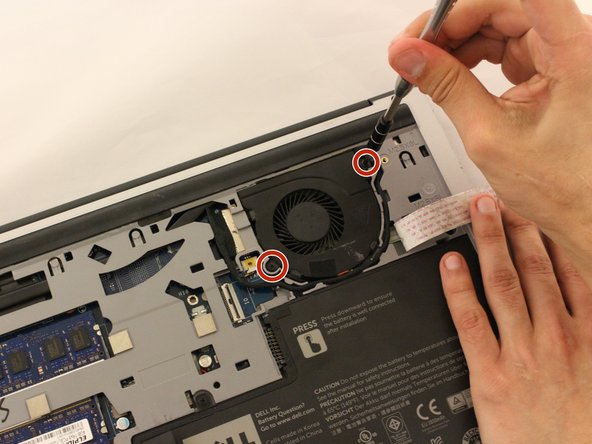
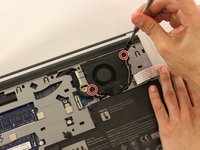
      • Schiebe das Kabel zur Seite, um die Schrauben des Lüfters freizulegen.

      • Entferne die zwei schwarzen 5,70 mm Schrauben vom Lüfter.

      Frag FixBot
      Kommentar hinzufügen

    4. Dell Inspiron 14-5447 Motherboard austauschen: Schritt 14, Bild 1 von 2 Dell Inspiron 14-5447 Motherboard austauschen: Schritt 14, Bild 2 von 2
      In diesem Schritt verwendetes Werkzeug:
      Tweezers
      $4.99
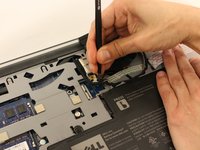
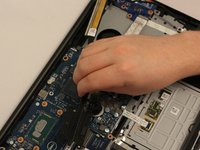
      • Entferne das kleine Kabel, das am Lüfter befestigt ist, mit einer Pinzette.

      Frag FixBot
      Kommentar hinzufügen

    5. Dell Inspiron 14-5447 Motherboard austauschen: Schritt 15, Bild 1 von 2 Dell Inspiron 14-5447 Motherboard austauschen: Schritt 15, Bild 2 von 2
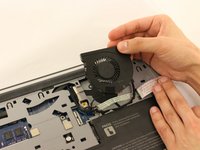
      • Heble den Lüfter mit dem Öffnungswerkzeug heraus.

      • Entferne den Lüfter langsam, um Schäden an Kabeln oder Anschlüssen im Gerät zu vermeiden.

      Frag FixBot

      Kommentar hinzufügen

    6. Dell Inspiron 14-5447 Motherboard austauschen: Schritt 16, Bild 1 von 1
      • Da der Lüfter nun entfernt ist, reinige den Bereich darunter, um eine Überhitzung zu vermeiden.

      Frag FixBot
      Kommentar hinzufügen

    1. Dell Inspiron 14-5447 Motherboard austauschen, Motherboard: Schritt 17, Bild 1 von 1
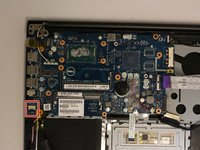
      • Suche die Toshiba-Festplatte.

      Frag FixBot
      Kommentar hinzufügen

    2. Dell Inspiron 14-5447 Motherboard austauschen: Schritt 18, Bild 1 von 2 Dell Inspiron 14-5447 Motherboard austauschen: Schritt 18, Bild 2 von 2
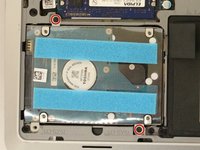
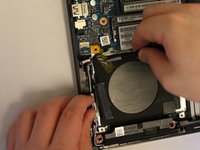
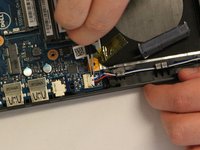
      • Suche die schwarzen (5,70 mm) Schrauben oben links und unten rechts an der Festplatte und drehe sie heraus.

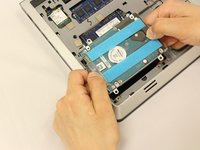
      • Hebe die Festplatte vorsichtig an der rechten Seite an, da Kabel mit dieser Einheit verbunden sind.

      • Halte die Festplatte an der rechten Seite und fasse mit der anderen Hand den schwarzen Stecker (linke Seite). Ziehe beides vorsichtig auseinander.

      Frag FixBot
      Kommentar hinzufügen

    3. Dell Inspiron 14-5447 Motherboard austauschen: Schritt 19, Bild 1 von 1
      • Drehe die fünf 5,70 mm Schrauben in der grauen Abdeckung heraus

      • Drehe die zwei schwarzen 2,50 mm Schrauben unter dem Bereich heraus, in dem sich der Akku befinden würde.

      Frag FixBot

      Kommentar hinzufügen

    4. Dell Inspiron 14-5447 Motherboard austauschen: Schritt 20, Bild 1 von 1
      • Suche die zwei schwarzen (8,70 mm) Schrauben an den Scharnieren des Laptops und drehe sie heraus.

      Frag FixBot

      Kommentar hinzufügen

    5. Dell Inspiron 14-5447 Motherboard austauschen: Schritt 21, Bild 1 von 3 Dell Inspiron 14-5447 Motherboard austauschen: Schritt 21, Bild 2 von 3 Dell Inspiron 14-5447 Motherboard austauschen: Schritt 21, Bild 3 von 3
      In diesem Schritt verwendetes Werkzeug:
      Tweezers
      $4.99
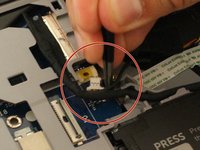
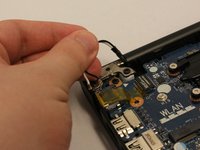
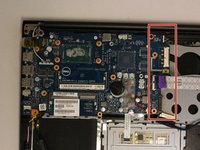
      • Suche den schwarzen Stecker neben dem Lüfter.

      • Ziehe das Metallteil des Steckers mit einer Pinzette vorsichtig aus seinem Anschluss.

      • Löse und entferne das Kabel aus der grauen Abdeckung.

      Frag FixBot
      Kommentar hinzufügen

    6. Dell Inspiron 14-5447 Motherboard austauschen: Schritt 22, Bild 1 von 2 Dell Inspiron 14-5447 Motherboard austauschen: Schritt 22, Bild 2 von 2
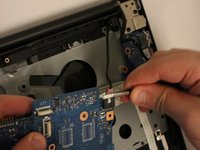
      • Drehe den Laptop wieder um und öffne ihn.

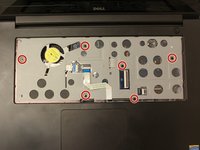
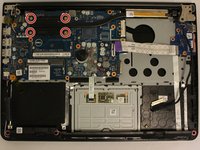
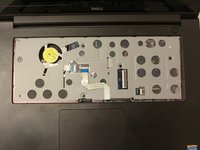
      • Drehe die sechs schwarzen (5,70 mm) Schrauben unter der Tastatur heraus.

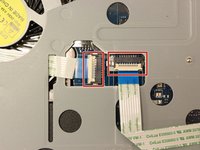
      • Suche die Enden der weißen Kabel und klappe die weißen Sicherungslaschen nach oben.

      • Entferne die Kabel aus den Steckern.

      Frag FixBot
      Kommentar hinzufügen

    7. Dell Inspiron 14-5447 Motherboard austauschen: Schritt 23, Bild 1 von 3 Dell Inspiron 14-5447 Motherboard austauschen: Schritt 23, Bild 2 von 3 Dell Inspiron 14-5447 Motherboard austauschen: Schritt 23, Bild 3 von 3
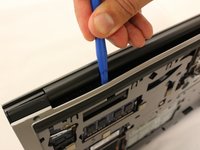
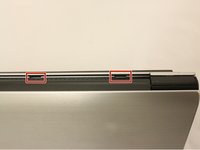
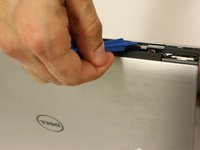
      • Heble die graue Kunststoffabdeckung mit dem blauen Spudger ab. Achte dabei auf die Öffnungen entlang der Oberseite zwischen den Scharnier-Abdeckungen.

      • Die graue Abdeckung sitzt extrem fest. Achte darauf, beim Hebeln keine Teile davon zu beschädigen. Beachte auch, dass die schwarzen Teile, die die Scharniere verdecken, ebenfalls Teil dieser grauen Abdeckung sind und sich zusammen mit ihr lösen sollten.

      Frag FixBot

      Kommentar hinzufügen

    8. Dell Inspiron 14-5447 Motherboard austauschen: Schritt 24, Bild 1 von 1
      • Suche das Motherboard.

      Frag FixBot

      Kommentar hinzufügen

    9. Dell Inspiron 14-5447 Motherboard austauschen: Schritt 25, Bild 1 von 2 Dell Inspiron 14-5447 Motherboard austauschen: Schritt 25, Bild 2 von 2
      • Schiebe die Kabel der WLAN-Karte (schwarzes und weißes Paar) unter dem gelben, halbtransparenten Klebeband hervor.

      • Ziehe das gelbe, halbtransparente Klebeband an der Unterseite des Motherboards ab, das den Festplatten-Stecker gesichert hat.

      Frag FixBot

      Kommentar hinzufügen

    10. Dell Inspiron 14-5447 Motherboard austauschen: Schritt 26, Bild 1 von 3 Dell Inspiron 14-5447 Motherboard austauschen: Schritt 26, Bild 2 von 3 Dell Inspiron 14-5447 Motherboard austauschen: Schritt 26, Bild 3 von 3
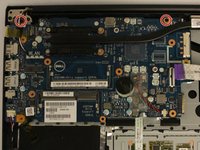
      • Suche den Kühlkörper. Das ist ein schwarzer Metallsteg an der Oberseite des Laptops, der das Motherboard abdeckt.

      • Drehe die vier metallfarbenen (2,9 mm) Schrauben heraus, die den Kühlkörper sichern.

      • Suche die zwei oberen schwarzen (5,70 mm) Schrauben und drehe sie heraus, mit denen das Motherboard an der Basis des Laptops befestigt ist.

      • Hebe den Kühlkörper an und lege ihn beiseite.

      Frag FixBot

      Kommentar hinzufügen

    11. Dell Inspiron 14-5447 Motherboard austauschen: Schritt 27, Bild 1 von 2 Dell Inspiron 14-5447 Motherboard austauschen: Schritt 27, Bild 2 von 2
      • Suche den kleinen Kabelstecker unten links auf dem Motherboard.

      • Entferne den Kabelstecker vorsichtig mit einer Pinzette.

      Frag FixBot

      Kommentar hinzufügen

    12. Dell Inspiron 14-5447 Motherboard austauschen: Schritt 28, Bild 1 von 2 Dell Inspiron 14-5447 Motherboard austauschen: Schritt 28, Bild 2 von 2
      • Zum Entfernen das Motherboard an der linken Seite langsam nach oben heben und nach rechts ziehen. Leichtes Hin- und Herbewegen kann helfen, es von den USB-Steckern an der linken Seite zu lösen.

      • Das Motherboard langsam anheben und umdrehen. Den weißen Kabelstecker auf der Unterseite des Motherboards entfernen.

      • Dieser Stecker sitzt sehr fest. Die rechteckige Markierung oben muss mit einem Werkzeug heruntergedrückt werden, bevor er tatsächlich ausgesteckt werden kann – eventuell musst du das Motherboard auf eine flache Oberfläche legen und um Hilfe bitten, sodass eine Person sich darauf konzentrieren kann, die rechteckige Verriegelung herunterzudrücken, während die andere Person ziehen kann.

      Frag FixBot

      Kommentar hinzufügen

Abschluss

Um dein Gerät wieder zusammenzubauen, folge den Schritten dieser Anleitung in umgekehrter Reihenfolge.

Rückgängig: Ich habe diese Anleitung nicht absolviert.

3 weitere Personen haben diese Anleitung absolviert.

Tinte & Feder

mit

Isabella Chavez

Mitglied seit: 04/11/17

497 Reputation

4 Anleitungen geschrieben

0 Kommentare zur Anleitung

Kommentar hinzufügen

Seitenaufrufe:

Letzte 24 Stunden: 4

Letzte 7 Tage: 24

Letzte 30 Tage: 107

Insgesamt: 3,301