Diese Übersetzung wurde maschinell erstellt und noch nicht von einem Menschen überprüft. Sprichst du diese Sprache? Schau es dir an.

Dell Inspiron 14-5447 Tastatur austauschen

Miguel Vargas und
Zuletzt aktualisiert am 31. Jul 2026
Aufrufe: 2011
Statistik anzeigen:
- Letzte 24 Stunden:
- 3
- Letzte 7 Tage:
- 26
- Letzte 30 Tage:
- 105
- Insgesamt:
- 2.011
Kommentare: 0
Es gibt noch keine Kommentare zu dieser Anleitung. Schreibst du den ersten?
Zu den KommentarenAbgeschlossen: 1 2
1 Person hat diese Anleitung bereits erfolgreich absolviert. Du auch?
2 Personen haben diese Anleitung schon erfolgreich absolviert, unter anderem du. Gut gemacht!
Favoriten: 0 1
Diese Anleitung hat noch niemand unter Favoriten gespeichert (und abonniert). Mach du den Anfang!
1 Person hat diese Anleitung als Favorit gespeichert (und abonniert) – du!
Einleitung
Zu Schritt 1 der Anleitung ↓Denk daran, dein Gerät vor Beginn der Reparatur auszuschalten und von allen Stromquellen zu trennen, um deine Sicherheit zu gewährleisten und einen Stromschlag zu vermeiden. Zu den für die Reparatur benötigten Werkzeugen gehören ein Kunststoff-Öffnungswerkzeug und bei Bedarf eine Pinzette, um die an der Tastatur angeschlossenen Kabel zu lösen.
Was du brauchst
Werkzeuge
-
-
Spudger4.9


-
-
-
Entferne die zwei schwarzen 5,70 mm Kreuzschlitzschrauben (Größe #0) auf der Rückseite des Gehäuses.
-
Führe ein Kunststoff-Öffnungswerkzeug in den kleinen Schlitz mittig zwischen den entfernten Schrauben ein und heble die Rückabdeckung auf.
-
-
-
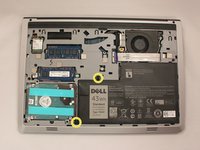
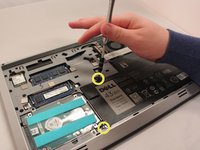
Entferne die beiden 5,7 mm Kreuzschlitzschrauben (Phillips #0), die den Akku auf der linken Seite sichern.
-
-
-
-
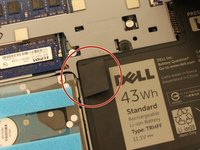
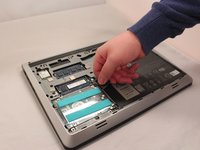
Ziehe den Akku mithilfe der schwarzen Kunststofflasche an der linken Seite heraus.
-
Hebe die Lasche langsam an, damit der Akku herausgleiten kann.
-
-
-
-
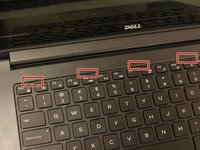
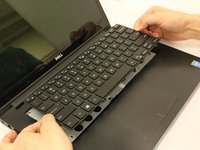
Suche die fünf kleinen Schlitze oben an der Tastatur.
-
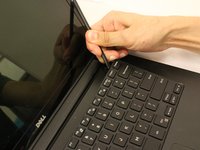
Heble jeden Schlitz vorsichtig mit einem Kunststoff-Öffnungswerkzeug auf, um die Tastatur zu lösen.
-
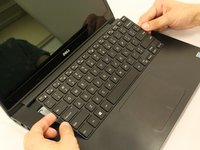
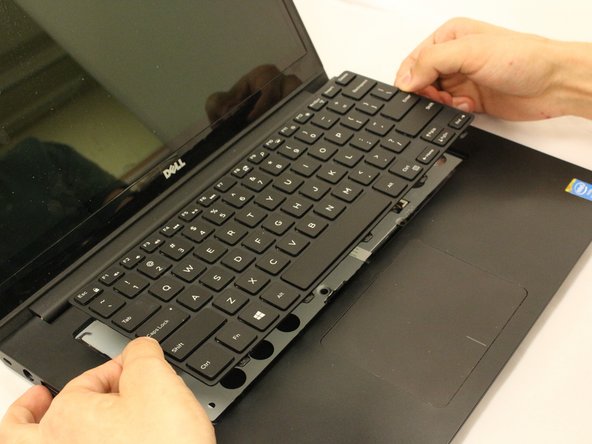
Schiebe die Tastatur für den Ausbau schräg in Richtung des Bildschirms.
-
-
-
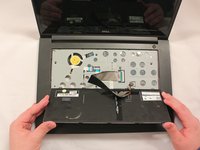
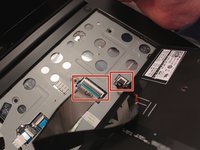
Suche die beiden Kabelstecker. Diese Stecker befestigen die Kabel mit kleinen Sicherungsklappen am Laptop.
-
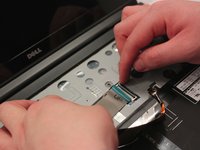
Um die Kabel zu lösen, nimm jede Klappe und klappe sie nach oben in die Entriegelungsposition.
-
Ziehe nach dem Entriegeln beide Kabel heraus und lege die Tastatur beiseite.
-
-

 Frag FixBot









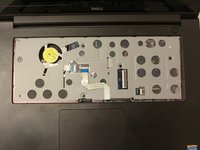
Um dein Gerät wieder zusammenzubauen, folge den Schritten dieser Anleitung in umgekehrter Reihenfolge.
Rückgängig: Ich habe diese Anleitung nicht absolviert.
Eine weitere Person hat diese Anleitung absolviert.

Team

Eastern Washington University, Team S1-G3, Crane Spring 2017 Mitglied von Eastern Washington University, Team S1-G3, Crane Spring 2017
EWU-CRANE-S17S1G3
3 Mitglieder
60 Anleitungen geschrieben
