Diese Übersetzung wurde maschinell erstellt und noch nicht von einem Menschen überprüft. Sprichst du diese Sprache? Schau es dir an.

Dell Inspiron 14-5447 WLAN-Karte austauschen

Isabella Chavez und
Zuletzt aktualisiert am 31. Jul 2026
Aufrufe: 1905
Statistik anzeigen:
- Letzte 24 Stunden:
- 5
- Letzte 7 Tage:
- 19
- Letzte 30 Tage:
- 91
- Insgesamt:
- 1.905
Kommentare: 0
Es gibt noch keine Kommentare zu dieser Anleitung. Schreibst du den ersten?
Zu den KommentarenAbgeschlossen: 0 1
Diese Anleitung hat noch niemand absolviert. Mach du den Anfang!
1 Person hat diese Anleitung schon erfolgreich absolviert: Du! Gut gemacht!
Favoriten: 0 1
Diese Anleitung hat noch niemand unter Favoriten gespeichert (und abonniert). Mach du den Anfang!
1 Person hat diese Anleitung als Favorit gespeichert (und abonniert) – du!
Einleitung
Zu Schritt 1 der Anleitung ↓Diese Anleitung zeigt die Schritte, die zum Austausch einer defekten WLAN-Karte im Dell Inspiron 14-5447 Laptop notwendig sind. Stelle vor Beginn sicher, dass das Gerät von keiner Stromquelle gespeist wird und ausgeschaltet ist.
Was du brauchst
Werkzeuge
-
Spudger4.9
-


-
-
-
Entferne die zwei schwarzen 5,70 mm Kreuzschlitzschrauben (Größe #0) auf der Rückseite des Gehäuses.
-
Führe ein Kunststoff-Öffnungswerkzeug in den kleinen Schlitz mittig zwischen den entfernten Schrauben ein und heble die Rückabdeckung auf.
-
-
-
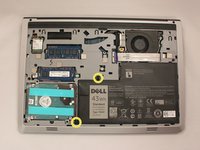
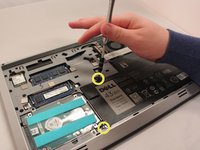
Entferne die beiden 5,7 mm Kreuzschlitzschrauben (Phillips #0), die den Akku auf der linken Seite sichern.
-
-
-
-
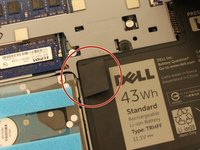
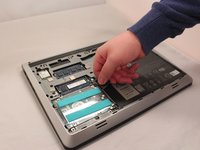
Ziehe den Akku mithilfe der schwarzen Kunststofflasche an der linken Seite heraus.
-
Hebe die Lasche langsam an, damit der Akku herausgleiten kann.
-
-
-
In diesem Schritt verwendetes Werkzeug:Tweezers$4.99
-
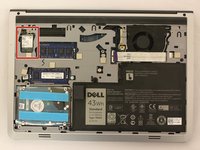
Suche die WLAN-Karte oben links im Laptop.
-
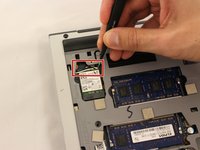
Verwende die Pinzette, um die schwarzen und weißen Kabel zu lösen.
-
-
-
Entferne eine silberne 2,9 mm Kreuzschlitzschraube #1, die die WLAN-Karte sichert.
-
-
-
Schiebe den weißen Teil der WLAN-Karte mit einer Pinzette in Richtung der Oberseite des Geräts, um sie zu entfernen.
-
Entferne die Karte mit der Pinzette.
-
-

 Frag FixBot








Um dein Gerät wieder zusammenzubauen, folge den Schritten dieser Anleitung in umgekehrter Reihenfolge.

Team

Eastern Washington University, Team S1-G3, Crane Spring 2017 Mitglied von Eastern Washington University, Team S1-G3, Crane Spring 2017
EWU-CRANE-S17S1G3
3 Mitglieder
60 Anleitungen geschrieben
