Diese Übersetzung wurde maschinell erstellt und noch nicht von einem Menschen überprüft. Sprichst du diese Sprache? Schau es dir an.

Dell Inspiron 15 M5030 Akku austauschen

Terrence15 und
Zuletzt aktualisiert am 31. Jul 2026
Aufrufe: 463
Statistik anzeigen:
- Letzte 24 Stunden:
- 2
- Letzte 7 Tage:
- 11
- Letzte 30 Tage:
- 52
- Insgesamt:
- 463
Kommentare: 0
Es gibt noch keine Kommentare zu dieser Anleitung. Schreibst du den ersten?
Zu den KommentarenAbgeschlossen: 1 2
1 Person hat diese Anleitung bereits erfolgreich absolviert. Du auch?
2 Personen haben diese Anleitung schon erfolgreich absolviert, unter anderem du. Gut gemacht!
Favoriten: 0 1
Diese Anleitung hat noch niemand unter Favoriten gespeichert (und abonniert). Mach du den Anfang!
1 Person hat diese Anleitung als Favorit gespeichert (und abonniert) – du!
Anleitung eines Community-Mitglieds
Ein wunderbares Mitglied unserer Community hat diese Anleitung geschrieben. Sie wurde nicht von iFixit Mitarbeitenden erstellt.
Einleitung
Zu Schritt 1 der Anleitung ↓In dieser Anleitung zeigen wir dir, wie du den Akku entfernst und austauschst.
-
-
-
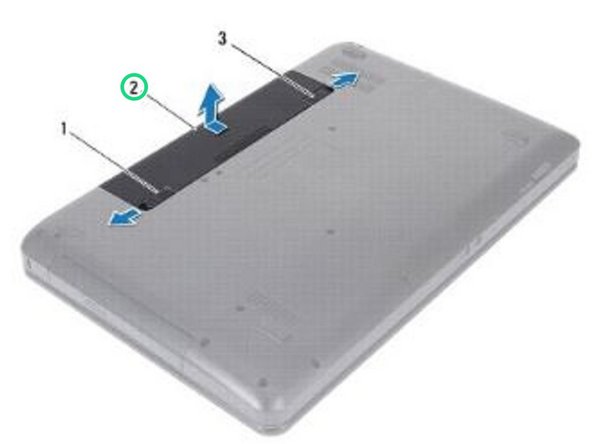
Schiebe die Akku-Verriegelung in die Entriegelungsposition.
-
-
-
-
Schiebe den Akku aus dem Akkufach und nimm ihn heraus.
-
-
-
Richte die Laschen am NEUEN Akku an den Schlitzen im Akkufach aus.
-
-
-
Schiebe den Akku in das Akkufach, bis er einrastet.
-
-
-
Schiebe die Akkusperre in die verriegelte Position.
-

 Frag FixBot




Rückgängig: Ich habe diese Anleitung nicht absolviert.
Eine weitere Person hat diese Anleitung absolviert.

Team

RampUP America, Inc. Mitglied von RampUP America, Inc.
Community
45 Mitglieder
12.349 Anleitungen geschrieben
