Diese Übersetzung wurde maschinell erstellt und noch nicht von einem Menschen überprüft. Sprichst du diese Sprache? Schau es dir an.

Dell Inspiron 15-5547 Lüfter austauschen

Javier Solis und
Zuletzt aktualisiert am 31. Jul 2026
Aufrufe: 1997
Statistik anzeigen:
- Letzte 24 Stunden:
- 3
- Letzte 7 Tage:
- 18
- Letzte 30 Tage:
- 80
- Insgesamt:
- 1.997
Kommentare: 2
1 Kommentar zu Schritten, 1 Kommentar zur Anleitung.
Zu den KommentarenAbgeschlossen: 2 3
2 Personen haben diese Anleitung schon erfolgreich absolviert. Du auch?
3 Personen haben diese Anleitung schon erfolgreich absolviert, unter anderem du. Gut gemacht!
Favoriten: 0 1
Diese Anleitung hat noch niemand unter Favoriten gespeichert (und abonniert). Mach du den Anfang!
1 Person hat diese Anleitung als Favorit gespeichert (und abonniert) – du!
Einleitung
Zu Schritt 1 der Anleitung ↓Der Lüfter ist wichtig, um die internen Bauteile deines Laptops kühl zu halten und ihn davor zu schützen, dass das Gerät zu heiß wird. Wenn du lernst, wie du deinen Lüfter aus- und wieder einbaust, kannst du die internen Bauteile deines Laptops vor Schäden bewahren.
Was du brauchst
Werkzeuge
-
Spudger4.9


-
-
-
Drehe das Notebook um und lege es auf die Oberseite.
-
Entferne die zwei markierten Schrauben mit dem Kreuzschlitz-Schraubendreher.
 Frag FixBot
-
-
-
Verwende den Spudger, um vorsichtig die Rückabdeckung zu entfernen und an das Innere des Geräts zu gelangen. Stecke den Spudger in den Schlitz, der auf dem Foto mit einer Markierung gekennzeichnet ist.
-
Hebele an dieser Stelle und dann entlang der Seiten des Panels. Das Panel lässt sich anschließend entfernen, indem du die Seite mit dem Schlitz anhebst und in diese Richtung ziehst.
-
-
-
Entferne die Schrauben, die in der Abbildung markiert sind, mit einem Kreuzschlitz-Schraubendreher J0. Es sind insgesamt 5 Schrauben. Achte darauf, den Akku nicht zu durchstechen.
-
Entferne vorsichtig den Akku, indem du an der schwarzen Lasche ziehst.
-
-
-
-
-
-
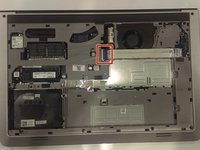
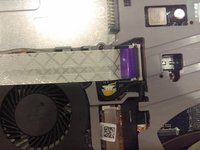
Beginne damit, das weiße Flachbandkabel zu entfernen. Hebe die schwarze Lasche an, die durch die rote Markierung gekennzeichnet ist, um das Flachbandkabel vom Stecker zu lösen. Sei beim Entfernen des Flachbandkabels vorsichtig, da es möglicherweise am Lüfter festgeklebt ist.
-
-
-
Nachdem du das Flachbandkabel entfernt hast, suche die Schrauben, die auf dem Foto mit den roten Markierungen gekennzeichnet sind (insgesamt 2), und entferne sie mit einem Kreuzschlitz-Schraubendreher der Größe J0.
-
-
-
Ziehe das Lüfterkabel, das im Bild durch die rote Markierung gekennzeichnet ist, aus dem Stecker. Achte darauf, es am Kunststoffende und nicht am Kabel selbst herauszuziehen.
-
-
-
Sobald du das Gebläse vom Motherboard getrennt hast, kannst du es aus dem Steckplatz nehmen. Dein Laptop sollte jetzt so aussehen wie auf dem Bild in diesem Schritt.
-
-




Um dein Gerät wieder zusammenzubauen, folge den Schritten dieser Anleitung in umgekehrter Reihenfolge.
Rückgängig: Ich habe diese Anleitung nicht absolviert.
2 weitere Personen haben diese Anleitung absolviert.

Team

University of North Texas, Team S1-G7, Thompson Fall 2017 Mitglied von University of North Texas, Team S1-G7, Thompson Fall 2017
UNT-THOMPSON-F17S1G7
3 Mitglieder
36 Anleitungen geschrieben
1 Kommentar zur Anleitung
hola tengo un problema con mi pc, porque hay un cable que se calienta mucho y no se a que se debe.
