Diese Übersetzung wurde maschinell erstellt und noch nicht von einem Menschen überprüft. Sprichst du diese Sprache? Schau es dir an.

Dell Inspiron 15-5547 Motherboard austauschen

Ben Shearer und
Zuletzt aktualisiert am 31. Jul 2026
Aufrufe: 4188
Statistik anzeigen:
- Letzte 24 Stunden:
- 3
- Letzte 7 Tage:
- 23
- Letzte 30 Tage:
- 102
- Insgesamt:
- 4.188
Kommentare: 4
2 Kommentare zu Schritten, 2 Kommentare zur Anleitung.
Zu den KommentarenAbgeschlossen: 8 9
8 Personen haben diese Anleitung schon erfolgreich absolviert. Du auch?
9 Personen haben diese Anleitung schon erfolgreich absolviert, unter anderem du. Gut gemacht!
Favoriten: 1 2
1 Person hat diese Anleitung unter Favoriten gespeichert (und abonniert). Willst du auch der Anleitung folgen?
2 Personen haben diese Anleitung unter Favoriten gespeichert (und abonniert), unter anderem du!
Bessere Einleitung
Verbessere diese Anleitung, indem du die Einleitung vervollständigst oder überarbeitest.
Was du brauchst
Werkzeuge
-
-
Spudger4.9


-
-
-
Drehe das Notebook um und lege es auf die Oberseite.
-
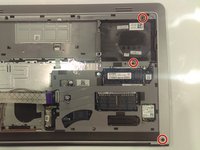
Entferne die zwei markierten Schrauben mit dem Kreuzschlitz-Schraubendreher.
 Frag FixBot
-
-
-
Verwende den Spudger, um vorsichtig die Rückabdeckung zu entfernen und an das Innere des Geräts zu gelangen. Stecke den Spudger in den Schlitz, der auf dem Foto mit einer Markierung gekennzeichnet ist.
-
Hebele an dieser Stelle und dann entlang der Seiten des Panels. Das Panel lässt sich anschließend entfernen, indem du die Seite mit dem Schlitz anhebst und in diese Richtung ziehst.
-
-
-
Entferne die Schrauben, die in der Abbildung markiert sind, mit einem Kreuzschlitz-Schraubendreher J0. Es sind insgesamt 5 Schrauben. Achte darauf, den Akku nicht zu durchstechen.
-
Entferne vorsichtig den Akku, indem du an der schwarzen Lasche ziehst.
-
-
-
-
-
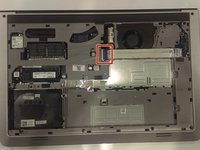
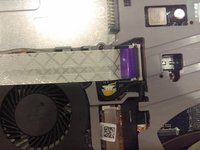
Beginne damit, das weiße Flachbandkabel zu entfernen. Hebe die schwarze Lasche an, die durch die rote Markierung gekennzeichnet ist, um das Flachbandkabel vom Stecker zu lösen. Sei beim Entfernen des Flachbandkabels vorsichtig, da es möglicherweise am Lüfter festgeklebt ist.
-
-
-
Nachdem du das Flachbandkabel entfernt hast, suche die Schrauben, die auf dem Foto mit den roten Markierungen gekennzeichnet sind (insgesamt 2), und entferne sie mit einem Kreuzschlitz-Schraubendreher der Größe J0.
-
-
-
-
Ziehe das Lüfterkabel, das im Bild durch die rote Markierung gekennzeichnet ist, aus dem Stecker. Achte darauf, es am Kunststoffende und nicht am Kabel selbst herauszuziehen.
-
-
-
Sobald du das Gebläse vom Motherboard getrennt hast, kannst du es aus dem Steckplatz nehmen. Dein Laptop sollte jetzt so aussehen wie auf dem Bild in diesem Schritt.
-
-
-
-
-
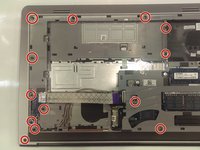
Entferne mit dem Kreuzschlitz-Schraubendreher alle Schrauben aus dem Gehäuse. Es sind insgesamt 16 Schrauben. ACHTUNG: Die untere linke Schraube lässt sich nicht aus dem Laptop entfernen.
-
-
-
Drücke mit dem Metall-Spudger auf die fünf markierten Laschen und führe den Spudger anschließend an der linken und rechten Seite der Tastatur entlang. Die Tastatur kann dann entfernt werden, indem du sie nach oben und in Richtung des Bildschirms ziehst. Ziehe sie nicht zu weit heraus, da sie noch über Kabel angeschlossen ist.
-
-
-
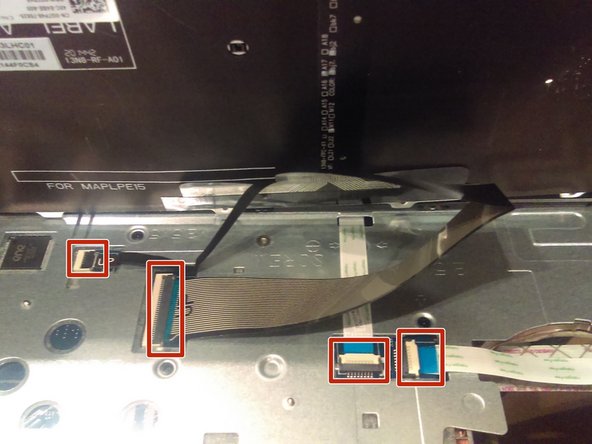
Trenne alle vier abgebildeten Kabel, indem du die Klemme anhebst und die Kabel gerade herausziehst. Die Tastatur kann anschließend beiseitegelegt werden.
-
Achte beim Entfernen von Kabeln darauf, sie direkt an der Befestigungsstelle zu lösen und sie möglichst nicht zu stark zu knicken.
-
-
-
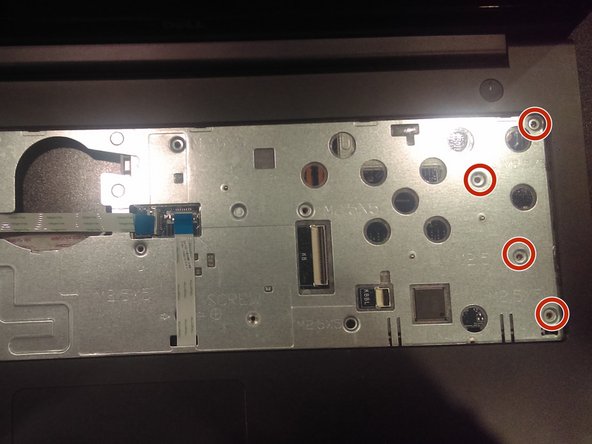
Entferne die zehn abgebildeten Schrauben mit dem Kreuzschlitz-Schraubendreher.
-
-
-
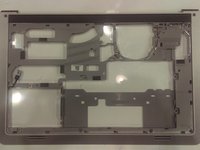
Drehe den Laptop auf die Rückseite. Entferne die Verkabelung, indem du sie direkt nach links ziehst und auf die cremefarbenen Sockel drückst, und heble dann das Gehäuse mit dem Spudger aus Metall ab.
-
-
-
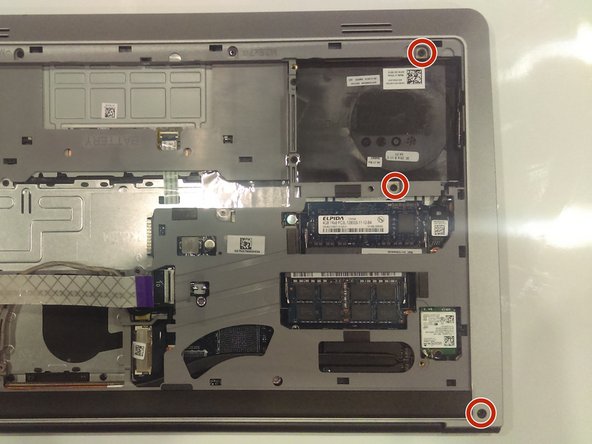
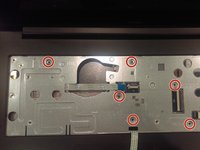
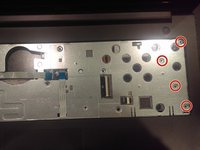
Entferne die vier markierten Schrauben mit dem Philips-J0-Schraubendreher und trenne das markierte Kabel ab.
-
In der oberen linken Ecke werden zuerst die beiden Schrauben links und rechts entfernt, dann wird das Metallscharnier angehoben, um Zugang zu einer weiteren Schraube darunter zu erhalten.
-
-
-
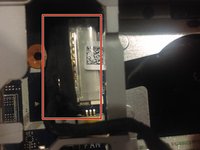
In der Mitte des Motherboards befindet sich die Wireless-Card, die entnommen werden kann. Entferne die markierte Schraube mit einem Kreuzschlitz-Schraubendreher (J0) und löse dann die beiden Kabel.
-
Die Kabel haben ein Schnappgelenk am Ende und können einfach abgezogen oder wieder aufgesteckt werden.
-
-
-
Das Motherboard kann anschließend entnommen werden. Ziehe es dazu nach rechts, um die Anschlüsse auf der linken Seite zu trennen, dann nach unten, um es unter dem Scharnier herauszubekommen, und schließlich nach oben.
-
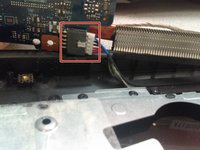
Wenn es gelöst ist, ziehe es nicht zu weit heraus. Hebe nur die untere Kante des Motherboards an und löse das markierte Kabel von der Unterseite.
-
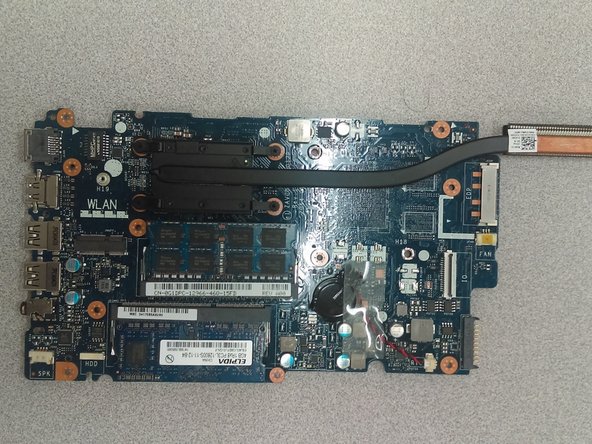
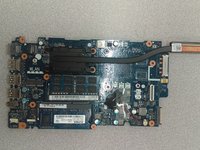
Das Motherboard ist nun vollständig gelöst und kann komplett entnommen werden.
-
-










Um dein Gerät wieder zusammenzubauen, folge den Schritten dieser Anleitung in umgekehrter Reihenfolge.
Rückgängig: Ich habe diese Anleitung nicht absolviert.
8 weitere Personen haben diese Anleitung absolviert.

Team

University of North Texas, Team S1-G7, Thompson Fall 2017 Mitglied von University of North Texas, Team S1-G7, Thompson Fall 2017
UNT-THOMPSON-F17S1G7
3 Mitglieder
36 Anleitungen geschrieben
2 Kommentare zur Anleitung
Thank you for this guide! I added two small corrections but the guide was very helpful as-is.
Thank you very much for this guide! It helped me a lot!
