Diese Übersetzung wurde maschinell erstellt und noch nicht von einem Menschen überprüft. Sprichst du diese Sprache? Schau es dir an.

Dell Inspiron 15-5547 Trackpad austauschen

Zuletzt aktualisiert am 31. Jul 2026
Aufrufe: 1866
Statistik anzeigen:
- Letzte 24 Stunden:
- 2
- Letzte 7 Tage:
- 18
- Letzte 30 Tage:
- 61
- Insgesamt:
- 1.866
Kommentare: 1
1 Kommentar zu Schritten.
Abgeschlossen: 0 1
Diese Anleitung hat noch niemand absolviert. Mach du den Anfang!
1 Person hat diese Anleitung schon erfolgreich absolviert: Du! Gut gemacht!
Favoriten: 0 1
Diese Anleitung hat noch niemand unter Favoriten gespeichert (und abonniert). Mach du den Anfang!
1 Person hat diese Anleitung als Favorit gespeichert (und abonniert) – du!
Einleitung
Zu Schritt 1 der Anleitung ↓Diese Anleitung hilft dir dabei, das Trackpad bei einem Dell Inspiron 15-5547 auszutauschen. Das Trackpad gehört bei Laptops zu den Bauteilen, die am anfälligsten für Schäden sind. Es kann klemmen, wenn es zu stark gedrückt wird, durch verschüttete Getränke beschädigt werden oder nach einigen Jahren des Gebrauchs Fehlfunktionen aufweisen. Der Austausch des Trackpads bei deinem Dell kann sehr nützlich sein, um diese Probleme zu lösen. Diese Anleitung kann für Nutzer, die wenig Erfahrung mit der Arbeit an Computern haben, eine Herausforderung darstellen. Solange du organisiert bleibst und die Schritte korrekt befolgst, sollte der Austausch deines Trackpads kein Problem sein.
Was du brauchst
Werkzeuge
-
Spudger4.9


-
-
-
Drehe das Notebook um und lege es auf die Oberseite.
-
Entferne die zwei markierten Schrauben mit dem Kreuzschlitz-Schraubendreher.
 Frag FixBot
-
-
-
Verwende den Spudger, um vorsichtig die Rückabdeckung zu entfernen und an das Innere des Geräts zu gelangen. Stecke den Spudger in den Schlitz, der auf dem Foto mit einer Markierung gekennzeichnet ist.
-
Hebele an dieser Stelle und dann entlang der Seiten des Panels. Das Panel lässt sich anschließend entfernen, indem du die Seite mit dem Schlitz anhebst und in diese Richtung ziehst.
-
-
-
Entferne die Schrauben, die in der Abbildung markiert sind, mit einem Kreuzschlitz-Schraubendreher J0. Es sind insgesamt 5 Schrauben. Achte darauf, den Akku nicht zu durchstechen.
-
Entferne vorsichtig den Akku, indem du an der schwarzen Lasche ziehst.
-
-
-
-
-
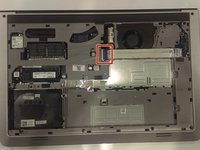
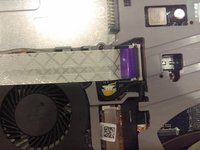
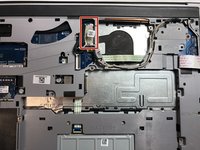
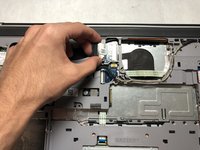
Beginne damit, das weiße Flachbandkabel zu entfernen. Hebe die schwarze Lasche an, die durch die rote Markierung gekennzeichnet ist, um das Flachbandkabel vom Stecker zu lösen. Sei beim Entfernen des Flachbandkabels vorsichtig, da es möglicherweise am Lüfter festgeklebt ist.
-
-
-
Nachdem du das Flachbandkabel entfernt hast, suche die Schrauben, die auf dem Foto mit den roten Markierungen gekennzeichnet sind (insgesamt 2), und entferne sie mit einem Kreuzschlitz-Schraubendreher der Größe J0.
-
-
-
-
Ziehe das Lüfterkabel, das im Bild durch die rote Markierung gekennzeichnet ist, aus dem Stecker. Achte darauf, es am Kunststoffende und nicht am Kabel selbst herauszuziehen.
-
-
-
Sobald du das Gebläse vom Motherboard getrennt hast, kannst du es aus dem Steckplatz nehmen. Dein Laptop sollte jetzt so aussehen wie auf dem Bild in diesem Schritt.
-
-
-
-
-
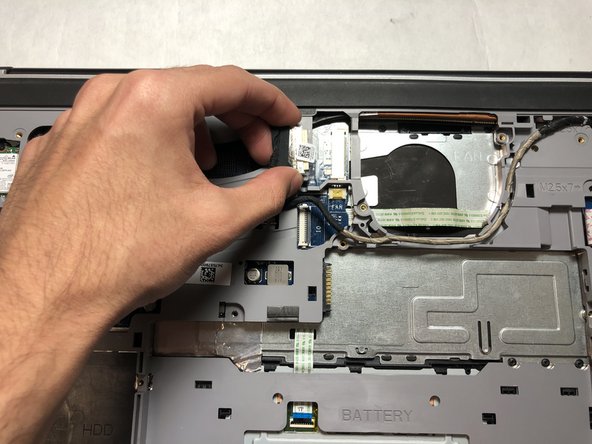
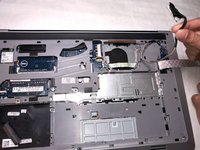
Trenne den im Bild gezeigten Stecker ab, um ihn nicht zu beschädigen.
-
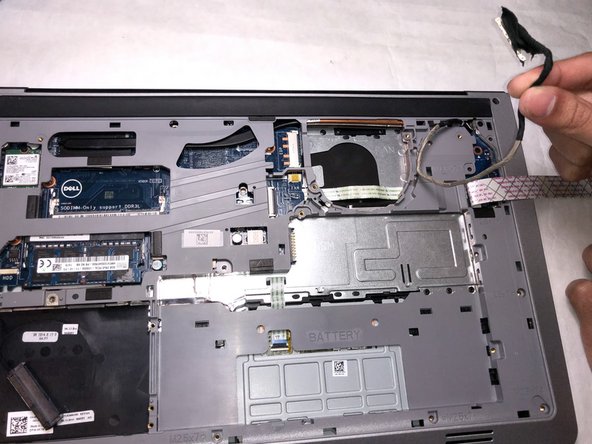
Entferne das Kabel vorsichtig aus der Nut, in der es liegt, um es vollständig freizulegen.
-
-
-
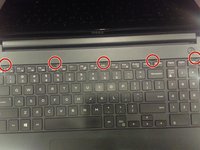
Hebe die Tastatur mithilfe eines Spudgers oder Öffnungswerkzeugs an den markierten Kerben an.
-
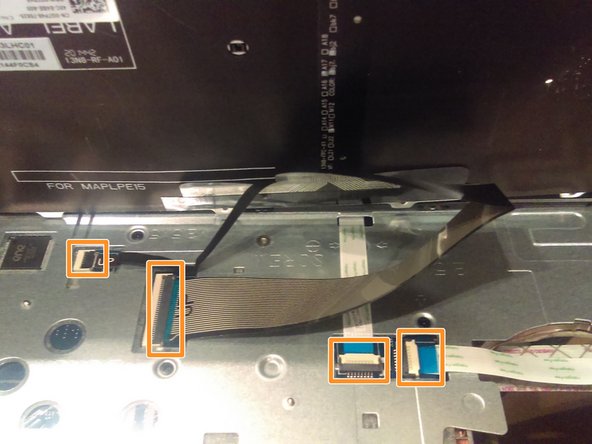
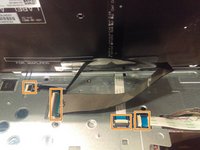
Ziehe die Kabel ab, die die Tastatur mit dem Motherboard verbinden, bevor du die Tastatur aus dem Gerät entfernst.
-
-
-
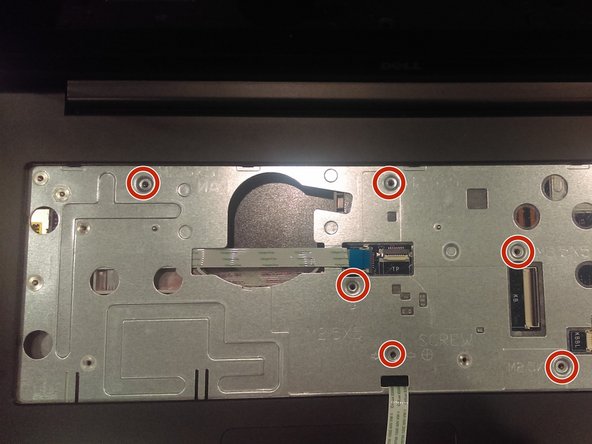
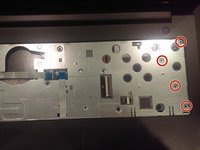
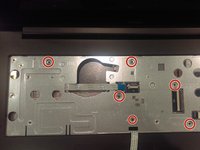
Entferne zehn Kreuzschlitzschrauben mit einem Kreuzschlitz-Schraubendreher.
-
-
-
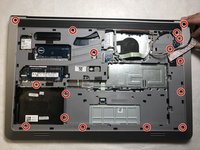
Entferne mit dem Kreuzschlitz-Schraubendreher #0 sechzehn Schrauben vom Gehäuse.
-
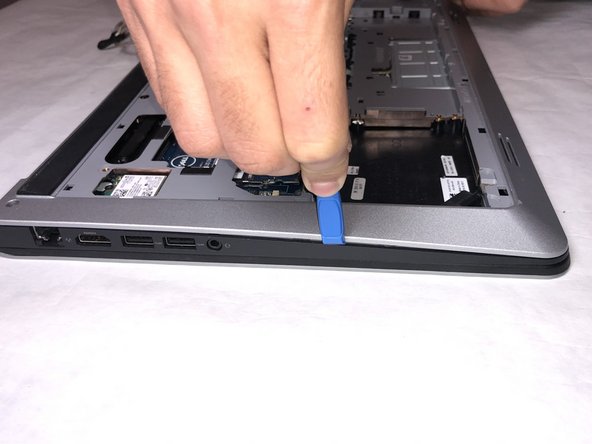
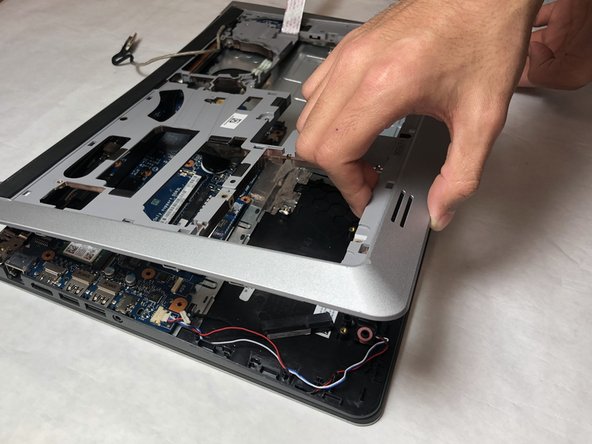
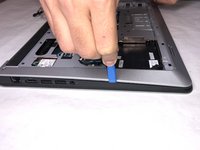
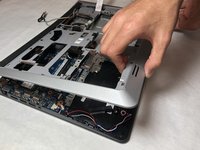
Heble mit dem iFixit Öffnungswerkzeug die Kanten der Abdeckung auf und nimm sie ab.
-
-
-
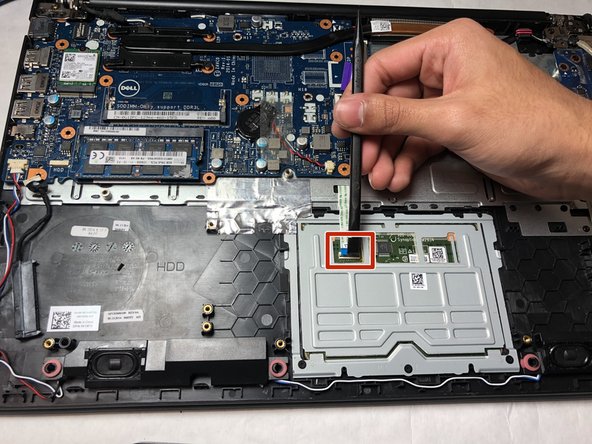
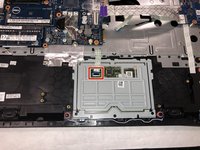
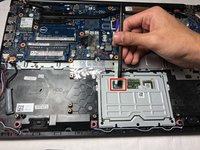
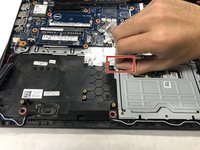
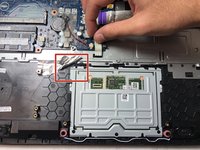
Hebe die auf dem Bild markierte schwarze Lasche mit einem Spudger an.
-
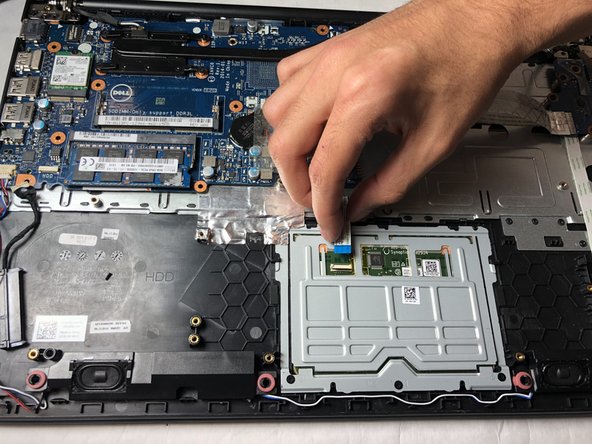
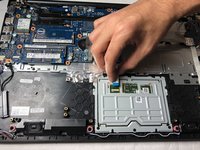
Löse das Trackpad-Kabel vom Gerät.
-
-
-
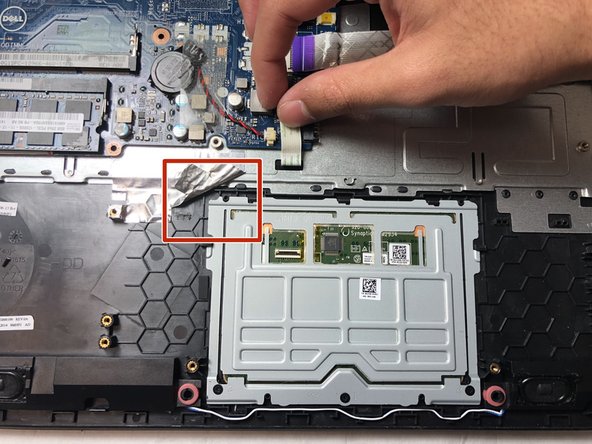
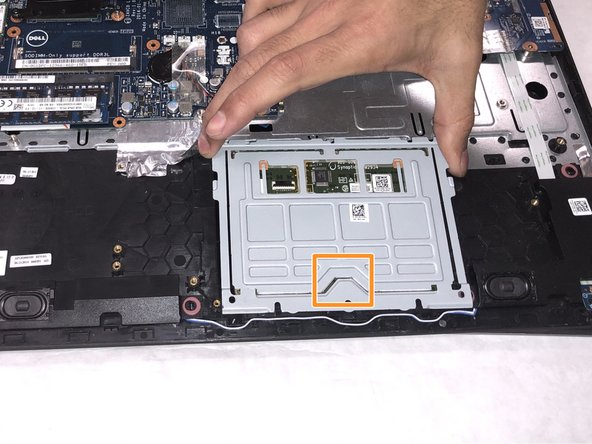
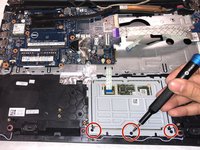
Entferne die drei Schrauben mit einem Kreuzschlitz-Schraubendreher.
-
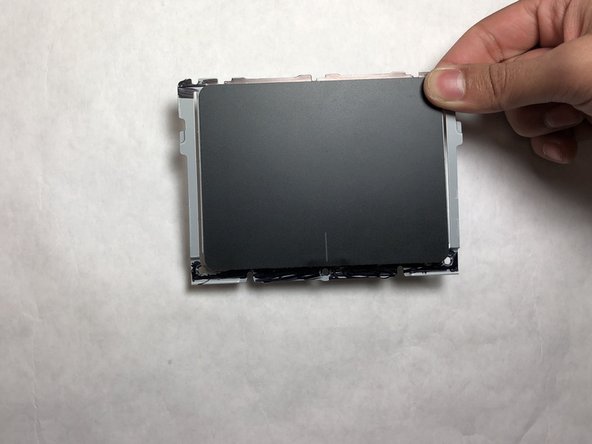
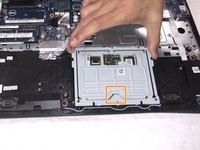
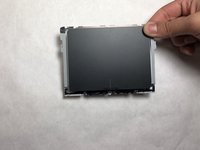
Hebe das Trackpad an und nimm es aus dem Gerät.
-
-










Um dein Gerät wieder zusammenzubauen, folge den Schritten dieser Anleitung in umgekehrter Reihenfolge.

Team

IUPUI, Team S1-G2, Harley Fall 2019 Mitglied von IUPUI, Team S1-G2, Harley Fall 2019
IUPUI-HARLEY-F19S1G2
3 Mitglieder
24 Anleitungen geschrieben
