Zum Hauptinhalt wechseln
Gemeinsam reparieren - Jetzt registrieren

Diese Übersetzung wurde maschinell erstellt und noch nicht von einem Menschen überprüft. Sprichst du diese Sprache? Schau es dir an.

Dell Inspiron 17-5748 Lautsprecher austauschen

Aufrufe: 1112

Statistik anzeigen:

Letzte 24 Stunden:
3
Letzte 7 Tage:
20
Letzte 30 Tage:
60
Insgesamt:
1.112
Kommentare: 1

1 Kommentar zu Schritten.

Abgeschlossen: 1

1 Person hat diese Anleitung bereits erfolgreich absolviert. Du auch?

Favoriten: 0

Diese Anleitung hat noch niemand unter Favoriten gespeichert (und abonniert). Mach du den Anfang!

Zeitaufwand: 10 - 20 Minuten
Schwierigkeitsgrad: Mittel
Dell Inspiron 17-5748 Lautsprecher austauschen

Diese Anleitung zeigt dir, wie du die Lautsprecher in diesem Laptop freilegst und austauschst. Es werden einfache Werkzeuge benötigt. Gehe behutsam vor, wenn du Bauteile mit Flachbandkabeln entfernst.

Was du brauchst

Werkzeuge

    1. Dell Inspiron 17-5748 Lautsprecher austauschen, Akku: Schritt 1, Bild 1 von 1
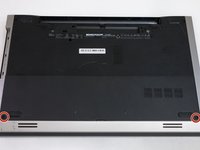
      • Drehe den Laptop um.

      • Suche die Akku-Klappen-Verriegelungen.

      Frag FixBot
      Kommentar hinzufügen

    2. Dell Inspiron 17-5748 Lautsprecher austauschen: Schritt 2, Bild 1 von 1
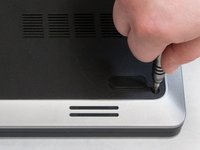
      • Schiebe beide Verriegelungen in die geöffnete Position.

      Frag FixBot

      Kommentar hinzufügen

    3. Dell Inspiron 17-5748 Lautsprecher austauschen: Schritt 3, Bild 1 von 1
      • Hebe den Akku aus dem Akkuanschluss des Laptops heraus.

      Frag FixBot

      Kommentar hinzufügen

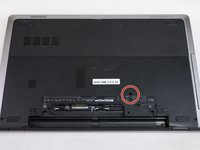
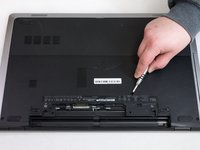
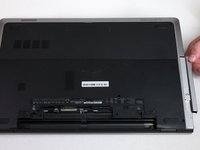
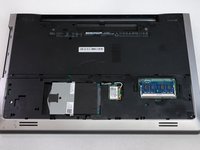
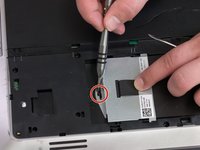
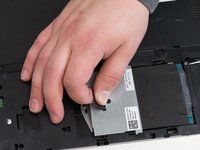
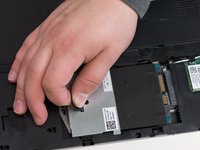
    1. Dell Inspiron 17-5748 Lautsprecher austauschen, Lautsprecher: Schritt 4, Bild 1 von 3 Dell Inspiron 17-5748 Lautsprecher austauschen, Lautsprecher: Schritt 4, Bild 2 von 3 Dell Inspiron 17-5748 Lautsprecher austauschen, Lautsprecher: Schritt 4, Bild 3 von 3
      • Entferne die 4,5 mm Kreuzschlitzschraube (#0), die das optische Laufwerk hält.

      • Schiebe das optische Laufwerk aus dem Gerät.

      Frag FixBot
      Kommentar hinzufügen

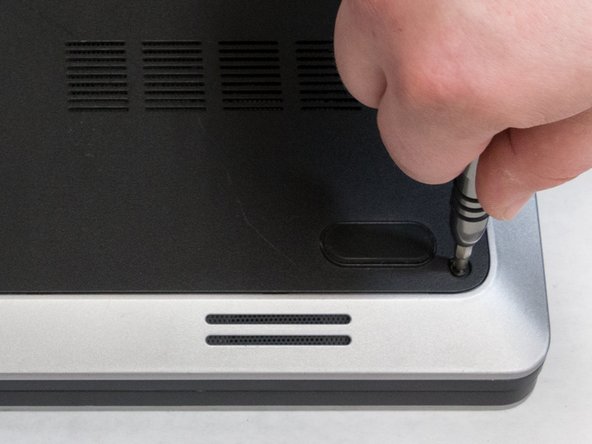
    2. Dell Inspiron 17-5748 Lautsprecher austauschen: Schritt 5, Bild 1 von 2 Dell Inspiron 17-5748 Lautsprecher austauschen: Schritt 5, Bild 2 von 2
      • Entferne die beiden 4,5 mm Kreuzschlitzschrauben (#0) an der Abdeckung.

      Frag FixBot
      Kommentar hinzufügen

    3. Dell Inspiron 17-5748 Lautsprecher austauschen: Schritt 6, Bild 1 von 2 Dell Inspiron 17-5748 Lautsprecher austauschen: Schritt 6, Bild 2 von 2
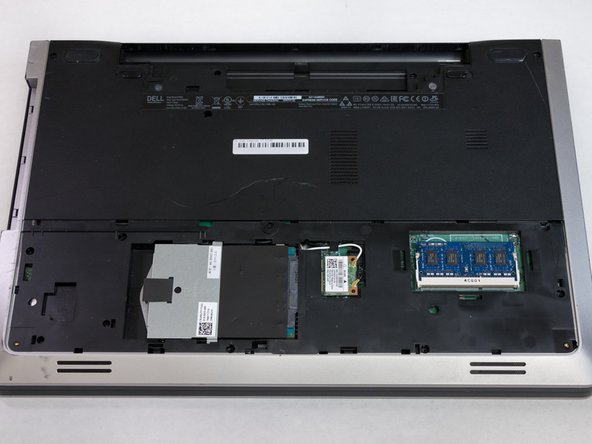
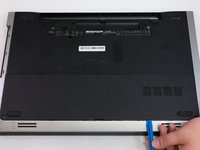
      • Heble die Wartungsklappe mit einem Kunststoff-Öffnungswerkzeug auf, um das Laufwerk, den Arbeitsspeicher (RAM) und das Funkmodul freizulegen.

      Frag FixBot
      Kommentar hinzufügen

    4. Dell Inspiron 17-5748 Lautsprecher austauschen: Schritt 7, Bild 1 von 3 Dell Inspiron 17-5748 Lautsprecher austauschen: Schritt 7, Bild 2 von 3 Dell Inspiron 17-5748 Lautsprecher austauschen: Schritt 7, Bild 3 von 3
      • Entferne die 2,5 mm Kreuzschlitzschraube (#0), mit der die Festplatte gesichert ist.

      • Schiebe die Festplatte mithilfe der Zuglasche heraus.

      • Entferne die Festplatte aus dem Gerät.

      Frag FixBot

      Kommentar hinzufügen

    5. Dell Inspiron 17-5748 Lautsprecher austauschen: Schritt 8, Bild 1 von 1
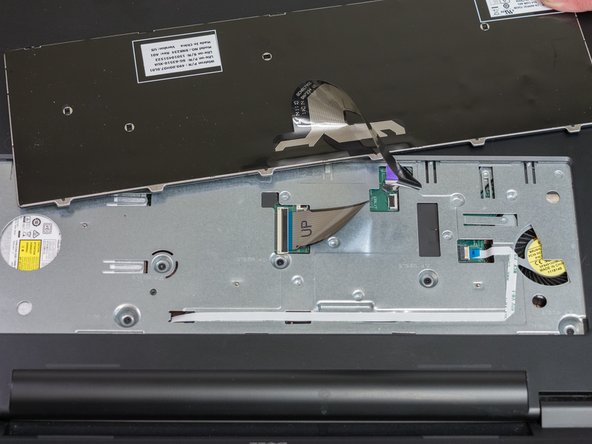
      • Öffne den Laptop und suche die Tastatur.

      Frag FixBot
      Kommentar hinzufügen

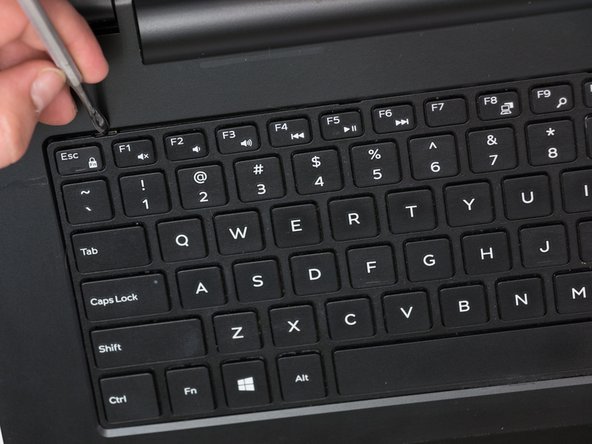
    6. Dell Inspiron 17-5748 Lautsprecher austauschen: Schritt 9, Bild 1 von 2 Dell Inspiron 17-5748 Lautsprecher austauschen: Schritt 9, Bild 2 von 2
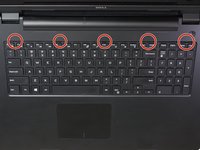
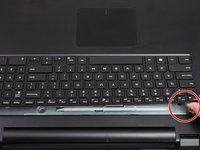
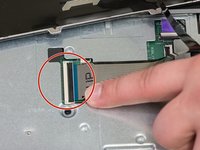
      • Suche die 5 Tastatur-Laschen an der Seite der Tastatur, die dem Bildschirm am nächsten liegt.

      • Hebele die Tastatur-Laschen vorsichtig mit einem Metall-Spudger nach innen, bis sie sich lösen. Du solltest ein Klicken hören.

      Frag FixBot
      Kommentar hinzufügen

    7. Dell Inspiron 17-5748 Lautsprecher austauschen: Schritt 10, Bild 1 von 2 Dell Inspiron 17-5748 Lautsprecher austauschen: Schritt 10, Bild 2 von 2
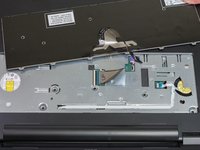
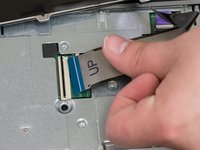
      • Entferne die Tastatur nicht vollständig. Das Flachbandkabel darunter, das sie mit dem Motherboard verbindet, muss noch gelöst werden.

      • Hebe die Tastatur teilweise an und klappe sie um.

      Frag FixBot
      Kommentar hinzufügen

    8. Dell Inspiron 17-5748 Lautsprecher austauschen: Schritt 11, Bild 1 von 2 Dell Inspiron 17-5748 Lautsprecher austauschen: Schritt 11, Bild 2 von 2
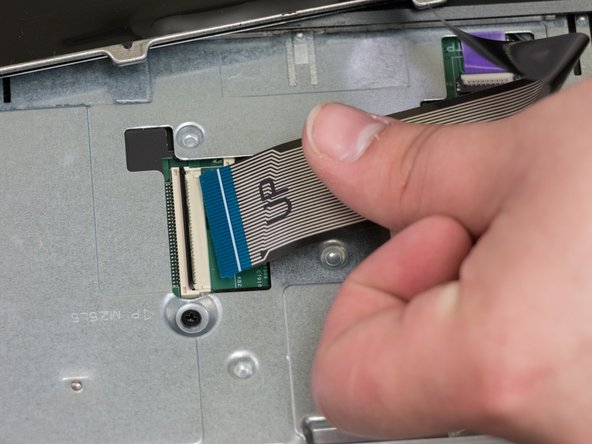
      • Löse das Flachbandkabel vom Motherboard, indem du den schwarzen Clip hochkippst und das Kabel so löst.

      • Löse das Kabel und die Tastatur vorsichtig vom Laptop.

      Frag FixBot

      Kommentar hinzufügen

    9. Dell Inspiron 17-5748 Lautsprecher austauschen: Schritt 12, Bild 1 von 1
      • Entferne die fünf 4,5 mm Kreuzschlitzschrauben #0 unter der Tastatur.

      Frag FixBot

      Kommentar hinzufügen

    10. Dell Inspiron 17-5748 Lautsprecher austauschen: Schritt 13, Bild 1 von 3 Dell Inspiron 17-5748 Lautsprecher austauschen: Schritt 13, Bild 2 von 3 Dell Inspiron 17-5748 Lautsprecher austauschen: Schritt 13, Bild 3 von 3
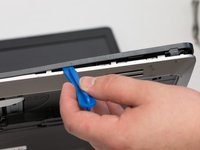
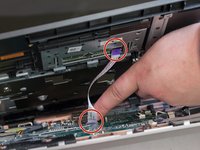
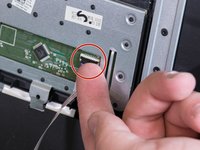
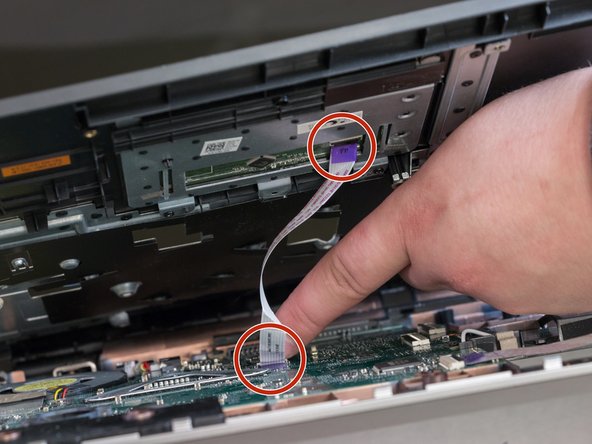
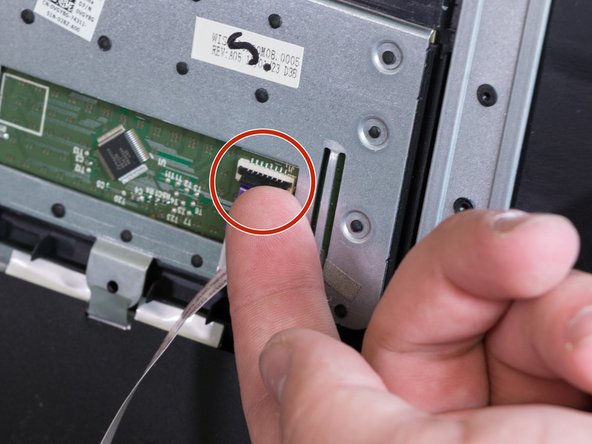
      • Entferne die Handballenauflage erst dann vollständig, wenn das Flachbandkabel darunter gelöst ist.

      • Trenne die Handballenauflage aus Kunststoff mit einem Öffnungswerkzeug und hebe sie ein Stück weit vom Gerät ab.

      • Löse beide Enden des Flachbandkabels. Klappe dazu die schwarzen Laschen hoch, die beide Enden sichern.

      • Nimm die Handballenauflage vom Gerät ab.

      Frag FixBot
      Kommentar hinzufügen

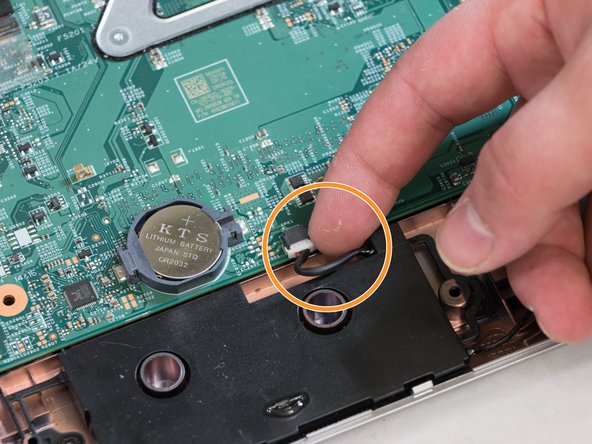
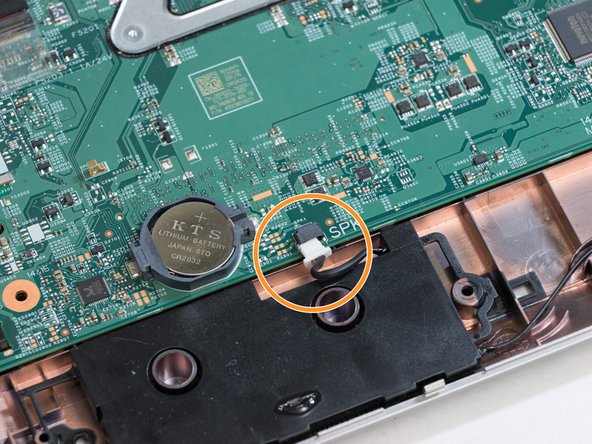
    11. Dell Inspiron 17-5748 Lautsprecher austauschen: Schritt 14, Bild 1 von 3 Dell Inspiron 17-5748 Lautsprecher austauschen: Schritt 14, Bild 2 von 3 Dell Inspiron 17-5748 Lautsprecher austauschen: Schritt 14, Bild 3 von 3
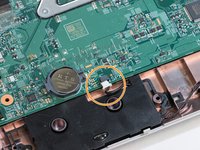
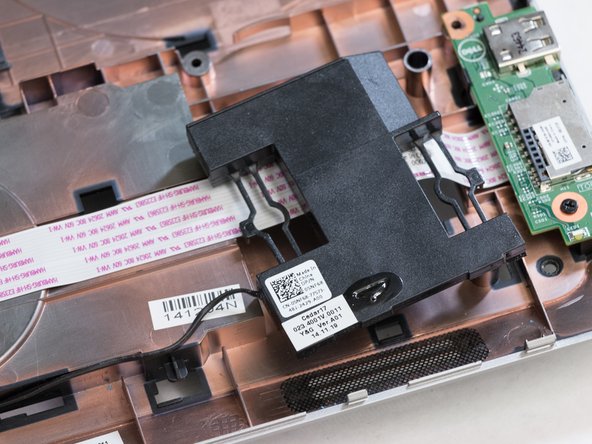
      • Suche den ersten Lautsprecher.

      • Lautsprecherkabel abziehen.

      Frag FixBot

      Kommentar hinzufügen

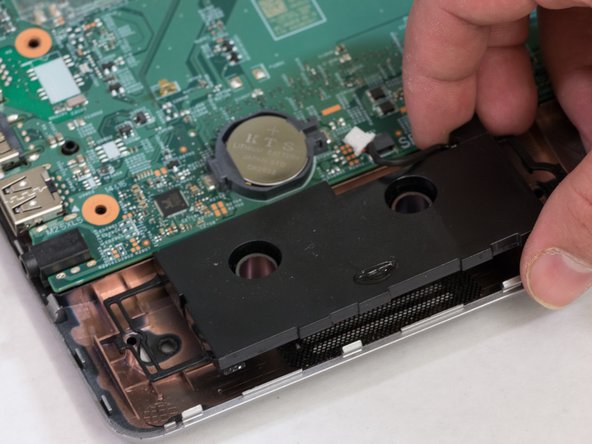
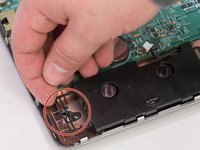
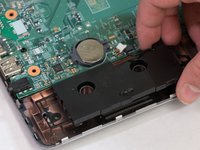
    12. Dell Inspiron 17-5748 Lautsprecher austauschen, Lautsprecher anheben: Schritt 15, Bild 1 von 2 Dell Inspiron 17-5748 Lautsprecher austauschen, Lautsprecher anheben: Schritt 15, Bild 2 von 2
      • Hebe den Lautsprecher an der Ecke an.

      • Entferne den Lautsprecher.

      Frag FixBot

      Kommentar hinzufügen

    13. Dell Inspiron 17-5748 Lautsprecher austauschen: Schritt 16, Bild 1 von 2 Dell Inspiron 17-5748 Lautsprecher austauschen: Schritt 16, Bild 2 von 2
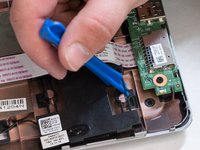
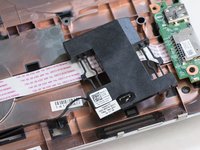
      • Entferne den zweiten Lautsprecher vorsichtig mit dem Kunststoff-Öffnungswerkzeug.

      Frag FixBot

      Kommentar hinzufügen

Abschluss

Um dein Gerät wieder zusammenzubauen, folge den Schritten dieser Anleitung in umgekehrter Reihenfolge.

Rückgängig: Ich habe diese Anleitung nicht absolviert.

Eine weitere Person hat diese Anleitung absolviert.

Tinte & Feder

mit

Bradley

Mitglied seit: 02/12/18

241 Reputation

1 Anleitung geschrieben

Team

Washington State, Team S2-G2, Lobnitz Spring 2018 Mitglied von Washington State, Team S2-G2, Lobnitz Spring 2018

WSU-LOBNITZ-S18S2G2

6 Mitglieder

48 Anleitungen geschrieben

0 Kommentare zur Anleitung

Kommentar hinzufügen

Seitenaufrufe:

Letzte 24 Stunden: 3

Letzte 7 Tage: 20

Letzte 30 Tage: 60

Insgesamt: 1,112