Diese Übersetzung wurde maschinell erstellt und noch nicht von einem Menschen überprüft. Sprichst du diese Sprache? Schau es dir an.

Dell Inspiron 17-5748 Tastatur ersetzen

Justine Vaca und
Zuletzt aktualisiert am 31. Jul 2026
Aufrufe: 1327
Statistik anzeigen:
- Letzte 24 Stunden:
- 2
- Letzte 7 Tage:
- 14
- Letzte 30 Tage:
- 63
- Insgesamt:
- 1.327
Kommentare: 0
Es gibt noch keine Kommentare zu dieser Anleitung. Schreibst du den ersten?
Zu den KommentarenAbgeschlossen: 0 1
Diese Anleitung hat noch niemand absolviert. Mach du den Anfang!
1 Person hat diese Anleitung schon erfolgreich absolviert: Du! Gut gemacht!
Favoriten: 0 1
Diese Anleitung hat noch niemand unter Favoriten gespeichert (und abonniert). Mach du den Anfang!
1 Person hat diese Anleitung als Favorit gespeichert (und abonniert) – du!
Einleitung
Zu Schritt 1 der Anleitung ↓Diese Anleitung zeigt, wie du die Tastatur bei diesem Laptop erreichst und ersetzt. Es sind einfache Werkzeuge erforderlich. Gehe vorsichtig vor, wenn du Bauteile mit Flachbandkabeln entfernst.
Was du brauchst
Ersatzteile


Werkzeuge

-
-
-
-
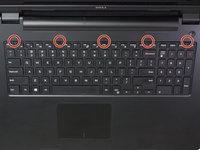
Suche die fünf Tastatur-Laschen an der Seite der Tastatur, die dem Bildschirm am nächsten liegt.
-
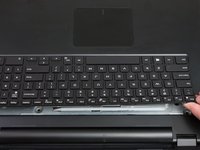
Hebele die Tastatur-Laschen mit einem Metall-Spudger vorsichtig nach innen, bis sie sich lösen. Du solltest ein Klicken hören.
-
-
-
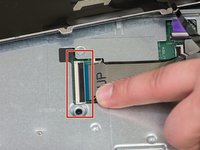
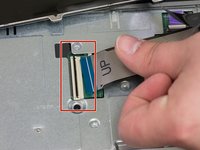
Löse das Flachbandkabel vom Motherboard, indem du den schwarzen Clip hochkippst und das Kabel löst.
-
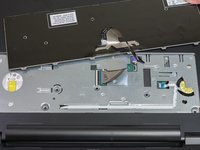
Löse das Kabel und die Tastatur vorsichtig vom Laptop.
-

 Frag FixBot







Um dein Gerät wieder zusammenzubauen, folge den Schritten dieser Anleitung in umgekehrter Reihenfolge.

Team

Washington State, Team S2-G2, Lobnitz Spring 2018 Mitglied von Washington State, Team S2-G2, Lobnitz Spring 2018
WSU-LOBNITZ-S18S2G2
6 Mitglieder
48 Anleitungen geschrieben
