Diese Übersetzung wurde maschinell erstellt und noch nicht von einem Menschen überprüft. Sprichst du diese Sprache? Schau es dir an.

Dell Inspiron 17-5749 WLAN-Karte ersetzen

Christopher Tran und
Zuletzt aktualisiert am 31. Jul 2026
Aufrufe: 693
Statistik anzeigen:
- Letzte 24 Stunden:
- 2
- Letzte 7 Tage:
- 10
- Letzte 30 Tage:
- 44
- Insgesamt:
- 693
Kommentare: 0
Es gibt noch keine Kommentare zu dieser Anleitung. Schreibst du den ersten?
Zu den KommentarenAbgeschlossen: 0 1
Diese Anleitung hat noch niemand absolviert. Mach du den Anfang!
1 Person hat diese Anleitung schon erfolgreich absolviert: Du! Gut gemacht!
Favoriten: 0 1
Diese Anleitung hat noch niemand unter Favoriten gespeichert (und abonniert). Mach du den Anfang!
1 Person hat diese Anleitung als Favorit gespeichert (und abonniert) – du!
Action Shots
Sei ein:e Actionheld:in! Diese Anleitung benötigt Bilder, damit besser veranschaulicht werden kann, wie bestimmte Handgriffe ausgeführt werden.
Bessere Einleitung
Verbessere diese Anleitung, indem du die Einleitung vervollständigst oder überarbeitest.
Was du brauchst
Werkzeuge


-
-
In diesem Schritt verwendetes Werkzeug:Anti-Static Wrist Strap$7.95
-
Schalte den Laptop aus.
-
Ziehe das Ladekabel vom Laptop ab.
 Frag FixBot
-
-
-
Stelle jeden der Akku-Riegel auf die Position „entriegelt“.
-
Ziehe den Akku an der Zuglasche nach oben aus dem Laptop.
-
-
-
-
-
-
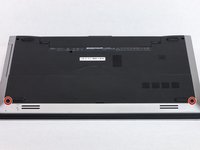
Entferne die beiden 5,5 mm Schrauben, die die Abdeckung an der Unterseite des Computers sichern.
-
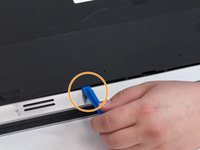
Heble die Abdeckung mit dem Kunststoff-Öffnungswerkzeug vorsichtig von der Mitte aus auf.
-
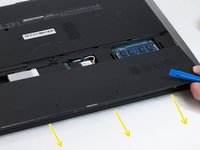
Hebe die Abdeckung an, um sie zu entfernen, und lege sie beiseite.
-
-
-
-
-
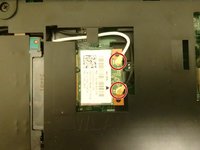
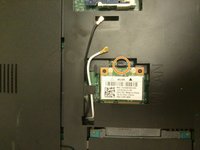
Trenne die Antennenkabel von der Wireless-Card.
-
Drücke die Sicherungslasche, um die Wireless-Card zu lösen.
-
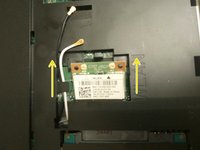
Schiebe die Wireless-Card aus dem Wireless-Card-Steckplatz.
-
-




Um dein Gerät wieder zusammenzubauen, folge den Schritten dieser Anleitung in umgekehrter Reihenfolge.

Team

Washington State, Team S1-G2, Lobnitz Spring 2018 Mitglied von Washington State, Team S1-G2, Lobnitz Spring 2018
WSU-LOBNITZ-S18S1G2
6 Mitglieder
144 Anleitungen geschrieben
