Zum Hauptinhalt wechseln
Gemeinsam reparieren - Jetzt registrieren

Diese Übersetzung wurde maschinell erstellt und noch nicht von einem Menschen überprüft. Sprichst du diese Sprache? Schau es dir an.

Dell Inspiron 20 3043 CMOS-Batterie austauschen

Aufrufe: 296

Statistik anzeigen:

Letzte 24 Stunden:
5
Letzte 7 Tage:
22
Letzte 30 Tage:
95
Insgesamt:
296
Kommentare: 0

Es gibt noch keine Kommentare zu dieser Anleitung. Schreibst du den ersten?

Zu den Kommentaren
Abgeschlossen: 0

Diese Anleitung hat noch niemand absolviert. Mach du den Anfang!

Favoriten: 0

Diese Anleitung hat noch niemand unter Favoriten gespeichert (und abonniert). Mach du den Anfang!

Zeitaufwand: 30 - 45 Minuten
Schwierigkeitsgrad: Mittel
Anleitung eines Community-Mitglieds

Ein wunderbares Mitglied unserer Community hat diese Anleitung geschrieben. Sie wurde nicht von iFixit Mitarbeitenden erstellt.

Dell Inspiron 20 3043 CMOS-Batterie austauschen

Diese Anleitung beschreibt den Ausbau der CMOS-Batterie aus einem Dell Inspiron 20 3043. Ein defekter Akku äußert sich meist durch einen fehlgeschlagenen POST-Vorgang und 5 Pieptöne beim Einschalten.

Was du brauchst

Werkzeuge

    1. Dell Inspiron 20 3043 CMOS-Batterie austauschen, Rückabdeckung herausdrehen: Schritt 1, Bild 1 von 1
      • Lege den PC mit der Rückabdeckung nach oben auf eine weiche Unterlage.

      • Entferne die vier Kreuzschlitzschrauben der Größe #0 an jeder Ecke.

      • Entferne keine Gummifüße oder Schultertasten. Unter ihnen befinden sich keine Schrauben, und das Entfernen kann den Kleber beschädigen, der sie an Ort und Stelle hält.

      Frag FixBot

      Kommentar hinzufügen

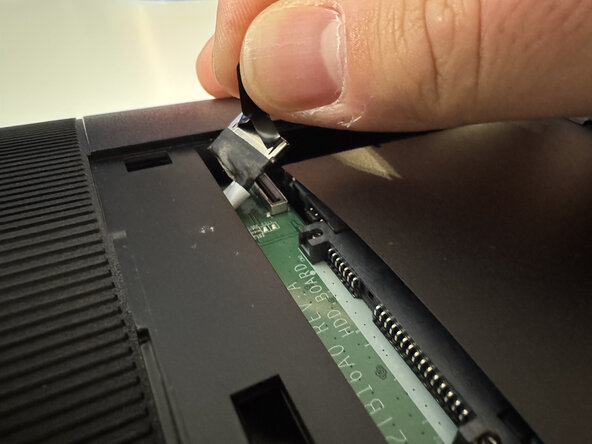
    2. Dell Inspiron 20 3043 CMOS-Batterie austauschen, Festplattenabdeckung und Stecker entfernen: Schritt 2, Bild 1 von 2 Dell Inspiron 20 3043 CMOS-Batterie austauschen, Festplattenabdeckung und Stecker entfernen: Schritt 2, Bild 2 von 2
      • Entferne die Festplattenabdeckung mit einem Spudger oder deinem Fingernagel.

      • Entferne den Stecker der Festplatte, indem du gerade an der Kunststoff-Zuglasche ziehst.

      • Achte beim Zusammenbau darauf, dass der Stecker genau über seinem Anschluss ausgerichtet ist, und drücke ihn gerade nach unten. Ungleichmäßiger Druck oder ein nicht gerades Einsetzen des Steckers kann den Stecker und/oder den Anschluss beschädigen.

      Frag FixBot

      Kommentar hinzufügen

    3. Dell Inspiron 20 3043 CMOS-Batterie austauschen, Festplatte ausbauen: Schritt 3, Bild 1 von 2 Dell Inspiron 20 3043 CMOS-Batterie austauschen, Festplatte ausbauen: Schritt 3, Bild 2 von 2
      • Entferne die vier Kreuzschlitzschrauben (Phillips #0), mit denen die Festplatte am Gehäuse befestigt ist.

      • Hebe die Festplatte an und nimm sie aus dem PC.

      Frag FixBot

      Kommentar hinzufügen

    4. Dell Inspiron 20 3043 CMOS-Batterie austauschen, Rückabdeckung abnehmen: Schritt 4, Bild 1 von 2 Dell Inspiron 20 3043 CMOS-Batterie austauschen, Rückabdeckung abnehmen: Schritt 4, Bild 2 von 2
      • Führe einen Spudger in die Lücke unter dem Ständer ein. Hebe ihn an, um die Rückabdeckung aus ihren Clips zu lösen.

      • Wenn die Rückabdeckung zum ersten Mal entfernt wird, können die Clips ziemlich fest sitzen. Zudem können sich gelöste Clips wieder festklemmen, wenn der Druck nachlässt. Verwende ein Plektrum, um die Abdeckung vom Gehäuse getrennt zu halten, während du die anderen Seiten löst.

      • Hebe die Rückabdeckung nicht vollständig ab, wenn sie ganz gelöst ist. Es sind Kabel mit der Rückabdeckung verbunden.

      Frag FixBot

      Kommentar hinzufügen

    5. Dell Inspiron 20 3043 CMOS-Batterie austauschen, Festplattenanschlusskabel entfernen: Schritt 5, Bild 1 von 2 Dell Inspiron 20 3043 CMOS-Batterie austauschen, Festplattenanschlusskabel entfernen: Schritt 5, Bild 2 von 2
      • Hebe die Rückabdeckung von dir weg und halte sie senkrecht, wie ein Buch. Fädle das Festplattenanschlusskabel durch die Öffnung im Festplattenfach.

      • Offiziell sollte die Tastenplatine entfernt werden, um die Rückabdeckung vollständig vom Gehäuse zu trennen. Die Rückabdeckung kann jedoch mit ausreichend Spiel im Kabel neben der Oberseite des Gehäuses abgelegt werden, um Reparaturen durchzuführen, ohne die Platine ausbauen zu müssen.

      Frag FixBot

      Kommentar hinzufügen

    6. Dell Inspiron 20 3043 CMOS-Batterie austauschen, WLAN-Karte ausbauen: Schritt 6, Bild 1 von 3 Dell Inspiron 20 3043 CMOS-Batterie austauschen, WLAN-Karte ausbauen: Schritt 6, Bild 2 von 3 Dell Inspiron 20 3043 CMOS-Batterie austauschen, WLAN-Karte ausbauen: Schritt 6, Bild 3 von 3
      • Trenne die weißen und schwarzen Antennenkabel, die an der WLAN-Karte angeschlossen sind.

      • Entferne diese Kabel äußerst vorsichtig, da die Stecker, die sie halten, sehr klein und empfindlich sind. Beim Ausbau können sich die Stecker vollständig von der WLAN-Karte ablöten.

      • Drehe die eine Kreuzschlitzschraube (Phillips #0) heraus, mit der die WLAN-Karte am Gehäuse befestigt ist.

      • Entferne die WLAN-Karte, indem du sie gerade aus dem Stecker ziehst.

      Frag FixBot

      Kommentar hinzufügen

    7. Dell Inspiron 20 3043 CMOS-Batterie austauschen, Festplattenkabel entfernen: Schritt 7, Bild 1 von 2 Dell Inspiron 20 3043 CMOS-Batterie austauschen, Festplattenkabel entfernen: Schritt 7, Bild 2 von 2
      • Entferne das Festplattenkabel, indem du gerade an der Zuglasche aus Kunststoff nach oben ziehst.

      • Achte beim Zusammenbau darauf, dass der Stecker genau über seinem Anschluss ausgerichtet ist, und drücke den Steckverbinder gerade nach unten. Ungleichmäßiger Druck oder ein nicht gerades Einsetzen des Steckverbinders kann den Steckverbinder und/oder den Anschluss beschädigen.

      Frag FixBot

      Kommentar hinzufügen

    8. Dell Inspiron 20 3043 CMOS-Batterie austauschen, Display-Hintergrundbeleuchtungskabel entfernen: Schritt 8, Bild 1 von 2 Dell Inspiron 20 3043 CMOS-Batterie austauschen, Display-Hintergrundbeleuchtungskabel entfernen: Schritt 8, Bild 2 von 2
      • Entferne das Display-Hintergrundbeleuchtungskabel, indem du mit einer Pinzette oder deinen Fingernägeln gerade am Kunststoff-Stecker ziehst.

      Frag FixBot

      Kommentar hinzufügen

    9. Dell Inspiron 20 3043 CMOS-Batterie austauschen, Displaykabel entfernen: Schritt 9, Bild 1 von 2 Dell Inspiron 20 3043 CMOS-Batterie austauschen, Displaykabel entfernen: Schritt 9, Bild 2 von 2
      • Entferne das Displaykabel, indem du gerade an der Zuglasche aus Kunststoff ziehst.

      • Achte beim Zusammenbau darauf, dass der Stecker genau über seinem Anschluss sitzt, und drücke ihn gerade nach unten. Ungleichmäßiger Druck oder ein nicht gerades Einsetzen des Steckers können den Stecker und/oder den Anschluss beschädigen.

      Frag FixBot

      Kommentar hinzufügen

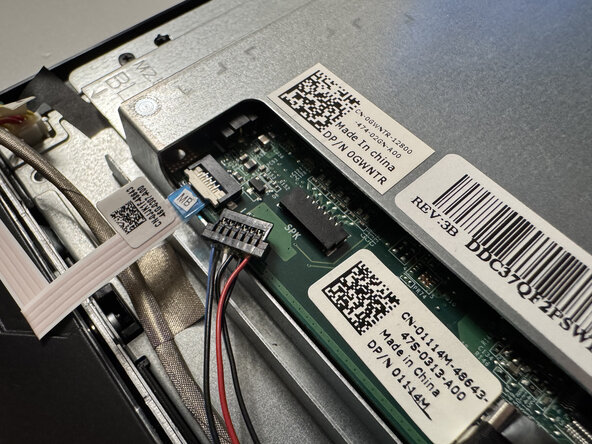
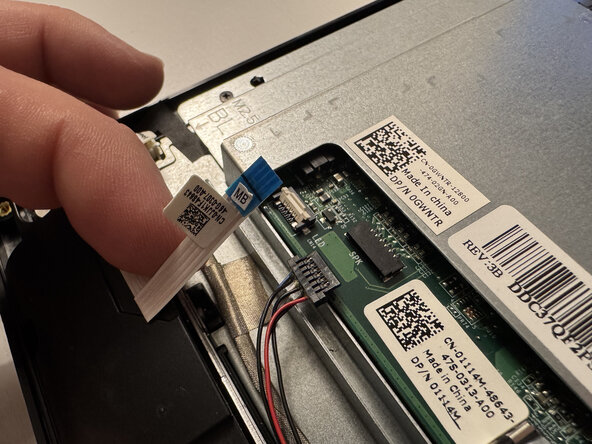
    10. Dell Inspiron 20 3043 CMOS-Batterie austauschen, Lautsprecherkabel und Kabel der Betriebsleuchte entfernen: Schritt 10, Bild 1 von 3 Dell Inspiron 20 3043 CMOS-Batterie austauschen, Lautsprecherkabel und Kabel der Betriebsleuchte entfernen: Schritt 10, Bild 2 von 3 Dell Inspiron 20 3043 CMOS-Batterie austauschen, Lautsprecherkabel und Kabel der Betriebsleuchte entfernen: Schritt 10, Bild 3 von 3
      • Entferne das Lautsprecherkabel mit einer Pinzette oder deinen Fingernägeln, indem du den Stecker gerade nach hinten ziehst.

      • Hebe den Steckerriegel am Kabel der Betriebsleuchte mit einem Spudger oder deinem Fingernagel an. Entferne es, indem du gerade am Flachbandkabel ziehst.

      Frag FixBot

      Kommentar hinzufügen

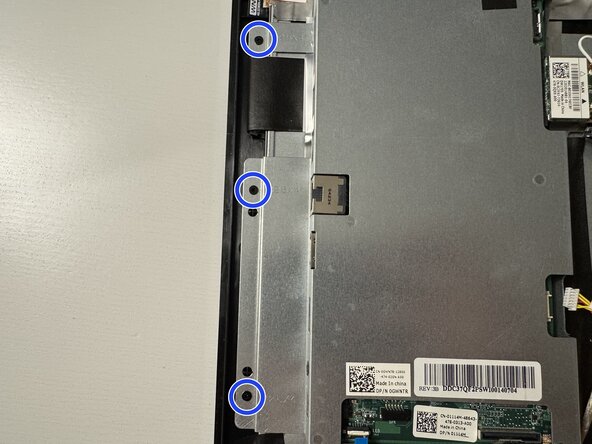
    11. Dell Inspiron 20 3043 CMOS-Batterie austauschen, Hauptplatine lösen und umdrehen: Schritt 11, Bild 1 von 2 Dell Inspiron 20 3043 CMOS-Batterie austauschen, Hauptplatine lösen und umdrehen: Schritt 11, Bild 2 von 2
      • Entferne die drei Kreuzschlitzschrauben #0, mit denen die Halterung am Gehäuse befestigt ist.

      • Drehe die Hauptplatine im Uhrzeigersinn um, um die Unterseite der Platine freizulegen.

      • Möglicherweise ist die Halterung mit Klebeband am Gehäuse befestigt. Dieses Klebeband kann entfernt und ersetzt oder nach der Reparatur wieder aufgeklebt werden.

      Frag FixBot

      Kommentar hinzufügen

    12. Dell Inspiron 20 3043 CMOS-Batterie austauschen, CMOS-Batterie-Stecker abziehen: Schritt 12, Bild 1 von 2 Dell Inspiron 20 3043 CMOS-Batterie austauschen, CMOS-Batterie-Stecker abziehen: Schritt 12, Bild 2 von 2
      • Ziehe den Stecker der CMOS-Batterie mithilfe einer Pinzette oder deiner Fingernägel gerade nach hinten vom Anschluss ab.

      Frag FixBot

      Kommentar hinzufügen

    13. Dell Inspiron 20 3043 CMOS-Batterie austauschen, CMOS-Batterie entfernen: Schritt 13, Bild 1 von 1
      • Löse vorsichtig mit einem Spudger das doppelseitige Klebeband, das die CMOS-Batterie auf der Hauptplatine hält.

      • Das doppelseitige Klebeband besteht aus Schaumstoff und wird beim Abhebeln höchstwahrscheinlich beschädigt. Kratze beim Austausch das alte Klebeband vorsichtig von der Hauptplatine ab, reinige die Stelle und ersetze es durch neues doppelseitiges Klebeband.

      Frag FixBot

      Kommentar hinzufügen

    14. Dell Inspiron 20 3043 CMOS-Batterie austauschen, Abschluss: Schritt 14, Bild 1 von 1
      • Ersetze den defekten Akku durch einen geeigneten Akku mit dem korrekten Stecker.

      • Der am Akku befestigte Stecker besteht aus zwei Metallkontakten, die an beiden Seiten einer CR2032-Knopfzelle angebracht sind. Dies ist komplett unter der schwarzen Kunststofffolie um den Akku verborgen. Inoffiziell könnten diese Kontakte auf einen beliebigen CR2032-Akku übertragen und mit Isolierband oder einer anderen Art von Klebstoff befestigt werden.

      Frag FixBot

      Kommentar hinzufügen

Abschluss

Um dein Gerät wieder zusammenzubauen, folge den Schritten dieser Anleitung in umgekehrter Reihenfolge.

Rückgängig: Ich habe diese Anleitung nicht absolviert.

Tinte & Feder

mit

PumaGator

Mitglied seit: 06/21/22

364 Reputation

2 Anleitungen geschrieben

0 Kommentare zur Anleitung

Kommentar hinzufügen

Seitenaufrufe:

Letzte 24 Stunden: 5

Letzte 7 Tage: 22

Letzte 30 Tage: 95

Insgesamt: 296