Zum Hauptinhalt wechseln
Gemeinsam reparieren - Jetzt registrieren

Diese Übersetzung wurde maschinell erstellt und noch nicht von einem Menschen überprüft. Sprichst du diese Sprache? Schau es dir an.

Dell Inspiron 5758 DC-Buchse ersetzen

Aufrufe: 1525

Statistik anzeigen:

Letzte 24 Stunden:
1
Letzte 7 Tage:
8
Letzte 30 Tage:
47
Insgesamt:
1.525
Kommentare: 0

Es gibt noch keine Kommentare zu dieser Anleitung. Schreibst du den ersten?

Zu den Kommentaren
Abgeschlossen: 1

1 Person hat diese Anleitung bereits erfolgreich absolviert. Du auch?

Favoriten: 0

Diese Anleitung hat noch niemand unter Favoriten gespeichert (und abonniert). Mach du den Anfang!

Zeitaufwand: 10 - 20 Minuten
Schwierigkeitsgrad: Mittel
Dell Inspiron 5758 DC-Buchse ersetzen

Diese Anleitung zeigt, wie du die DC-Buchse in einem Dell Inspiron 5758 Laptop ersetzt. Stelle sicher, dass du alle für diese schrittweise Anleitung benötigten Ersatzteile und Werkzeuge hast.

Was du brauchst

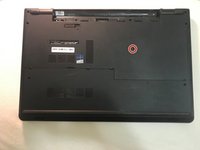
    1. Dell Inspiron 5758 DC-Buchse ersetzen, Akku: Schritt 1, Bild 1 von 2 Dell Inspiron 5758 DC-Buchse ersetzen, Akku: Schritt 1, Bild 2 von 2
      • Drehe den Laptop um, sodass die Seriennummer nach oben zeigt. Du solltest jetzt den Schalter zum Lösen der Akku (Klappe) sehen.

      Frag FixBot

      Kommentar hinzufügen

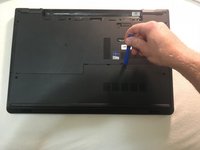
    2. Dell Inspiron 5758 DC-Buchse ersetzen: Schritt 2, Bild 1 von 3 Dell Inspiron 5758 DC-Buchse ersetzen: Schritt 2, Bild 2 von 3 Dell Inspiron 5758 DC-Buchse ersetzen: Schritt 2, Bild 3 von 3
      • Schiebe den Akku-Löseschalter in Richtung des Entsperren-Symbols.

      • Du solltest ein Klicken hören.

      • Hebe den gelösten Akku an und ziehe ihn heraus.

      Frag FixBot

      Kommentar hinzufügen

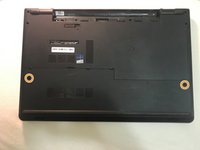
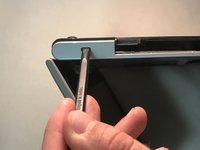
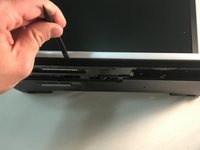
    1. Dell Inspiron 5758 DC-Buchse ersetzen, DC-Buchse: Schritt 3, Bild 1 von 3 Dell Inspiron 5758 DC-Buchse ersetzen, DC-Buchse: Schritt 3, Bild 2 von 3 Dell Inspiron 5758 DC-Buchse ersetzen, DC-Buchse: Schritt 3, Bild 3 von 3
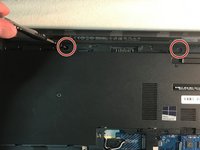
      • Entferne die eine 3 mm Schraube vom optischen Laufwerk.

      • Entferne die zwei 8 mm Schrauben.

      • Anheben und die Zugangsklappe entfernen.

      Frag FixBot

      Kommentar hinzufügen

    2. Dell Inspiron 5758 DC-Buchse ersetzen: Schritt 4, Bild 1 von 1
      • Entferne die eine 3 mm Schraube.

      • Entferne die Halterung.

      Frag FixBot

      Kommentar hinzufügen

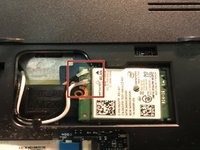
    3. Dell Inspiron 5758 DC-Buchse ersetzen: Schritt 5, Bild 1 von 2 Dell Inspiron 5758 DC-Buchse ersetzen: Schritt 5, Bild 2 von 2
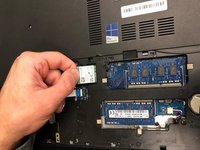
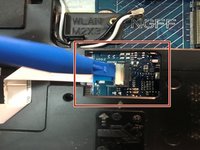
      • Antennenkabel abziehen.

      • Wireless-Card entfernen.

      Frag FixBot

      Kommentar hinzufügen

    4. Dell Inspiron 5758 DC-Buchse ersetzen: Schritt 6, Bild 1 von 2 Dell Inspiron 5758 DC-Buchse ersetzen: Schritt 6, Bild 2 von 2
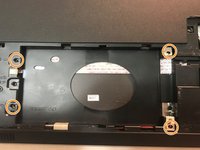
      • Festplattenkabel abziehen.

      • Verwende ein Kunststoff-Öffnungswerkzeug oder deinen Fingernagel, um die Lasche des Kabelsteckers anzuheben. Danach kannst du das Kabel abziehen.

      • Entferne die vier 8 mm Schrauben.

      • Entferne die Festplatte.

      Frag FixBot

      Kommentar hinzufügen

    5. Dell Inspiron 5758 DC-Buchse ersetzen: Schritt 7, Bild 1 von 3 Dell Inspiron 5758 DC-Buchse ersetzen: Schritt 7, Bild 2 von 3 Dell Inspiron 5758 DC-Buchse ersetzen: Schritt 7, Bild 3 von 3
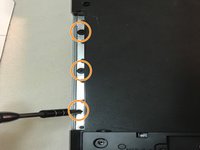
      • Entferne die zwei 3-mm-Schrauben unter dem Akku (Basis).

      • Entferne die drei 2-mm-Wafer-Schrauben unter dem optischen Laufwerk.

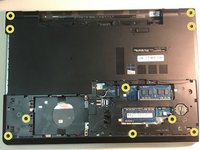
      • Entferne die zehn 8-mm-Gehäuseschrauben.

      Frag FixBot

      Kommentar hinzufügen

    6. Dell Inspiron 5758 DC-Buchse ersetzen: Schritt 8, Bild 1 von 1
      • Ziehe das Lautsprecherkabel ab, indem du es nach rechts schiebst.

      Frag FixBot

      Kommentar hinzufügen

    7. Dell Inspiron 5758 DC-Buchse ersetzen: Schritt 9, Bild 1 von 2 Dell Inspiron 5758 DC-Buchse ersetzen: Schritt 9, Bild 2 von 2
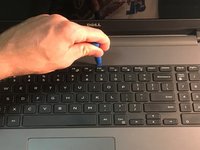
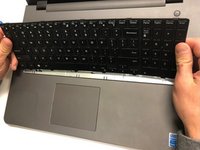
      • Drücke die Laschen ein, um die Tastatur zu lösen.

      • Hebe die Tastatur vorsichtig an und drehe sie um.

      Frag FixBot

      Kommentar hinzufügen

    8. Dell Inspiron 5758 DC-Buchse ersetzen: Schritt 10, Bild 1 von 1
      • Das Tastaturkabel abziehen und die Tastatur entfernen.

      Frag FixBot

      Kommentar hinzufügen

    9. Dell Inspiron 5758 DC-Buchse ersetzen: Schritt 11, Bild 1 von 2 Dell Inspiron 5758 DC-Buchse ersetzen: Schritt 11, Bild 2 von 2
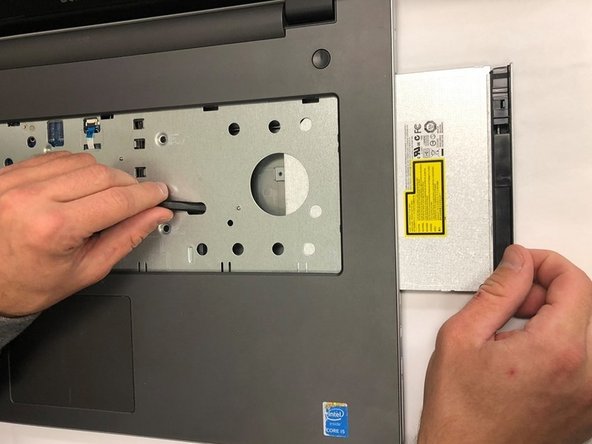
      • Schiebe das optische Laufwerk heraus und nimm es aus dem Laptop.

      Frag FixBot

      Kommentar hinzufügen

    10. Dell Inspiron 5758 DC-Buchse ersetzen: Schritt 12, Bild 1 von 2 Dell Inspiron 5758 DC-Buchse ersetzen: Schritt 12, Bild 2 von 2
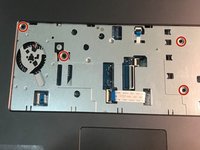
      • Entferne die vier 5 mm Schrauben.

      • Zieh das Kabel vom Interposer des optischen Laufwerks ab.

      Frag FixBot

      Kommentar hinzufügen

    11. Dell Inspiron 5758 DC-Buchse ersetzen: Schritt 13, Bild 1 von 2 Dell Inspiron 5758 DC-Buchse ersetzen: Schritt 13, Bild 2 von 2
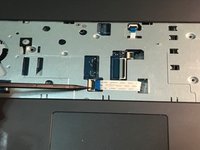
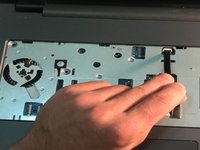
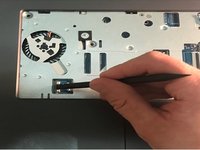
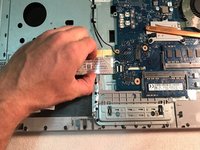
      • Power-Button-Kabel abziehen.

      • Touchpad-Kabel abziehen.

      Frag FixBot

      Kommentar hinzufügen

    12. Dell Inspiron 5758 DC-Buchse ersetzen: Schritt 14, Bild 1 von 3 Dell Inspiron 5758 DC-Buchse ersetzen: Schritt 14, Bild 2 von 3 Dell Inspiron 5758 DC-Buchse ersetzen: Schritt 14, Bild 3 von 3
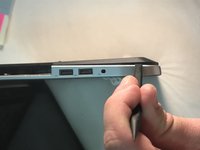
      • Heble vorsichtig die Bodenplatte ab und löse sie.

      Frag FixBot

      Kommentar hinzufügen

    13. Dell Inspiron 5758 DC-Buchse ersetzen: Schritt 15, Bild 1 von 1
      • Untere Basis entfernen.

      Frag FixBot

      Kommentar hinzufügen

    14. Dell Inspiron 5758 DC-Buchse ersetzen: Schritt 16, Bild 1 von 2 Dell Inspiron 5758 DC-Buchse ersetzen: Schritt 16, Bild 2 von 2
      • Entferne die 5 mm Schraube.

      • Hebe die Leiterplatte an und drehe sie um.

      • Ziehe das Kabel ab.

      • Entferne die Audio-/USB-Leiterplatte.

      Frag FixBot

      Kommentar hinzufügen

    15. Dell Inspiron 5758 DC-Buchse ersetzen: Schritt 17, Bild 1 von 3 Dell Inspiron 5758 DC-Buchse ersetzen: Schritt 17, Bild 2 von 3 Dell Inspiron 5758 DC-Buchse ersetzen: Schritt 17, Bild 3 von 3
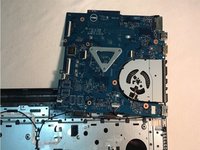
      • Audio-/USB-Kabel lösen

      • Die eine 3-mm-Schraube des Motherboards entfernen

      • Das Motherboard anheben und vorsichtig zur Seite legen

      Frag FixBot

      Kommentar hinzufügen

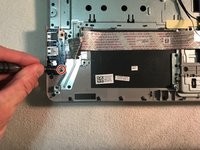
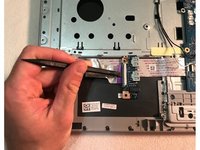
    16. Dell Inspiron 5758 DC-Buchse ersetzen: Schritt 18, Bild 1 von 3 Dell Inspiron 5758 DC-Buchse ersetzen: Schritt 18, Bild 2 von 3 Dell Inspiron 5758 DC-Buchse ersetzen: Schritt 18, Bild 3 von 3
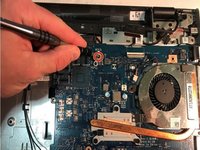
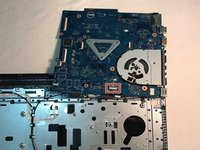
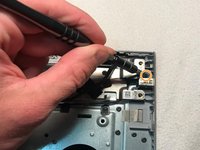
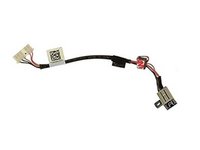
      • DC-Buchsenkabel abziehen.

      • Die 3 mm Schraube entfernen.

      • Die DC-Buchse entfernen.

      Frag FixBot

      Kommentar hinzufügen

Abschluss

Um dein Gerät wieder zusammenzubauen, folge den Schritten dieser Anleitung in umgekehrter Reihenfolge.

Rückgängig: Ich habe diese Anleitung nicht absolviert.

Eine weitere Person hat diese Anleitung absolviert.

Tinte & Feder

mit

Antonio Zuniga

Mitglied seit: 09/18/18

273 Reputation

1 Anleitung geschrieben

Team

0 Kommentare zur Anleitung

Kommentar hinzufügen

Seitenaufrufe:

Letzte 24 Stunden: 1

Letzte 7 Tage: 8

Letzte 30 Tage: 47

Insgesamt: 1,525