Diese Übersetzung wurde maschinell erstellt und noch nicht von einem Menschen überprüft. Sprichst du diese Sprache? Schau es dir an.

Dell Inspiron 5758 Kühlkörper und Lüfter austauschen

Blase Martin und
Zuletzt aktualisiert am 31. Jul 2026
Aufrufe: 1150
Statistik anzeigen:
- Letzte 24 Stunden:
- 1
- Letzte 7 Tage:
- 10
- Letzte 30 Tage:
- 47
- Insgesamt:
- 1.150
Kommentare: 0
Es gibt noch keine Kommentare zu dieser Anleitung. Schreibst du den ersten?
Zu den KommentarenAbgeschlossen: 1 2
1 Person hat diese Anleitung bereits erfolgreich absolviert. Du auch?
2 Personen haben diese Anleitung schon erfolgreich absolviert, unter anderem du. Gut gemacht!
Favoriten: 0 1
Diese Anleitung hat noch niemand unter Favoriten gespeichert (und abonniert). Mach du den Anfang!
1 Person hat diese Anleitung als Favorit gespeichert (und abonniert) – du!
Einleitung
Zu Schritt 1 der Anleitung ↓Wenn dein Dell Inspiron 5758 zu heiß wird und die Leistung drosselt, ist es möglicherweise an der Zeit, die Lüfter- und Kühlkörpereinheit auszutauschen.
Deine Lüfter- und Kühlkörpereinheit leitet die Wärme deiner GPU und CPU an die Umgebung ab. Wenn der Lüfter sich nicht dreht oder das Wärmerohr beschädigt ist, werden GPU und CPU zu heiß und drosseln ihre Frequenz, um die Temperatur zu senken. Die Leistung des Laptops verlangsamt sich dann bei hoher Auslastung.
Bevor du diese Anleitung verwendest, prüfe, ob die Belüftung an der Unterseite des Laptops verstopft oder verschmutzt ist. Dies verhindert, dass Lüfter und Kühlkörper effizient arbeiten.
Elektronik ist empfindlich gegenüber elektrostatischer Entladung (ESD). Du musst ESD-sicheres Werkzeug und eine Antistatik-Matte verwenden. Hier ist ein Link zur Verwendung einer Antistatik-Matte und eines Antistatik-Armbands.
Für den Kühlkörper wird neue Wärmeleitpaste benötigt. Hier ist ein Link, der detailliert beschreibt, wie man die alte Paste entfernt und die neue Paste aufträgt.
Der Laptop muss vom Stromnetz getrennt und der Akku entfernt werden, bevor du das Gerät öffnest. Schritt 1 und 2 behandeln das Entfernen des Akkus.
Was du brauchst


-
-
-
Drehe den Laptop um, sodass die Seriennummer nach oben zeigt. Du solltest jetzt den Schalter zum Lösen der Akku (Klappe) sehen.
 Frag FixBot
-
-
-
Schiebe den Akku-Löseschalter in Richtung des Entsperren-Symbols.
-
Hebe den gelösten Akku an und ziehe ihn heraus.
-
-
-
-
-
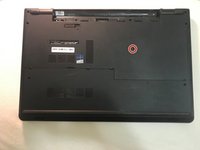
Entferne die eine 3 mm Schraube vom optischen Laufwerk.
-
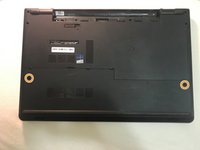
Entferne die zwei 8 mm Schrauben.
-
Anheben und die Zugangsklappe entfernen.
-
-
-
Festplattenkabel abziehen.
-
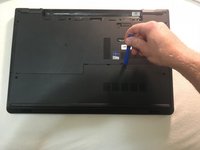
Verwende ein Kunststoff-Öffnungswerkzeug oder deinen Fingernagel, um die Lasche des Kabelsteckers anzuheben. Danach kannst du das Kabel abziehen.
-
Entferne die vier 8 mm Schrauben.
-
Entferne die Festplatte.
-
-
-
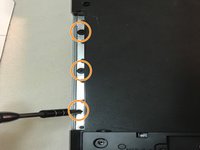
Entferne die zwei 3-mm-Schrauben unter dem Akku (Basis).
-
Entferne die drei 2-mm-Wafer-Schrauben unter dem optischen Laufwerk.
-
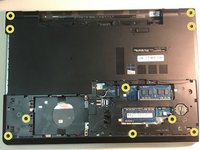
Entferne die zehn 8-mm-Gehäuseschrauben.
-
-
-
-
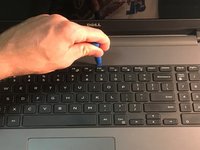
Drücke die Laschen ein, um die Tastatur zu lösen.
-
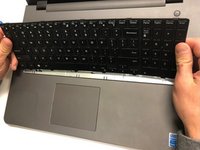
Hebe die Tastatur vorsichtig an und drehe sie um.
-
-
-
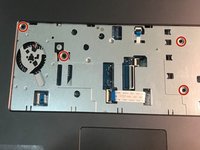
Entferne die vier 5 mm Schrauben.
-
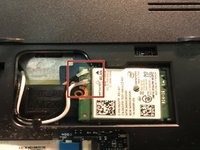
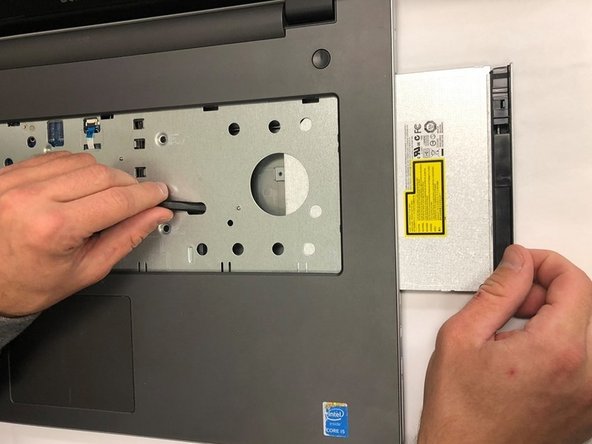
Zieh das Kabel vom Interposer des optischen Laufwerks ab.
-
-
-
Entferne die 5 mm Schraube.
-
Hebe die Leiterplatte an und drehe sie um.
-
Ziehe das Kabel ab.
-
Entferne die Audio-/USB-Leiterplatte.
-
-
-
Audio-/USB-Kabel lösen
-
Die eine 3-mm-Schraube des Motherboards entfernen
-
Das Motherboard anheben und vorsichtig zur Seite legen
-
-
-
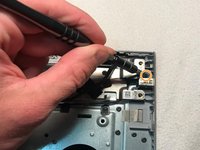
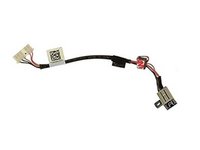
DC-Buchsenkabel abziehen.
-
Die 3 mm Schraube entfernen.
-
Die DC-Buchse entfernen.
-
-
-
-
-
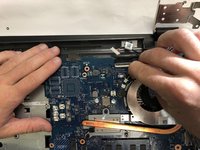
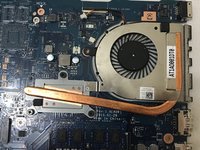
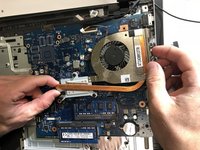
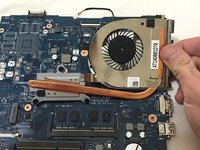
Nachdem du die Bodenabdeckung entfernt hast, kannst du auf den Kühlkörper und den Lüfter zugreifen, die am Motherboard befestigt sind.
-
-
-
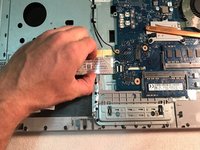
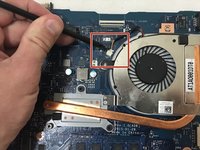
Zieh das Kabel ab, das den Kühlkörper und den Lüfter mit dem Motherboard verbindet.
-
-
-
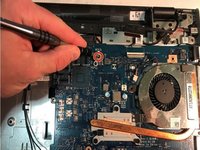
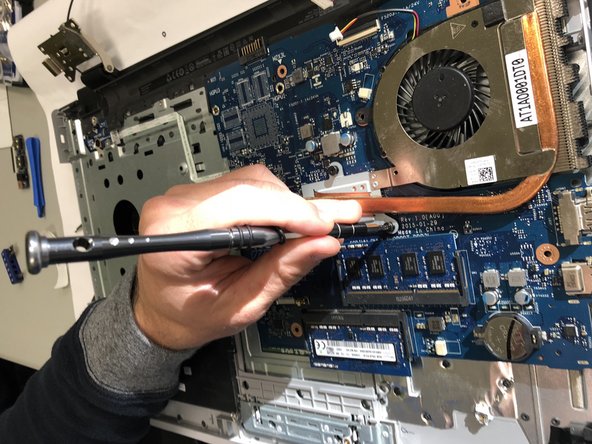
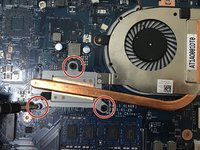
Löse die drei 5-mm-Schrauben, die den Kühlkörper und den Lüfter mit dem Motherboard verbinden.
-
-
-
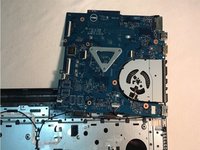
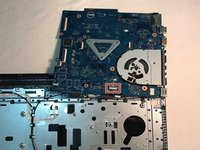
Entferne den Kühlkörper und den Lüfter vom Motherboard. Du kannst sie nun nach Belieben reinigen oder austauschen.
-
-




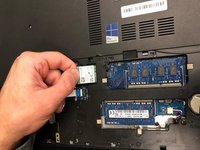


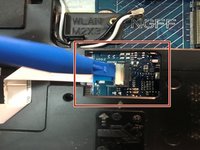
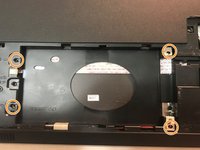


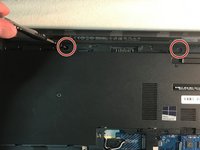






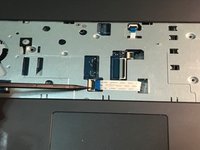


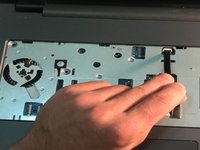
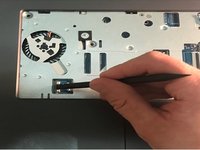


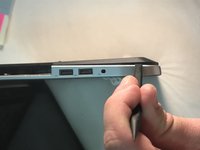
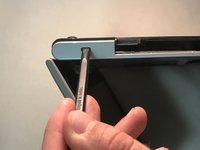
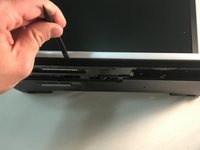


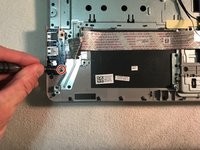
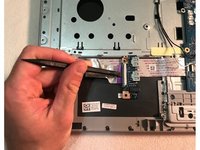









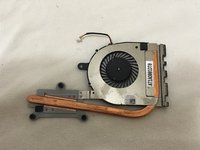
Um dein Gerät wieder zusammenzubauen, folge den Schritten dieser Anleitung in umgekehrter Reihenfolge.
Rückgängig: Ich habe diese Anleitung nicht absolviert.
Eine weitere Person hat diese Anleitung absolviert.

Team

University of North Texas, Team S3-G4, Raign Fall 2018 Mitglied von University of North Texas, Team S3-G4, Raign Fall 2018
UNT-RAIGN-F18S3G4
5 Mitglieder
60 Anleitungen geschrieben
