Zum Hauptinhalt wechseln
Gemeinsam reparieren - Jetzt registrieren

Diese Übersetzung wurde maschinell erstellt und noch nicht von einem Menschen überprüft. Sprichst du diese Sprache? Schau es dir an.

Dell Inspiron 5758 Touchpad ersetzen

Aufrufe: 1108

Statistik anzeigen:

Letzte 24 Stunden:
2
Letzte 7 Tage:
12
Letzte 30 Tage:
48
Insgesamt:
1.108
Kommentare: 1

1 Kommentar zu Schritten.

Abgeschlossen: 2

2 Personen haben diese Anleitung schon erfolgreich absolviert. Du auch?

Favoriten: 1

1 Person hat diese Anleitung unter Favoriten gespeichert (und abonniert). Willst du auch der Anleitung folgen?

Zeitaufwand: 45 Minuten - 1 Stunde
Schwierigkeitsgrad: Schwierig
Dell Inspiron 5758 Touchpad ersetzen

Diese Anleitung zeigt dir, wie du das Touchpad des Dell Inspiron 5758 ersetzt.

Was du brauchst

Ersatzteile

Werkzeuge

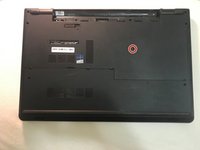
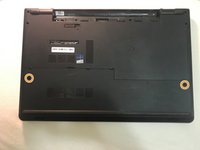
    1. Dell Inspiron 5758 Touchpad ersetzen, Akku: Schritt 1, Bild 1 von 2 Dell Inspiron 5758 Touchpad ersetzen, Akku: Schritt 1, Bild 2 von 2
      • Drehe den Laptop um, sodass die Seriennummer nach oben zeigt. Du solltest jetzt den Schalter zum Lösen der Akku (Klappe) sehen.

      Frag FixBot

      Kommentar hinzufügen

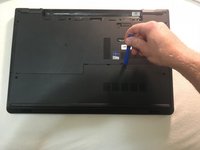
    2. Dell Inspiron 5758 Touchpad ersetzen: Schritt 2, Bild 1 von 3 Dell Inspiron 5758 Touchpad ersetzen: Schritt 2, Bild 2 von 3 Dell Inspiron 5758 Touchpad ersetzen: Schritt 2, Bild 3 von 3
      • Schiebe den Akku-Löseschalter in Richtung des Entsperren-Symbols.

      • Du solltest ein Klicken hören.

      • Hebe den gelösten Akku an und ziehe ihn heraus.

      Frag FixBot

      Kommentar hinzufügen

    1. Dell Inspiron 5758 Touchpad ersetzen, DC-Buchse: Schritt 3, Bild 1 von 3 Dell Inspiron 5758 Touchpad ersetzen, DC-Buchse: Schritt 3, Bild 2 von 3 Dell Inspiron 5758 Touchpad ersetzen, DC-Buchse: Schritt 3, Bild 3 von 3
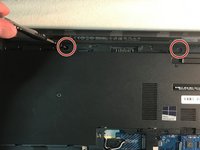
      • Entferne die eine 3 mm Schraube vom optischen Laufwerk.

      • Entferne die zwei 8 mm Schrauben.

      • Anheben und die Zugangsklappe entfernen.

      Frag FixBot

      Kommentar hinzufügen

    2. Dell Inspiron 5758 Touchpad ersetzen: Schritt 4, Bild 1 von 1
      • Entferne die eine 3 mm Schraube.

      • Entferne die Halterung.

      Frag FixBot

      Kommentar hinzufügen

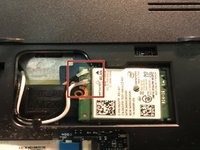
    3. Dell Inspiron 5758 Touchpad ersetzen: Schritt 5, Bild 1 von 2 Dell Inspiron 5758 Touchpad ersetzen: Schritt 5, Bild 2 von 2
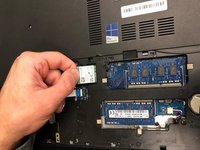
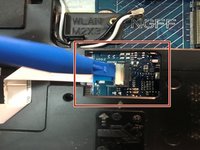
      • Antennenkabel abziehen.

      • Wireless-Card entfernen.

      Frag FixBot

      Kommentar hinzufügen

    4. Dell Inspiron 5758 Touchpad ersetzen: Schritt 6, Bild 1 von 2 Dell Inspiron 5758 Touchpad ersetzen: Schritt 6, Bild 2 von 2
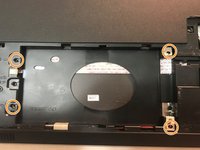
      • Festplattenkabel abziehen.

      • Verwende ein Kunststoff-Öffnungswerkzeug oder deinen Fingernagel, um die Lasche des Kabelsteckers anzuheben. Danach kannst du das Kabel abziehen.

      • Entferne die vier 8 mm Schrauben.

      • Entferne die Festplatte.

      Frag FixBot

      Kommentar hinzufügen

    5. Dell Inspiron 5758 Touchpad ersetzen: Schritt 7, Bild 1 von 3 Dell Inspiron 5758 Touchpad ersetzen: Schritt 7, Bild 2 von 3 Dell Inspiron 5758 Touchpad ersetzen: Schritt 7, Bild 3 von 3
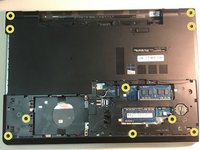
      • Entferne die zwei 3-mm-Schrauben unter dem Akku (Basis).

      • Entferne die drei 2-mm-Wafer-Schrauben unter dem optischen Laufwerk.

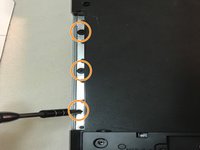
      • Entferne die zehn 8-mm-Gehäuseschrauben.

      Frag FixBot

      Kommentar hinzufügen

    6. Dell Inspiron 5758 Touchpad ersetzen: Schritt 8, Bild 1 von 1
      • Ziehe das Lautsprecherkabel ab, indem du es nach rechts schiebst.

      Frag FixBot

      Kommentar hinzufügen

    7. Dell Inspiron 5758 Touchpad ersetzen: Schritt 9, Bild 1 von 2 Dell Inspiron 5758 Touchpad ersetzen: Schritt 9, Bild 2 von 2
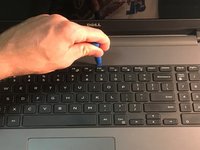
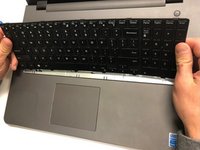
      • Drücke die Laschen ein, um die Tastatur zu lösen.

      • Hebe die Tastatur vorsichtig an und drehe sie um.

      Frag FixBot

      Kommentar hinzufügen

    8. Dell Inspiron 5758 Touchpad ersetzen: Schritt 10, Bild 1 von 1
      • Das Tastaturkabel abziehen und die Tastatur entfernen.

      Frag FixBot

      Kommentar hinzufügen

    9. Dell Inspiron 5758 Touchpad ersetzen: Schritt 11, Bild 1 von 2 Dell Inspiron 5758 Touchpad ersetzen: Schritt 11, Bild 2 von 2
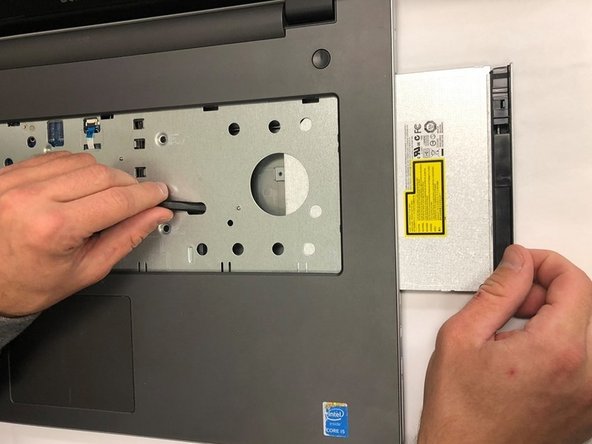
      • Schiebe das optische Laufwerk heraus und nimm es aus dem Laptop.

      Frag FixBot

      Kommentar hinzufügen

    10. Dell Inspiron 5758 Touchpad ersetzen: Schritt 12, Bild 1 von 2 Dell Inspiron 5758 Touchpad ersetzen: Schritt 12, Bild 2 von 2
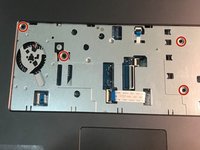
      • Entferne die vier 5 mm Schrauben.

      • Zieh das Kabel vom Interposer des optischen Laufwerks ab.

      Frag FixBot

      Kommentar hinzufügen

    11. Dell Inspiron 5758 Touchpad ersetzen: Schritt 13, Bild 1 von 2 Dell Inspiron 5758 Touchpad ersetzen: Schritt 13, Bild 2 von 2
      • Power-Button-Kabel abziehen.

      • Touchpad-Kabel abziehen.

      Frag FixBot

      Kommentar hinzufügen

    12. Dell Inspiron 5758 Touchpad ersetzen: Schritt 14, Bild 1 von 3 Dell Inspiron 5758 Touchpad ersetzen: Schritt 14, Bild 2 von 3 Dell Inspiron 5758 Touchpad ersetzen: Schritt 14, Bild 3 von 3
      • Heble vorsichtig die Bodenplatte ab und löse sie.

      Frag FixBot

      Kommentar hinzufügen

    13. Dell Inspiron 5758 Touchpad ersetzen: Schritt 15, Bild 1 von 1
      • Untere Basis entfernen.

      Frag FixBot

      Kommentar hinzufügen

    14. Dell Inspiron 5758 Touchpad ersetzen: Schritt 16, Bild 1 von 2 Dell Inspiron 5758 Touchpad ersetzen: Schritt 16, Bild 2 von 2
      • Entferne die 5 mm Schraube.

      • Hebe die Leiterplatte an und drehe sie um.

      • Ziehe das Kabel ab.

      • Entferne die Audio-/USB-Leiterplatte.

      Frag FixBot

      Kommentar hinzufügen

    15. Dell Inspiron 5758 Touchpad ersetzen: Schritt 17, Bild 1 von 3 Dell Inspiron 5758 Touchpad ersetzen: Schritt 17, Bild 2 von 3 Dell Inspiron 5758 Touchpad ersetzen: Schritt 17, Bild 3 von 3
      • Audio-/USB-Kabel lösen

      • Die eine 3-mm-Schraube des Motherboards entfernen

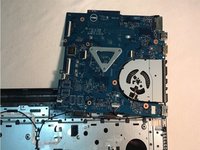
      • Das Motherboard anheben und vorsichtig zur Seite legen

      Frag FixBot

      Kommentar hinzufügen

    16. Dell Inspiron 5758 Touchpad ersetzen: Schritt 18, Bild 1 von 3 Dell Inspiron 5758 Touchpad ersetzen: Schritt 18, Bild 2 von 3 Dell Inspiron 5758 Touchpad ersetzen: Schritt 18, Bild 3 von 3
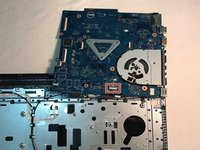
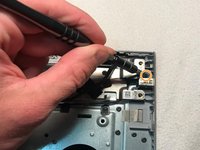
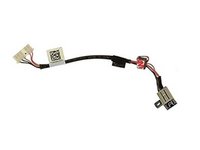
      • DC-Buchsenkabel abziehen.

      • Die 3 mm Schraube entfernen.

      • Die DC-Buchse entfernen.

      Frag FixBot

      Kommentar hinzufügen

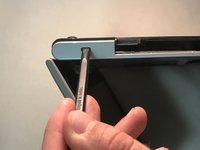
    1. Dell Inspiron 5758 Touchpad ersetzen, Touchpad: Schritt 19, Bild 1 von 2 Dell Inspiron 5758 Touchpad ersetzen, Touchpad: Schritt 19, Bild 2 von 2
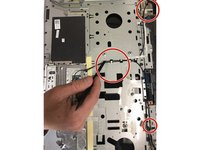
      • Löse das Klebeband des Antennenkabels.

      • Löse die Antennenkabel.

      Frag FixBot

      Kommentar hinzufügen

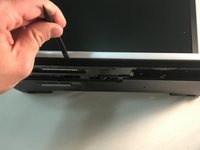
    2. Dell Inspiron 5758 Touchpad ersetzen: Schritt 20, Bild 1 von 3 Dell Inspiron 5758 Touchpad ersetzen: Schritt 20, Bild 2 von 3 Dell Inspiron 5758 Touchpad ersetzen: Schritt 20, Bild 3 von 3
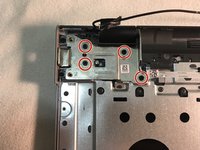
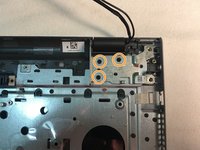
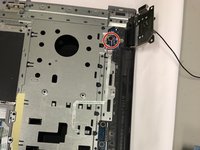
      • Entferne die vier 5 mm Kreuzschlitzschrauben des rechten Scharniers mit einem Kreuzschlitz-Schraubendreher.

      • Entferne die drei 5 mm Kreuzschlitzschrauben des linken Scharniers mit einem Kreuzschlitz-Schraubendreher.

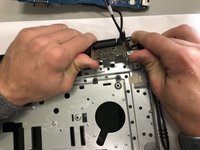
      • Öffne vorsichtig die Scharniere und entferne die Display-Einheit.

      Frag FixBot

      Kommentar hinzufügen

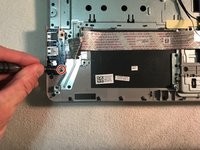
    3. Dell Inspiron 5758 Touchpad ersetzen: Schritt 21, Bild 1 von 2 Dell Inspiron 5758 Touchpad ersetzen: Schritt 21, Bild 2 von 2
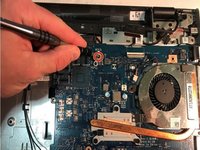
      • Entferne die eine 2 mm Wafer-Schraube mit einem Kreuzschlitz-Schraubendreher #0.

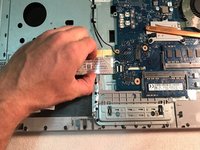
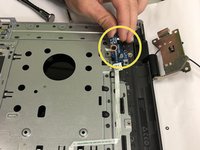
      • Löse das Kabel und entferne die Power-Button-Tastenplatine.

      Frag FixBot

      Kommentar hinzufügen

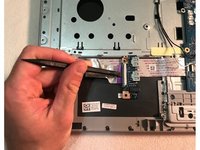
    4. Dell Inspiron 5758 Touchpad ersetzen: Schritt 22, Bild 1 von 2 Dell Inspiron 5758 Touchpad ersetzen: Schritt 22, Bild 2 von 2
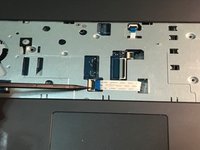
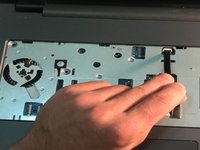
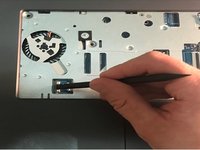
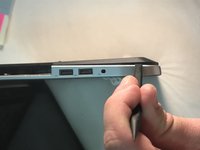
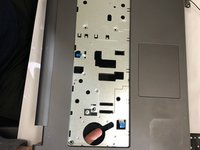
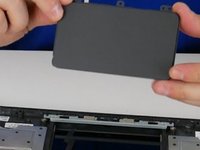
      • Drücke das Touchpad nach oben, um es aus dem Gehäuse zu lösen.

      • Entferne das Touchpad.

      Frag FixBot

      Kommentar hinzufügen

Abschluss

Um dein Gerät wieder zusammenzubauen, folge den Schritten dieser Anleitung in umgekehrter Reihenfolge.

Rückgängig: Ich habe diese Anleitung nicht absolviert.

2 weitere Personen haben diese Anleitung absolviert.

Tinte & Feder

mit

Majed

Mitglied seit: 09/18/18

196 Reputation

1 Anleitung geschrieben

Team

0 Kommentare zur Anleitung

Kommentar hinzufügen

Seitenaufrufe:

Letzte 24 Stunden: 2

Letzte 7 Tage: 12

Letzte 30 Tage: 48

Insgesamt: 1,108